
Quarto Wizard 확장과 디렉터리 웹사이트는 Mickaël CANOUIL, Ph.D.가 구축하고 유지합니다.
이 글에서는 Positron 또는 Visual Studio Code에서 Quarto 확장을 직접 관리할 수 있는 방법을 설명합니다.

Quarto Wizard 1.0.0은 Visual Studio Code와 Positron에서 Quarto 생태계와 상호작용하는 방식을 완전히 바꾸는 획기적인 확장입니다. 명령줄을 이용해 확장을 관리하거나 적절한 템플릿을 찾는 데 어려움을 느꼈다면 이 도구가 새로운 든든한 파트너가 될 것입니다.
VS Code Marketplace 또는 Open VSX Registry에서 지금 설치하세요.
VS Code 또는 Positron 확장 보기에서 설치하기:
- “Quarto Wizard”를 검색합니다.
- “Install” 버튼을 클릭합니다.

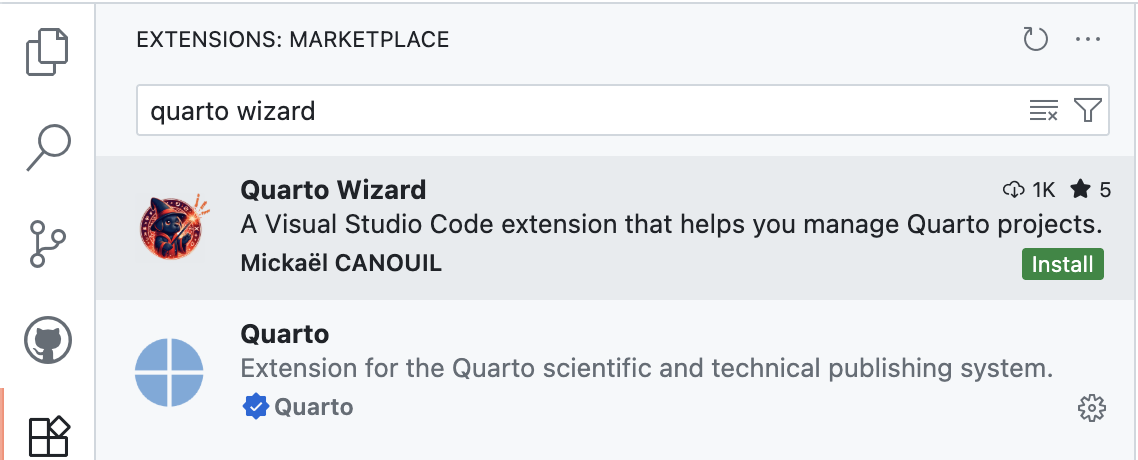
– 명령줄에서 설치하기:
:::: {.panel-tabset}
## Visual Studio Code
Terminal
code --install-extension mcanouil.quarto-wizard:::: {.callout-tip}
Be sure to execute the command Shell Command: Install ‘code’ command in PATH from Visual Studio Code’s Command Palette () if you haven’t done so already.
:::
## Positron
Terminal
positron --install-extension mcanouil.quarto-wizard:::: {.callout-tip}
Be sure to execute the command Shell Command: Install ‘positron’ command in PATH from Positron’s Command Palette () if you haven’t done so already.
:::
:::
Quarto has revolutionised scientific and technical publishing by enabling reproducible documents that seamlessly blend code, narrative text, and visualisation. However, one persistent friction point has been managing the rich and ever-growing ecosystem of extensions and templates—until now.
Quarto Wizard: Your GUI for Quarto extensions
I designed Quarto Wizard to address a fundamental challenge I’ve observed in the community: whilst Quarto’s command-line interface is powerful, many users prefer visual interfaces for discovering, installing, and managing extensions.
Seamless IDE integration
Quarto Wizard integrates beautifully with both the VS Code and Positron ecosystems, appearing as a dedicated icon in the Activity Bar alongside your other development tools. This provides instant access to extension management without disrupting your coding flow, whether you’re in Microsoft’s VS Code or Posit’s new Positron IDE.
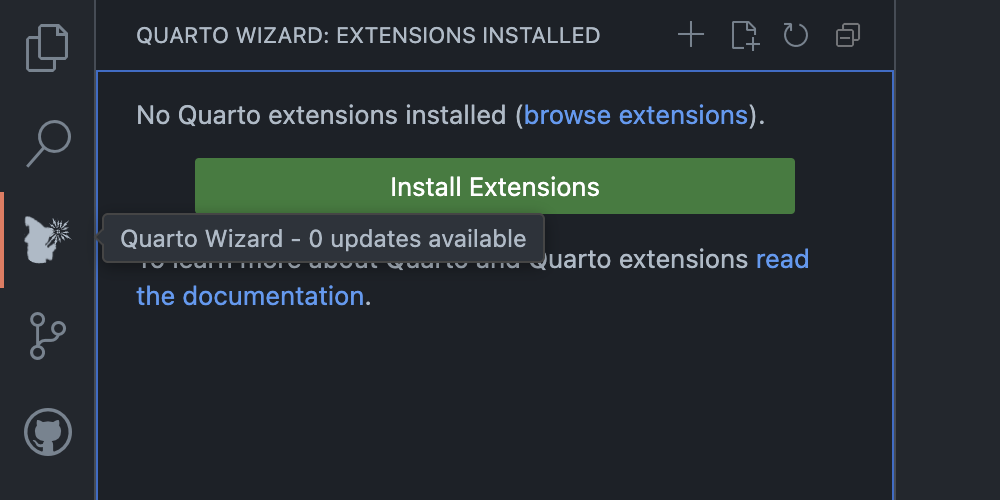
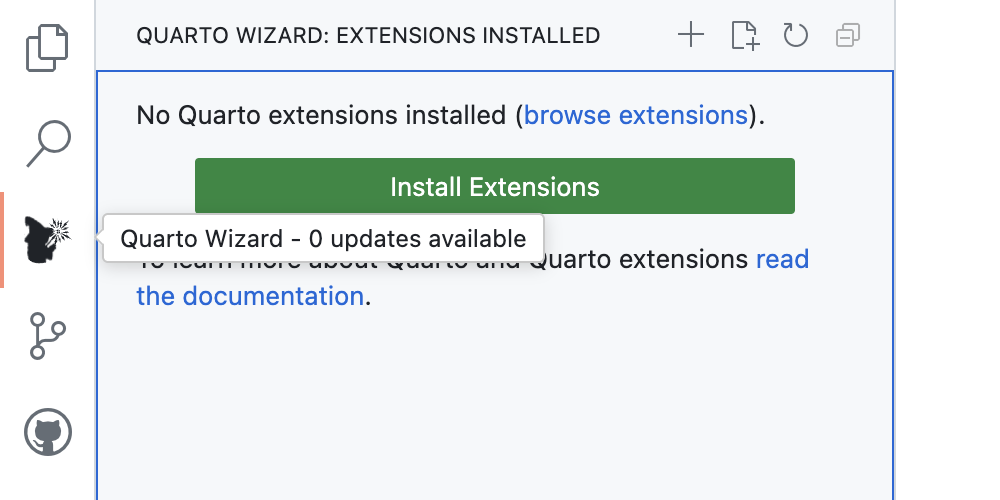
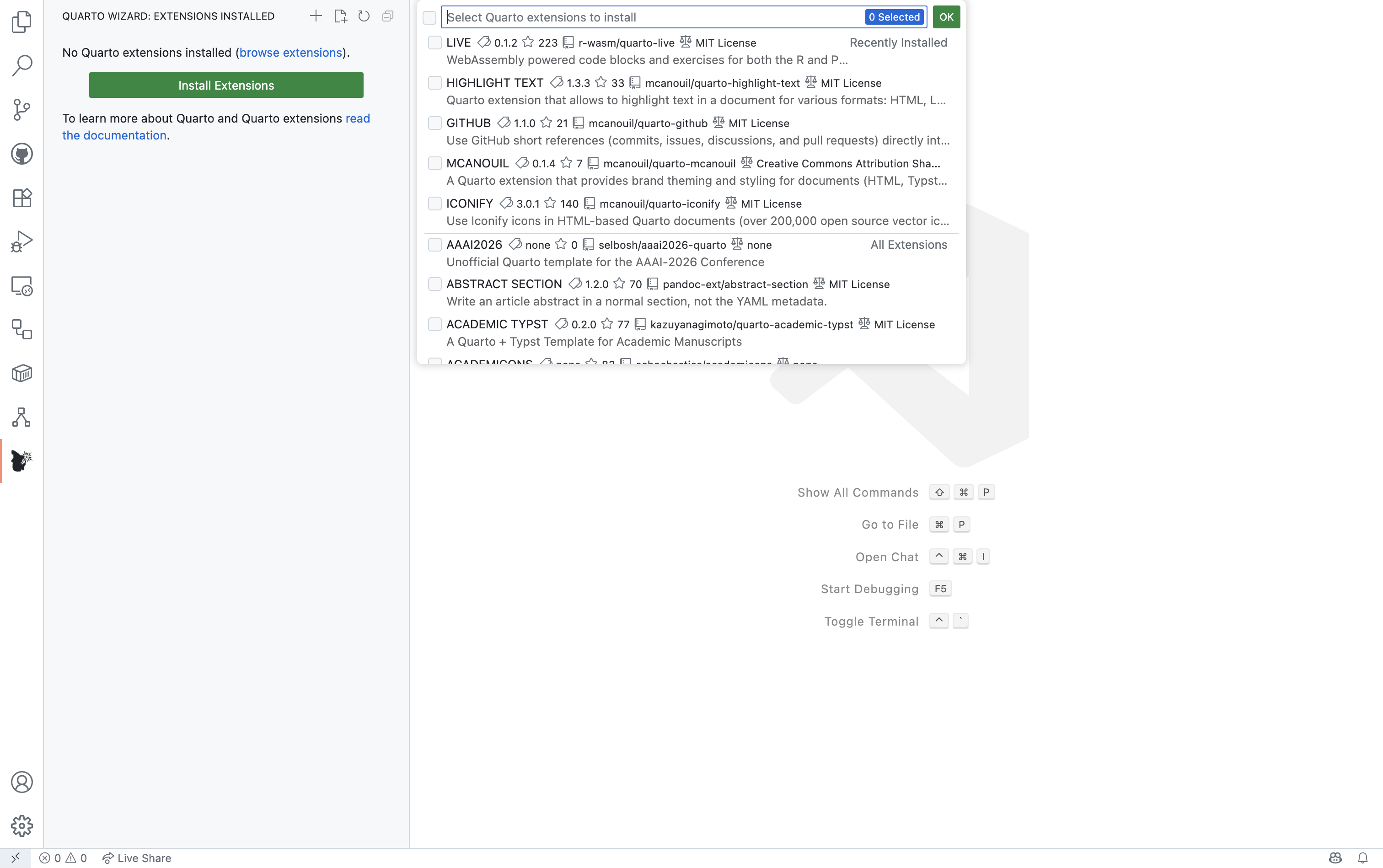
해결책은 다중 경로 설치입니다. 명령줄, 웹 디렉터리, 또는 IDE 내부의 Quarto Wizard GUI를 통해 각각의 워크플로에 맞는 경로로 확장을 설치할 수 있습니다.
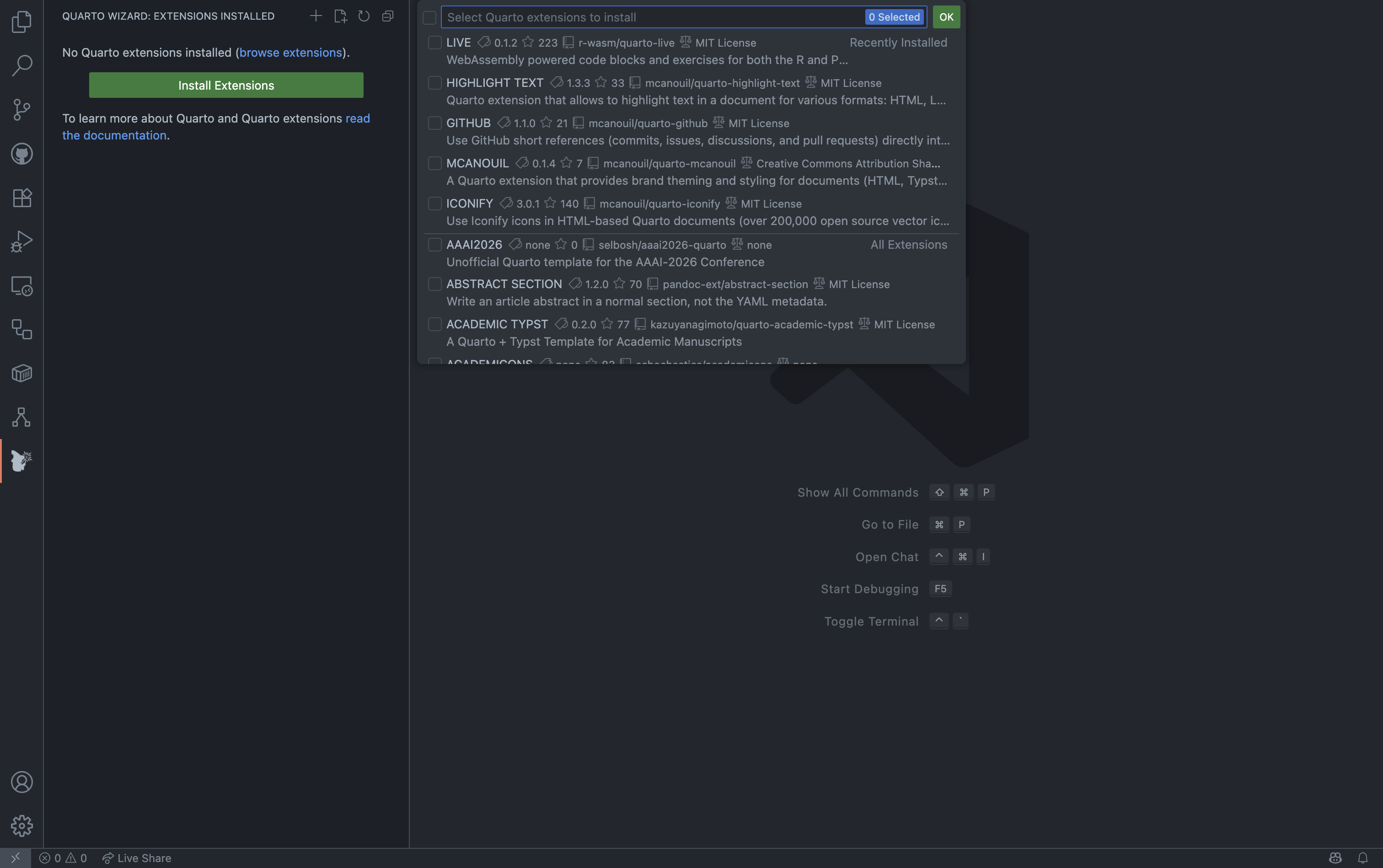
- 커맨드 팔레트()를 엽니다.
Quarto Wizard: Install Extensions를 입력하고 선택합니다.- 사용 가능한 Quarto 확장 목록을 살펴봅니다.
- 설치할 Quarto 확장을 선택합니다.
- 안내에 따라 설치를 완료합니다.
지능적인 확장 관리
“Recently Installed Extensions” 기능은 각 환경에서 설치 흐름을 추적하고, 여러 환경에 걸친 프로젝트 세팅을 손쉽게 재현할 수 있도록 도와줍니다. VS Code든 Positron이든 상관없이 일관된 설정이 중요한 연구 협업이나 워크숍 운영에 특히 유용합니다.
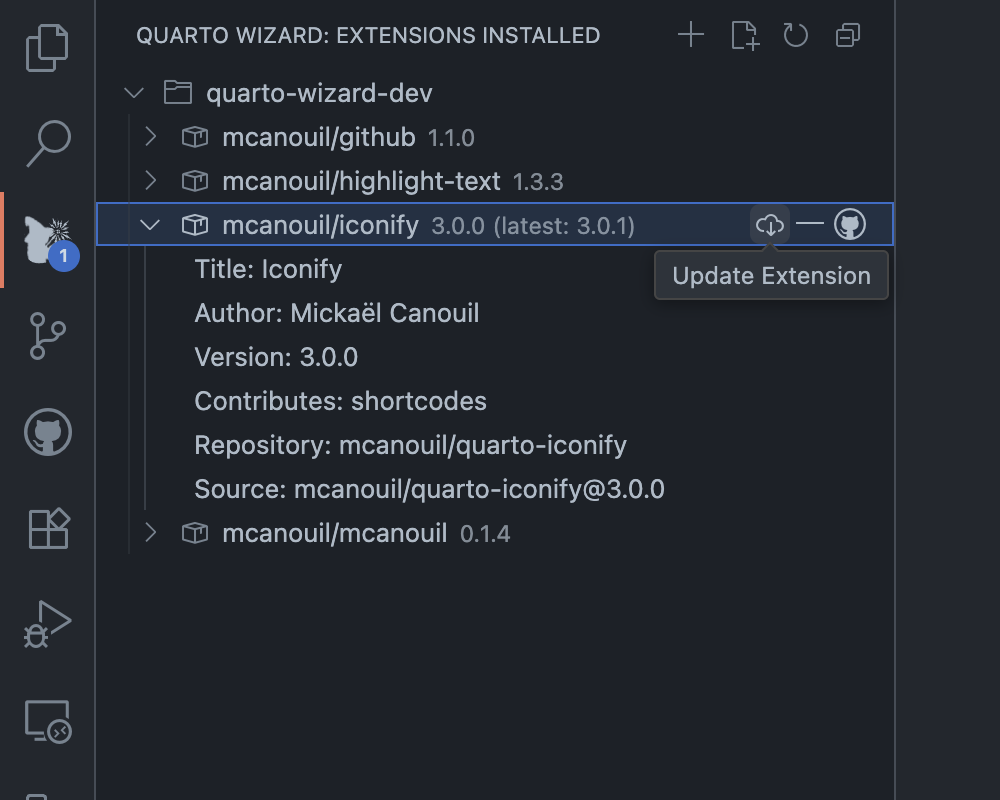
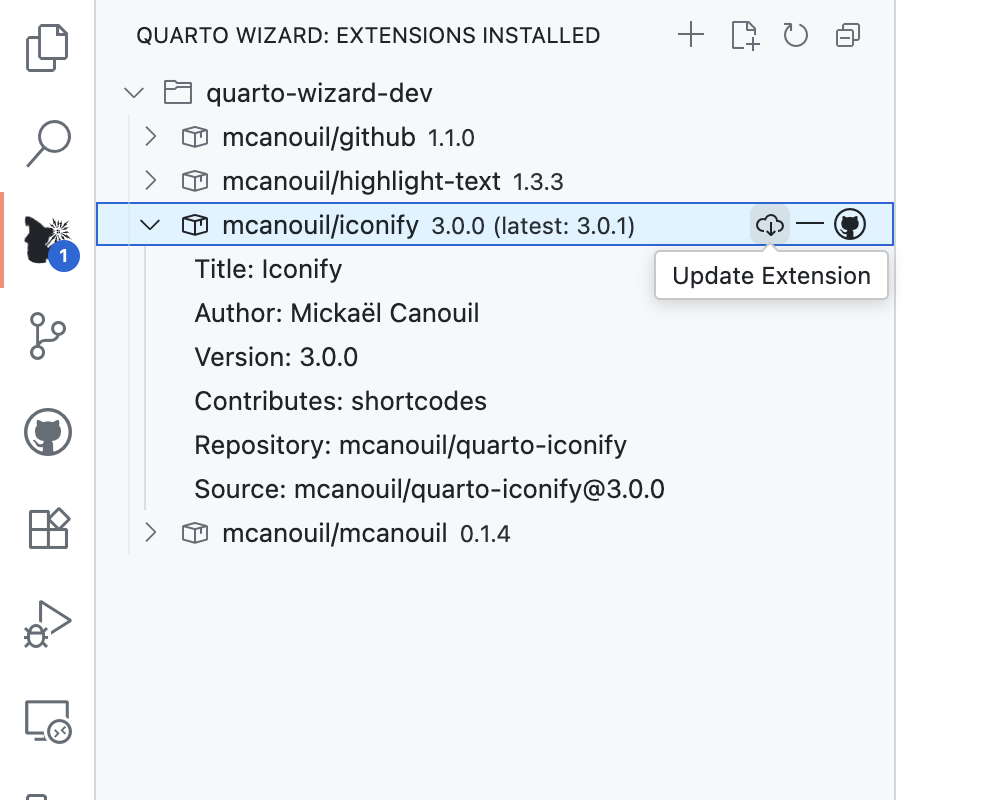
무엇보다 강력한 점은 Quarto Wizard가 _extensions.yml에 source 메타데이터를 추가하여 자신이 설치한 확장을 추적함으로써 업데이트나 제거를 한 번에 처리할 수 있다는 것입니다.1 이런 소스 추적 덕분에 확장 관리는 수동적인 고고학 작업에서 벗어나 자동화된 워크플로로 바뀝니다. Quarto Wizard는 설치된 확장에 대한 상세 메타데이터를 유지하여 일괄 작업이나 의존성 추적을 가능하게 합니다. Explorer View는 모든 설치된 확장을 시각적인 업데이트 상태 표시와 함께 한눈에 보여줍니다.
템플릿 워크플로 간소화
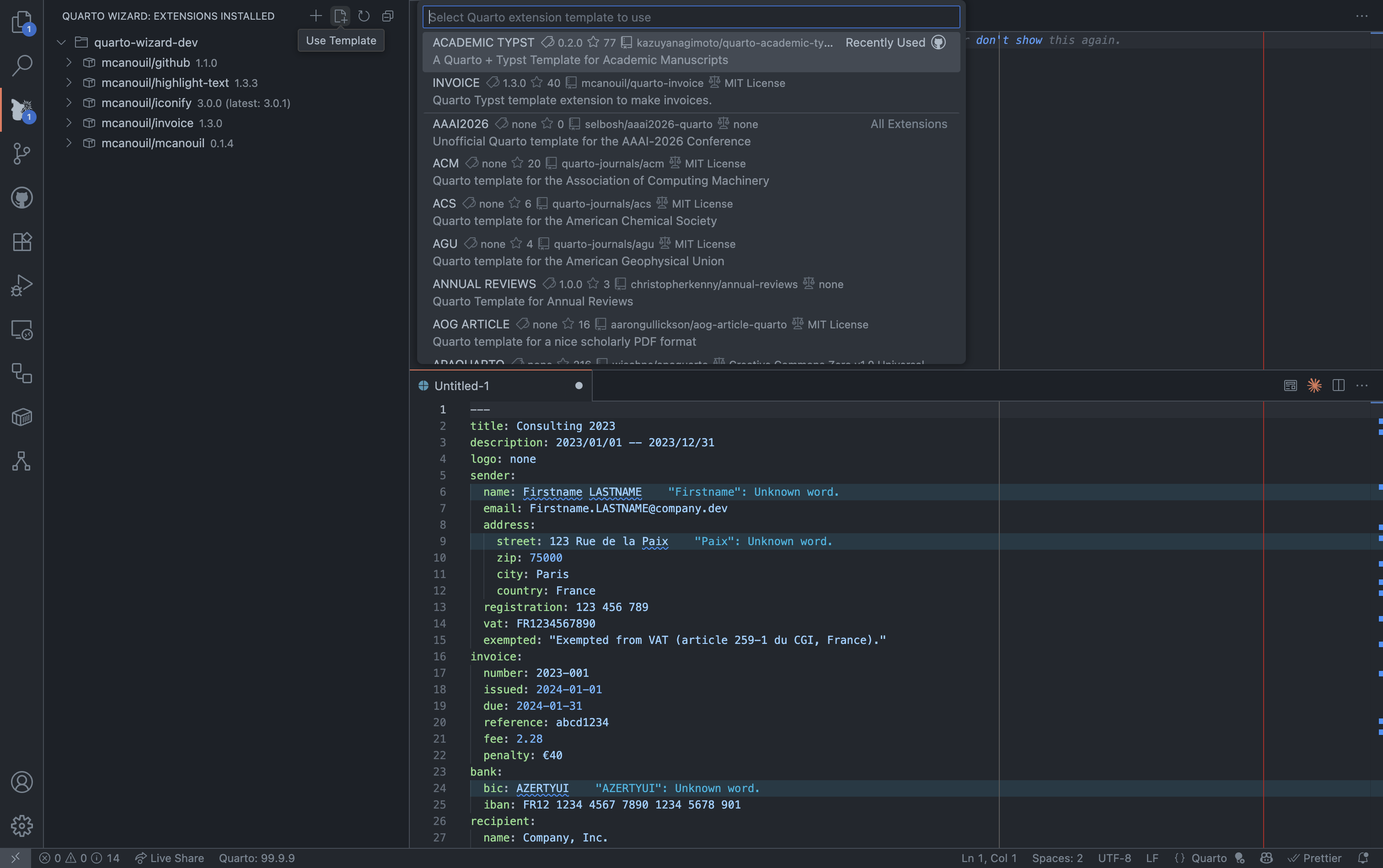
확장 관리 외에도 Quarto Wizard는 문서 템플릿을 찾아 적용하는 과정을 더 간편하게 만듭니다. 템플릿을 선택하면 직접 파일명과 위치를 조정한 후 문서를 생성할 수 있습니다. 확정 버튼을 누르기 전까지는 파일이 만들어지지 않기 때문에 원하는 이름과 위치로 자유롭게 조정할 수 있습니다.
- 커맨드 팔레트()를 엽니다.
Quarto Wizard: Use Template를 입력하고 선택합니다.- 사용 가능한 Quarto 템플릿 목록을 탐색합니다.
- 설치할 Quarto 템플릿을 선택합니다.
- 안내에 따라 템플릿 생성을 확정합니다.
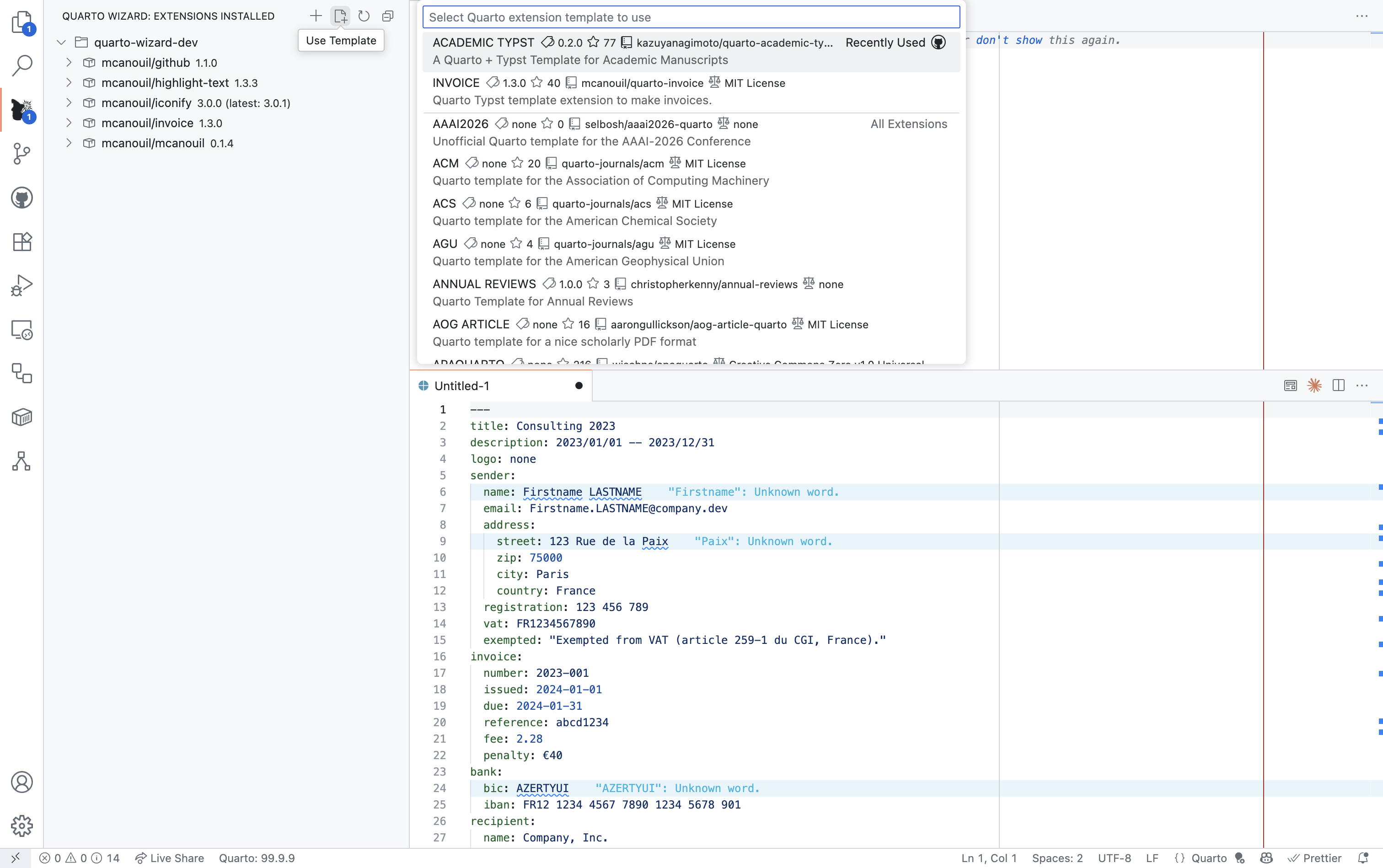
Powered by a comprehensive extension directory
250개 이상의 확장을 아우르는 선별된 카탈로그
Quarto Wizard의 중심에는 제가 관리하는 Quarto Extensions 디렉터리(m.canouil.dev/quarto-extensions/)가 있습니다. 이곳은 Quarto 생태계 전반의 확장을 포괄적으로 정리한 목록입니다.
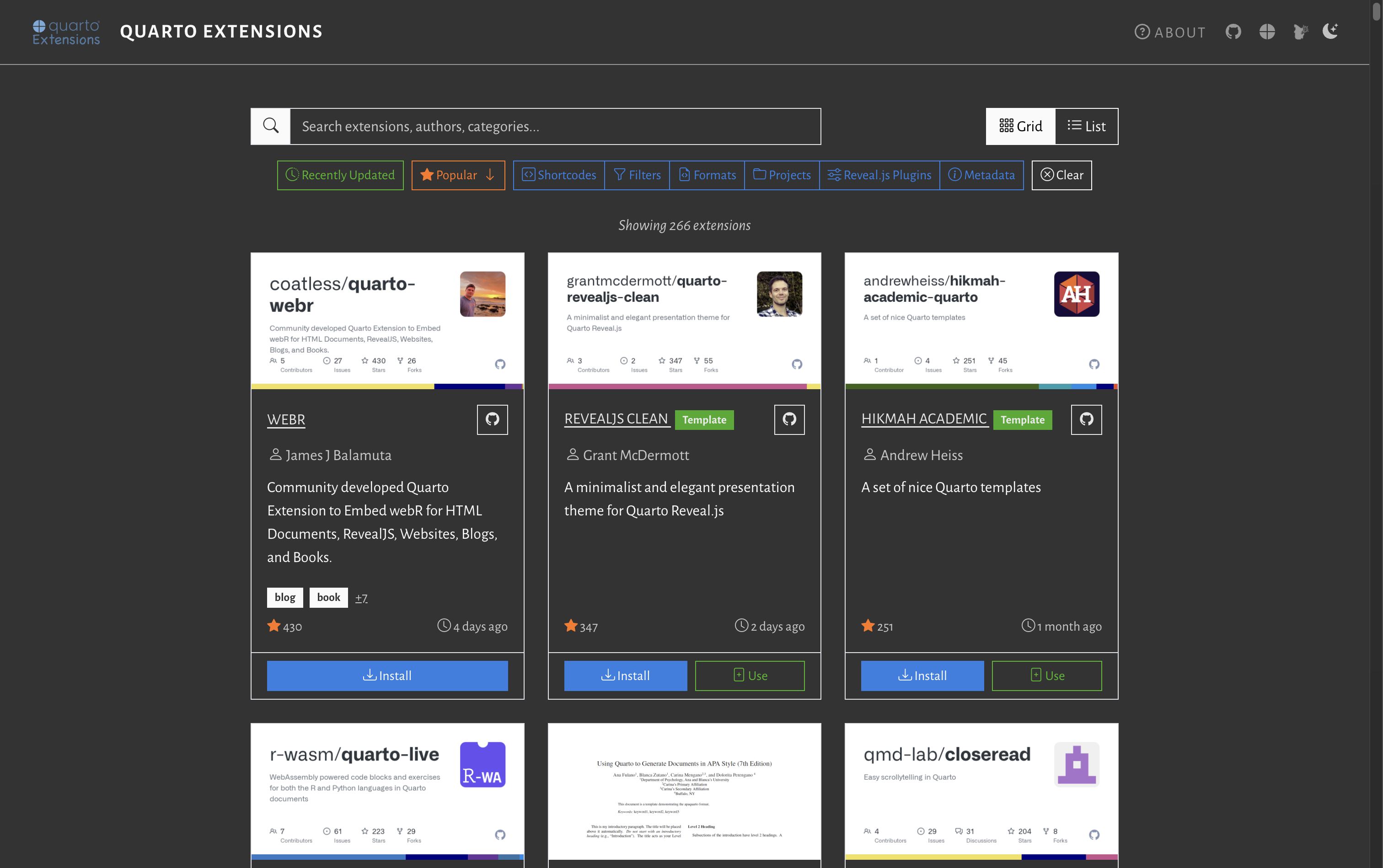
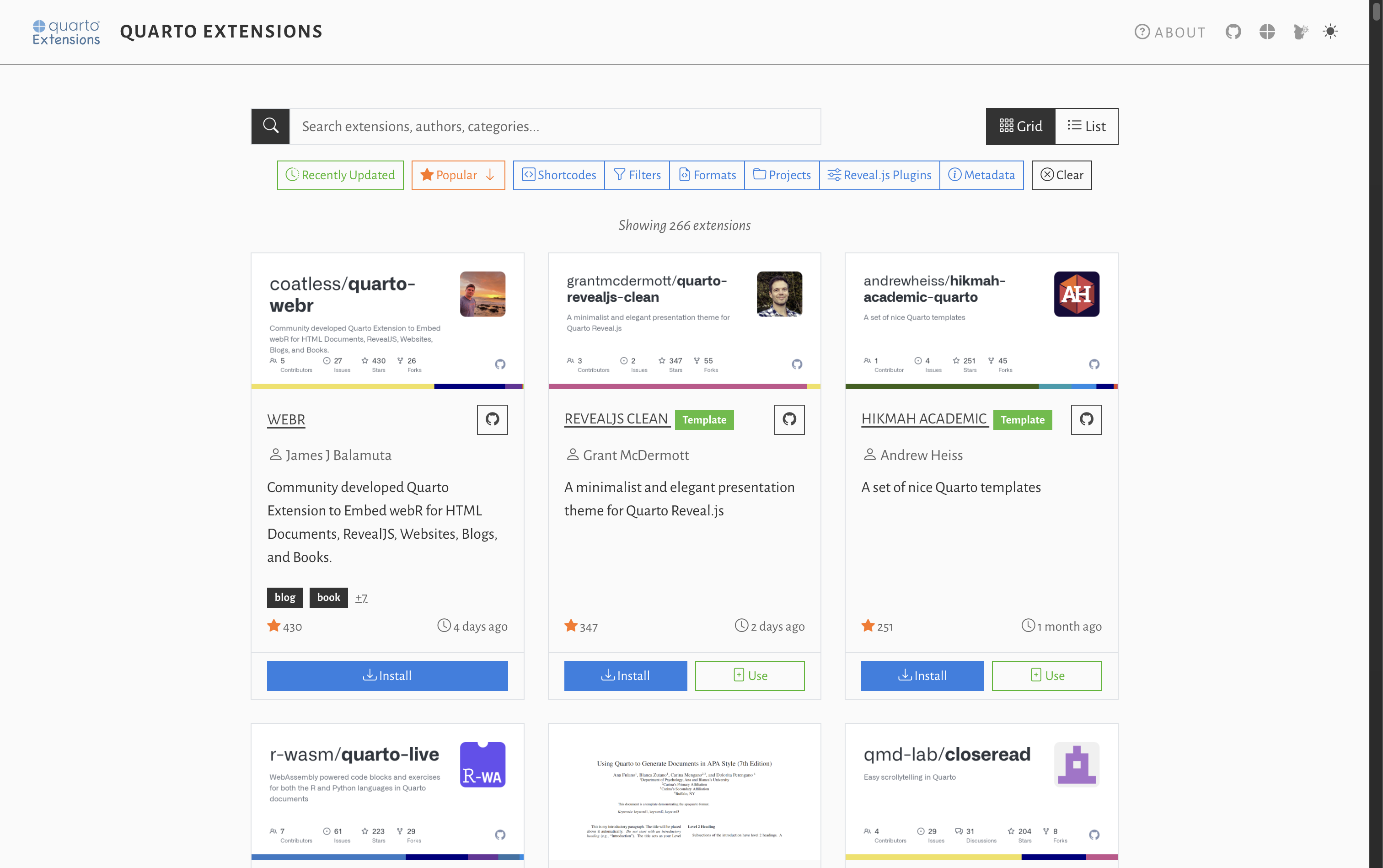
현재까지 커뮤니티가 기여한 250개 이상의 확장을 수집해 인용 관리부터 인터랙티브 시각화까지 광범위한 기능을 담고 있습니다. 이 디렉터리는 Quarto Wizard의 검색 기능에 생명력을 불어넣어 각 확장의 설명, 라이선스, 버전 태그, GitHub 스타 등의 풍부한 메타데이터를 제공합니다. GitHub API를 통해 지속적으로 업데이트되어 언제나 최신 확장 정보를 이용할 수 있습니다.
One-click installation from the web
특히 웹사이트 자체에서 바로 확장 설치나 템플릿 활용이 가능합니다. m.canouil.dev/quarto-extensions/에 올라온 각 확장은 전통적인 터미널 명령과 VS Code·Positron·VSCodium의 Quarto Wizard GUI 설치를 모두 지원합니다. 디렉터리를 둘러보고 필요한 확장을 찾은 뒤 원하는 설치 방식을 선택하면, 웹사이트가 적절한 명령을 생성하거나 IDE를 직접 실행시켜 줍니다. 이 유연성 덕분에 기술 수준이 다른 팀원들도 모두 같은 강력한 확장에 접근할 수 있습니다.
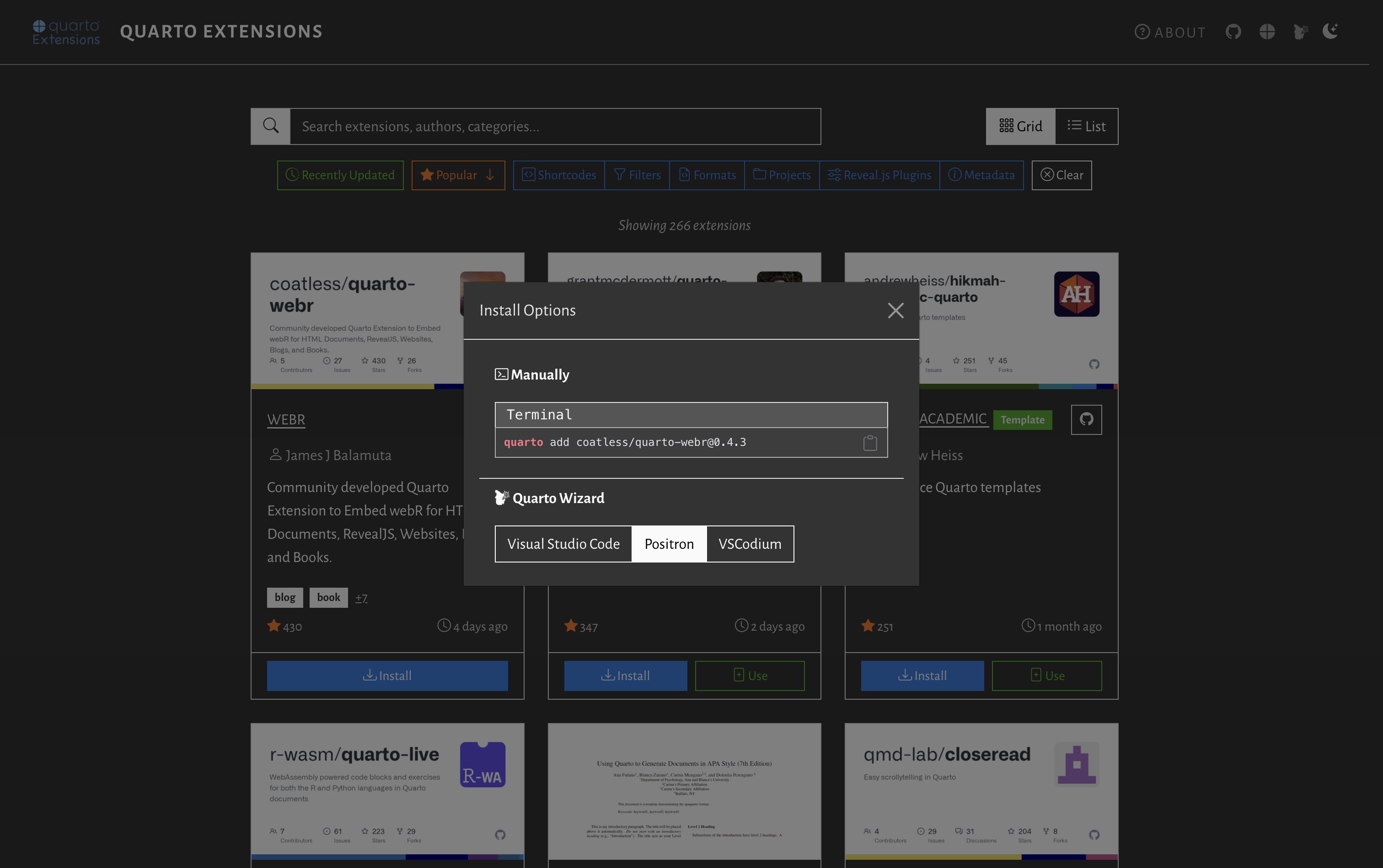
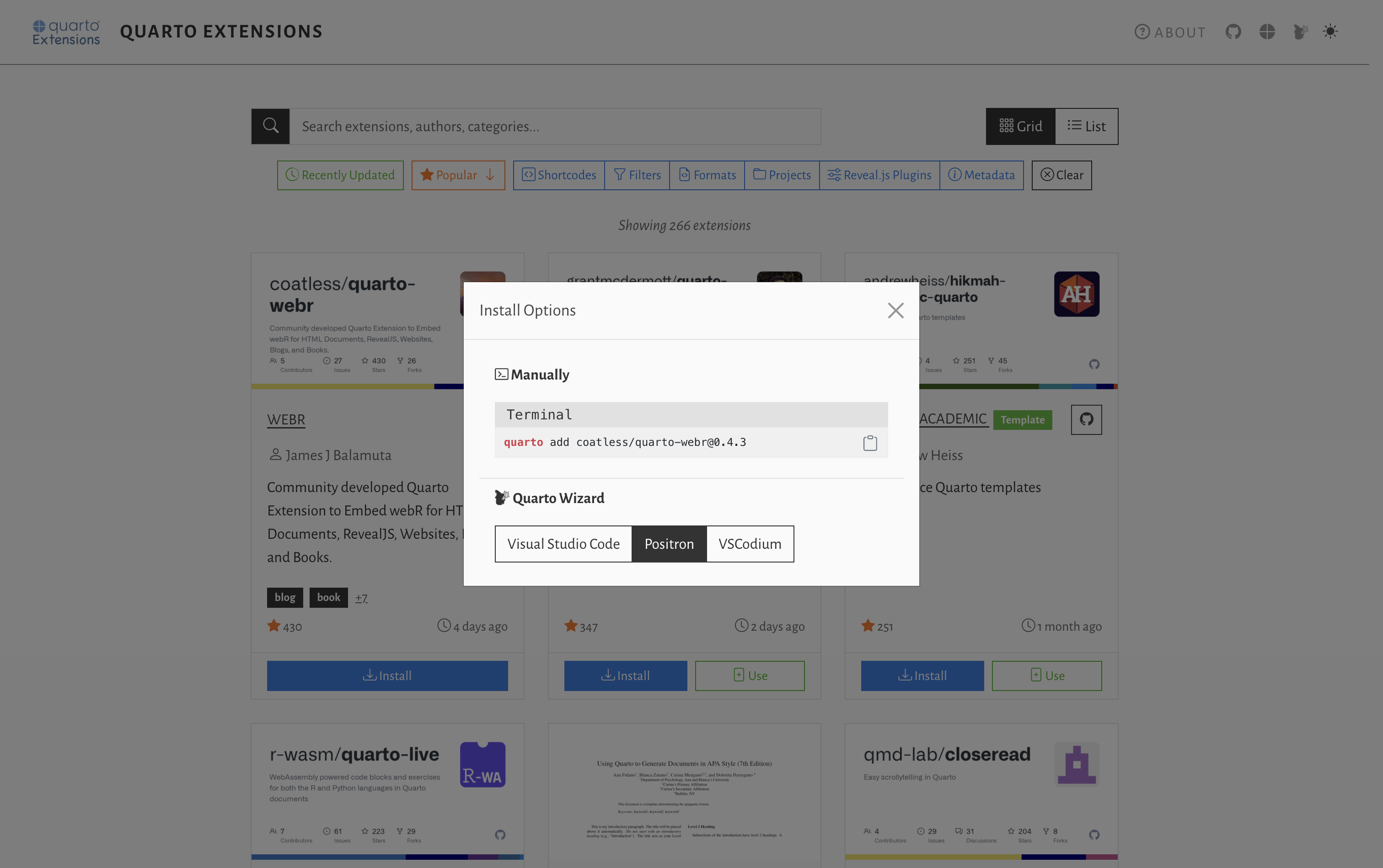
예를 들어 Iconify를 추가하면 문서에 20만 개 이상의 오픈소스 벡터 아이콘을 사용할 수 있고, Animate를 설치하면 CSS 애니메이션으로 프레젠테이션을 생동감 있게 만들 수 있습니다. Spotlight 등 Reveal.js용 확장은 마우스 위치를 강조하는 극적인 프레젠테이션을 만드는 데 적합합니다. 이 모든 확장(수백 개가 넘는 확장)이 단 한 번의 클릭으로 설치 가능합니다.
템플릿 탐색 기능 강화
Quarto Extensions 디렉터리는 필터링 기능을 강화해 템플릿을 찾고 배포하는 데 뛰어납니다. 최근 업데이트순, 인기순, 숏코드·필터·포맷·프로젝트·Reveal.js 플러그인 같은 카테고리별 탐색, 기능별 검색 등 다양한 방법으로 원하는 템플릿을 찾아낼 수 있습니다. 각 확장은 “Install” 버튼과 함께 “Use” 버튼을 명시하여 템플릿인지 여부를 한눈에 알 수 있도록 해 줍니다.
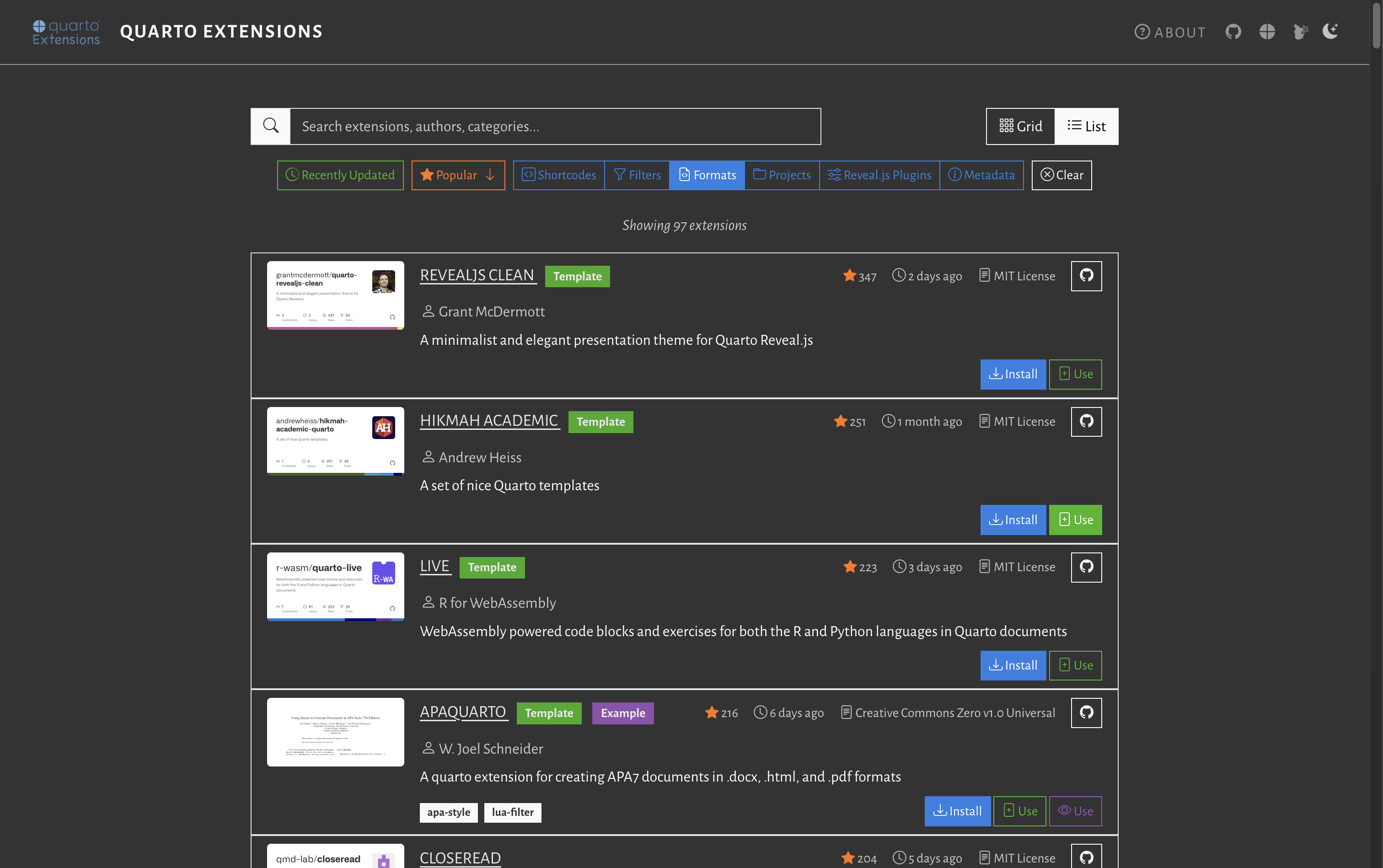
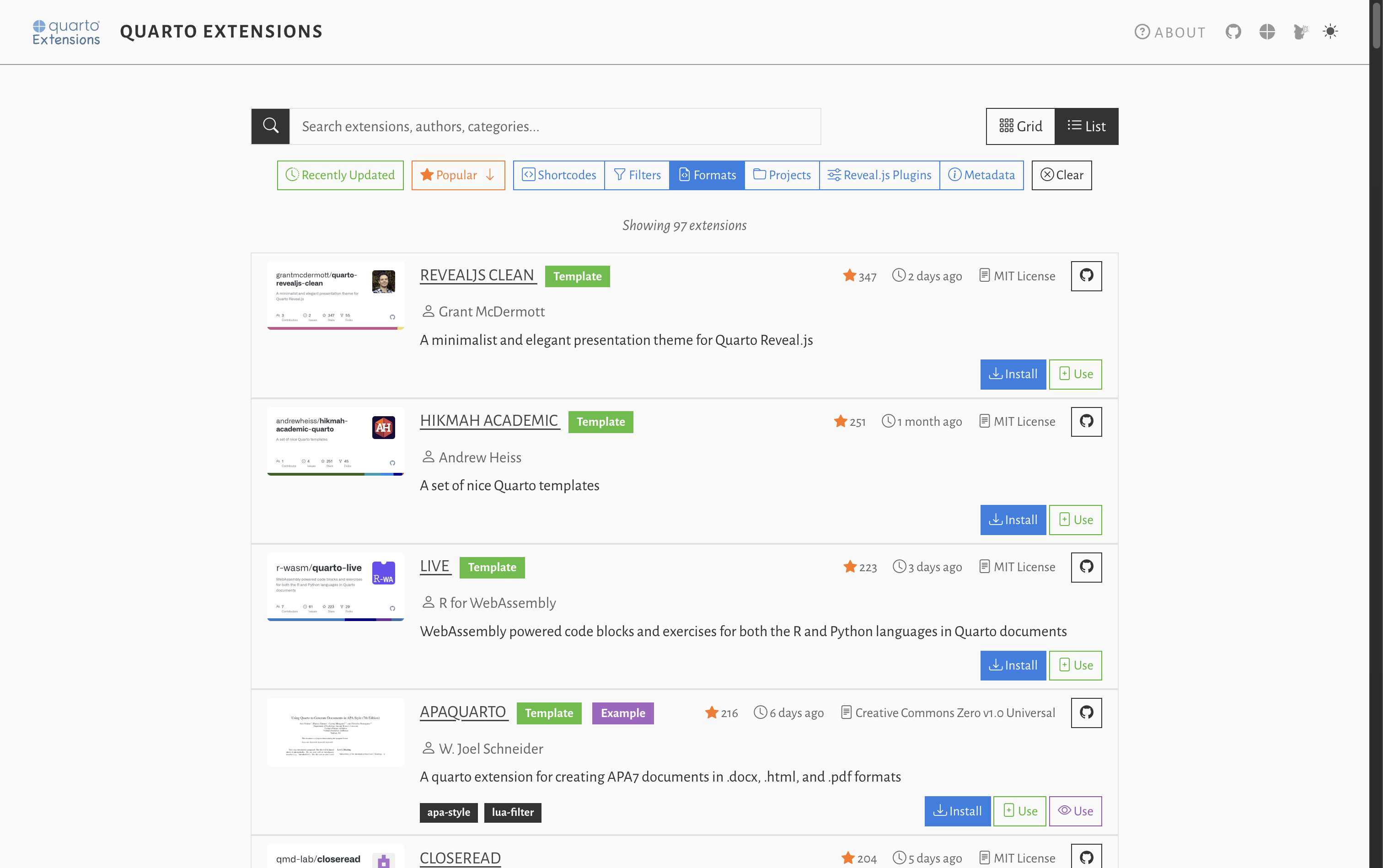
학술 논문에 특화된 저널 포맷을 사용하거나 Invoice 템플릿으로 전문적인 견적서를 만들거나 Reveal.js Coeos와 같은 테마 템플릿으로 인상적인 프레젠테이션을 제작할 때도, 템플릿을 둘러보는 경험은 큐레이션된 갤러리를 스크롤하는 것만큼 간단합니다.
이 디렉터리를 이용하면 GitHub 리포지터리를 수동으로 검색하거나 명령줄 구문을 외울 필요 없이, 상세한 정보를 갖춘 수백 개 확장을 탐색할 수 있습니다. 이런 경험은 확장 발견을 보물찾기가 아닌 선별된 쇼핑 경험으로 바꾸어 줍니다.
Addressing real workflow friction
저는 Quarto Wizard와 m.canouil.dev/quarto-extensions 확장 디렉터리를 통해 Quarto에서 줄곧 있었던 몇 가지 숙제를 직접 해결하고자 했습니다:
검색의 어려움: 포괄적인 확장 디렉터리가 시각적 브라우저 인터페이스를 제공하므로 관련 확장을 찾아내는 일이 더 직관적입니다.
명령줄의 부담: 그래픽 인터페이스를 선호하는 사용자는 더 이상 터미널 명령을 암기할 필요가 없습니다.
문서 설정 복잡성: 템플릿 기반 초기화로 수동 YAML 구성을 제거합니다.
확장 유지보수: 업데이트, 제거, 의존성 관리를 클릭 몇 번으로 처리해 명령줄 고고학을 피할 수 있습니다.
소스 추적: Quarto Wizard는 설치된 확장에 소스 메타데이터를 자동으로 추가해 향후 업데이트 및 버전 관리를 돕습니다.
안정적인 설치: Quarto Wizard는 GitHub 릴리스/태그 기반 설치를 기본값으로 사용하여 기본 브랜치보다 더 안정적인 설치 환경을 제공합니다.
다양한 환경에 적합
이 확장은 다양한 활용 사례에서 빛을 발합니다:
학술 연구자는 VS Code나 Positron 중 어떤 IDE를 쓰든, Multibib나 Section Bibliographies 같은 인용·참고문헌 확장과 저널 전용 포맷을 빠르게 설치할 수 있습니다.
데이터 과학자는 WebR처럼 계산 확장, 시각화 도구, 인터랙티브 노트북 기능을 쉽고 빠르게 활용할 수 있으며, 이는 데이터 과학 워크플로에 특화된 Positron에서 특히 강력합니다.
기술 문서 작성자는 Highlight Text 확장으로 다중포맷 텍스트 강조와 코드 하이라이트를 구현하고, Reveal.js Editable 같은 확장으로 Reveal.js 프레젠테이션의 고급 포맷을 유지할 수 있습니다.
워크숍 강사는 참석자가 VS Code든 Positron이든 관계없이 안내된 설치 과정을 통해 모두 동일한 확장 설정을 갖추도록 도울 수 있습니다.
미래를 위한 아키텍처
저는 Quarto Wizard를 장기적인 신뢰성을 보장하는 견고한 기반 위에 구축했습니다. 이 확장은 Quarto Extensions 디렉터리를 통해 GitHub API와 연동해 실시간 메타데이터를 수집하고, 보안을 위한 증명 검증을 포함하며, VS Code와 Positron 양쪽과 완벽하게 호환됩니다.
모듈형 아키텍처는 향후 기능 확장을 지원하면서도 이전 버전과의 호환성을 유지합니다. Quarto 생태계가 계속 확장되고 Positron이 VS Code와 함께 진화함에 따라 Quarto Wizard는 두 환경 모두에서 새로운 확장 유형과 프로젝트 관리 워크플로를 계속 지원할 것입니다.
지금 시작하세요
VS Code 마켓플레이스, Open VSX Registry 또는 IDE의 확장 보기에서 Quarto Wizard를 설치해 여정을 시작하세요. 설치 후 활동 표시줄에 Quarto Wizard 아이콘이 나타나면 확장 관리와 프로젝트 도구에 곧바로 접근할 수 있습니다.
Quarto 확장을 탐색하는 방법은 여러 가지입니다:
- Quarto Wizard를 통해: IDE의 활동 표시줄에 있는 아이콘을 클릭해 통합 카탈로그를 둘러봅니다.
- 웹 디렉터리를 통해: m.canouil.dev/quarto-extensions에서 모든 확장을 살펴보고 웹에서 바로 설치하세요. 각 확장은 Quarto Wizard, VS Code, Positron, VSCodium, 또는 전통적인 터미널 명령에 대한 설치 버튼을 제공합니다.
- 기존 명령줄: 익숙한
quarto add명령을 사용합니다.
첫 확장은 Iconify처럼 풍부한 아이콘 지원을 제공하거나 GitHub으로 GitHub 연동을 강화해 보세요. 웹에서 “Install”을 클릭하든 Quarto Wizard를 사용하든 터미널에서 명령을 입력하든 선택은 여러분 몫입니다. 필터 옵션, 인기 지표, 풍부한 메타데이터를 갖춘 시각적 카탈로그를 사용할 때 기존 명령줄 설치와 다른 경험이 즉시 느껴질 것입니다.
저는 Quarto Wizard가 명령줄 숙련도나 IDE 선택에 상관없이 Quarto의 강력한 출판 기능을 모든 사용자에게 열어주는 중요한 진전이라고 믿습니다. 복잡한 작업에도 직관적인 시각 인터페이스를 제공함으로써 Quarto의 풍부한 생태계 접근성을 높이면서도 Quarto만의 유연성과 강력함은 그대로 유지합니다.
재현 가능한 출판의 미래는 이미 도래했고, 어떤 최신 개발 환경을 쓰더라도 이전보다 훨씬 쉽게 접근할 수 있습니다.
Footnotes
Quarto CLI는 버전 1.8.24 기준으로 설치 소스를 기본적으로 추적하지 않습니다(quarto-dev/quarto-cli#11468).↩︎