튜토리얼: 안녕, Quarto
 Positron
 VS Code
 Jupyter
 RStudio
 Neovim
 에디터
에디터
개요
이 튜토리얼에서는 VS Code에서 Quarto를 사용하는 방법을 보여드립니다. 시작하기 전에 Quarto VS Code 확장을 설치하세요. 이 확장은 다음과 같이 Quarto 작업을 향상시키는 다양한 도구를 제공합니다.
- Quarto 문서의 통합 렌더링 및 미리보기
- 마크다운 및 임베디드 언어 구문 강조
- YAML 옵션 자동 완성과 진단
- 임베디드 언어 자동 완성(예: Python, R, Julia 등)
- 셀 및 선택 영역 실행을 위한 명령과 키 바인딩
Quarto 확장은 VS Code의 Extensions 탭, Extension Marketplace, Open VSX Registry, 또는 VISX 확장 파일에서 설치할 수 있습니다.
기본 워크플로
Quarto .qmd 파일은 마크다운과 실행 가능한 코드 셀의 조합으로 구성됩니다. VS Code에서 .qmd 파일을 편집하고 미리보기하면 다음과 같은 모습입니다.
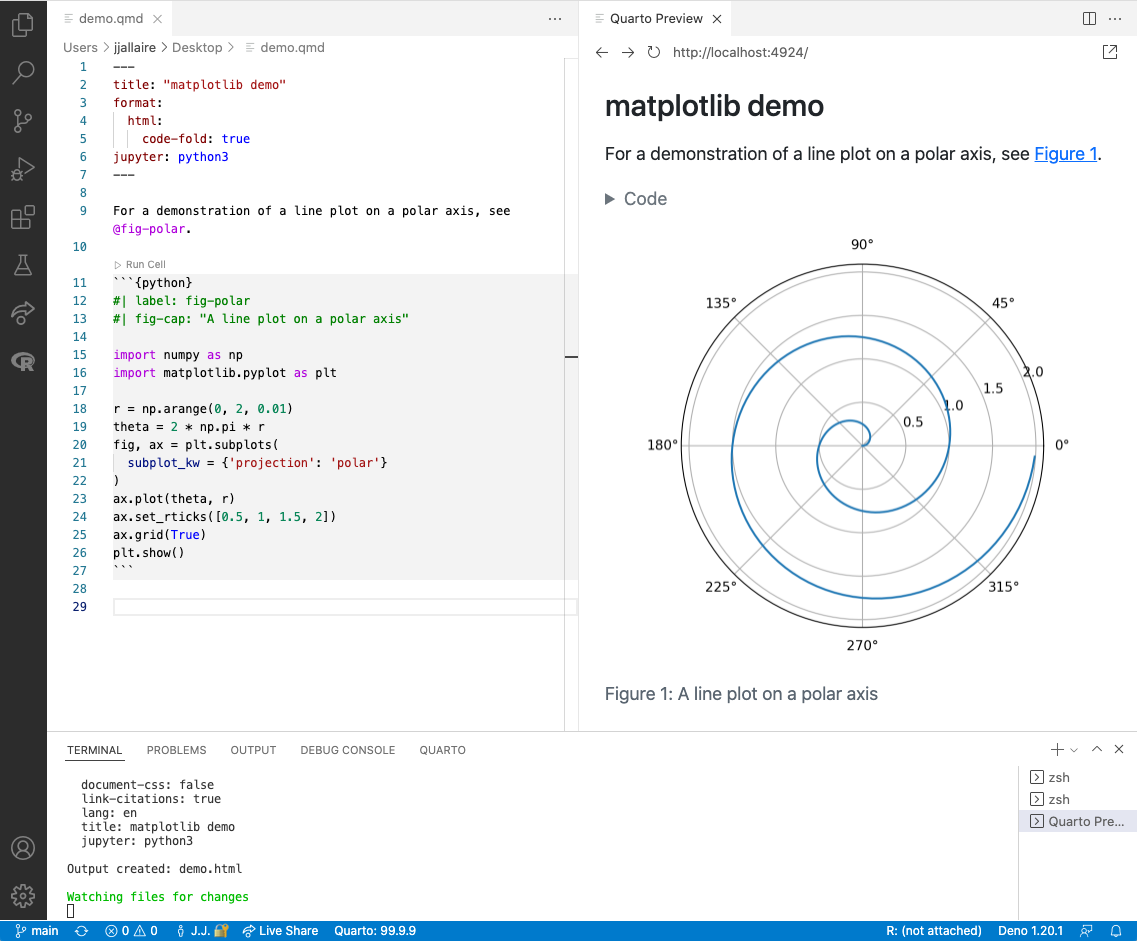
왼쪽의 문서가 오른쪽에 보이는 HTML 버전으로 렌더링됩니다. 이것이 Quarto 배포의 기본 모델입니다. 소스 문서를 가져와 HTML, PDF, MS Word 등 다양한 출력 형식으로 렌더링합니다.
이 튜토리얼에서는 matplotlib과 plotly 파이썬 패키지를 사용합니다. 설치 명령은 아래 표에 정리되어 있습니다.
| Platform | Commands |
|---|---|
| Mac/Linux | Terminal |
| Windows | Terminal |
이 튜토리얼은 Python을 사용하지만, Julia(IJulia 커널)도 잘 지원됩니다. 자세한 내용은 Julia 사용하기 문서를 참고하세요.
렌더링 및 미리보기
간단한 예제(hello.qmd)를 몇 가지 형식으로 렌더링하는 것부터 시작하겠습니다. 자신의 환경에서 단계별로 따라 하려면 hello.qmd라는 새 파일을 만들고 다음 내용을 복사해 넣으세요.
---
title: "Quarto Basics"
format:
  html:
    code-fold: true
jupyter: python3
---

For a demonstration of a line plot on a polar axis, see @fig-polar.

```{python}
#| label: fig-polar
#| fig-cap: "A line plot on a polar axis"

import numpy as np
import matplotlib.pyplot as plt

r = np.arange(0, 2, 0.01)
theta = 2 * np.pi * r
fig, ax = plt.subplots(
  subplot_kw = {'projection': 'polar'}
)
ax.plot(theta, r)
ax.set_rticks([0.5, 1, 1.5, 2])
ax.grid(True)
plt.show()
```
따라 하고 있다면 아직 설치하지 않은 경우 필요한 의존성을 설치하세요.
| Platform | Commands |
|---|---|
| Mac/Linux | Terminal |
| Windows | Terminal |
렌더링과 미리보기를 위해 Quarto: Preview 명령을 실행하세요. 또는 Ctrl+Shift+K 단축키나 편집기 오른쪽 상단의 Preview 버튼( )을 사용할 수 있습니다.

Mac에서는 모든 Quarto 단축키의 접두사로 Ctrl 대신 Cmd를 사용해야 합니다.
작동 원리
Quarto로 .qmd 파일을 렌더링하면 실행 가능한 코드 블록이 Jupyter에서 처리되고, 코드/마크다운/출력의 조합이 일반 마크다운으로 변환됩니다. 그다음 이 마크다운을 Pandoc이 처리하여 최종 형식을 생성합니다.

저작
간단한 변경을 해보고 다시 렌더링해 보겠습니다.
theta를 정의하는 코드를 다음과 같이 변경하세요.theta = 4 * np.pi * r파일을 다시 렌더링합니다(Quarto: Preview 또는 Ctrl+Shift+K 사용). 문서가 렌더링되고 브라우저 미리보기가 업데이트됩니다.
이것이 Quarto 저작의 기본 워크플로입니다.
렌더링 시에는 파일을 저장할 필요가 없습니다(렌더링 시 자동으로 저장됩니다). 원한다면 문서를 저장할 때마다 렌더링되도록 Quarto 확장을 구성할 수 있습니다. 자세한 내용은 Render on Save 문서를 참고하세요.
셀 실행
코드 셀을 반복 작업할 때 문서를 완전히 렌더링할 필요는 없습니다. 코드 셀 위에 Run Cell 버튼이 있는 것을 확인할 수 있습니다. 해당 버튼을 클릭하면 셀이 실행되며(출력은 Jupyter 인터랙티브 콘솔에 나란히 표시됩니다):
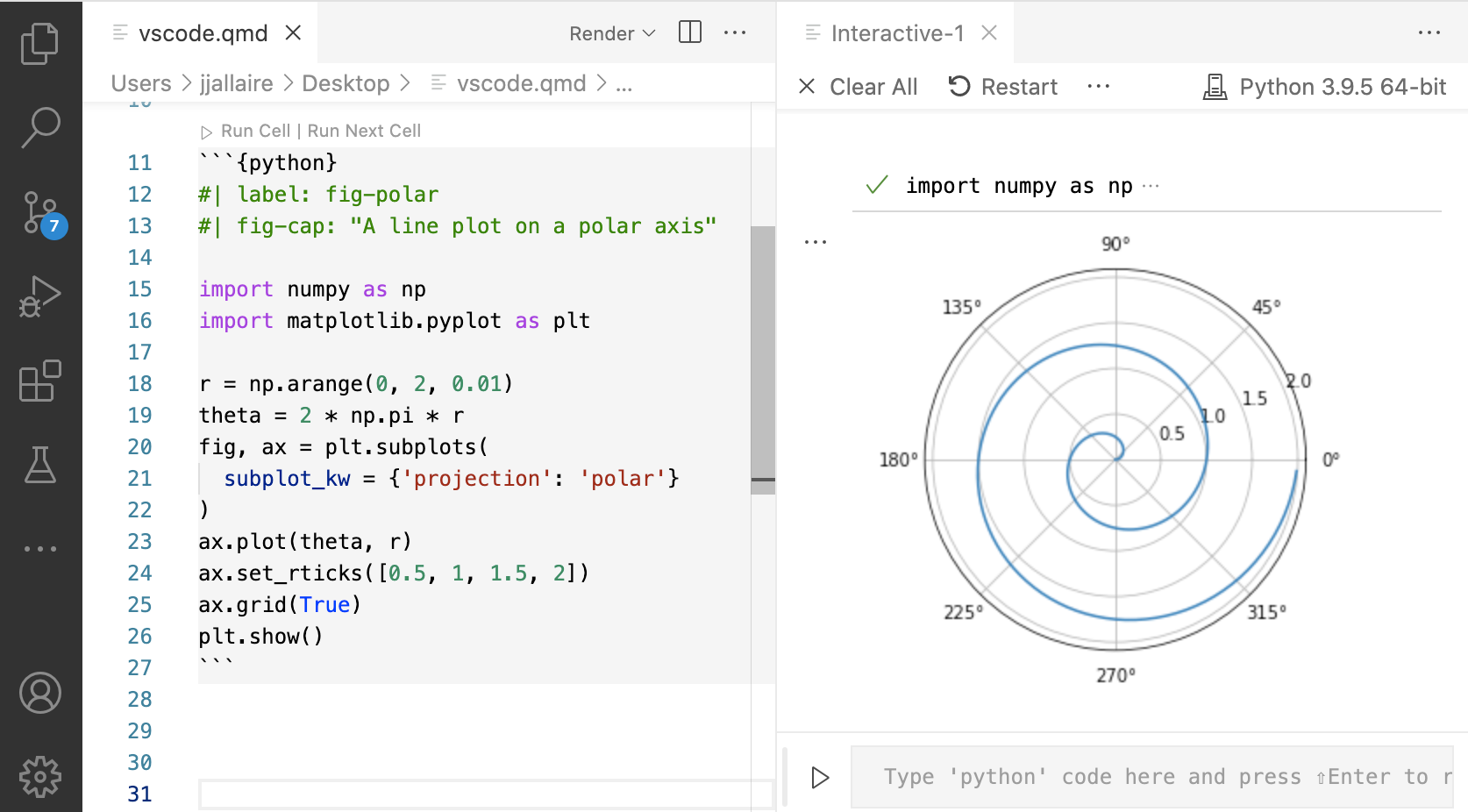
현재 셀은 Ctrl+Shift+Enter, 현재 줄(들)은 Ctrl+Enter, 이전 셀은 Ctrl+Alt+P로 실행할 수 있습니다(Mac에서는 모든 Quarto 단축키의 접두사로 Ctrl 대신 Cmd를 사용합니다).
hello.qmd에는 여러 유형의 콘텐츠가 있으니 각각을 조금씩 살펴보겠습니다.
YAML 옵션
파일 맨 위에는 문서 수준 옵션이 담긴 YAML 블록이 있습니다.
---
title: "Quarto Basics"
format:
  html:
    code-fold: true
jupyter: python3
---
code-fold 옵션을 false로 바꿔 보세요.
format:
  html:
    code-fold: false
그런 다음 문서를 다시 렌더링하세요(렌더링 전에 저장할 필요는 없습니다). 이전에는 Code 버튼으로 숨겨져 있던 코드가 이제 플롯 위에 표시되는 것을 확인할 수 있습니다.
마크다운
서술형 콘텐츠는 마크다운으로 작성합니다. 여기서는 제목과 아래 코드 셀에서 생성된 그림에 대한 상호 참조를 지정합니다.
## Polar Axis

For a demonstration of a line plot on a polar axis, see @fig-polar.
제목을 바꾼 뒤 다시 렌더링하면 미리보기가 새 제목 텍스트로 업데이트됩니다.
코드 셀
코드 셀에는 렌더링 중 실행될 코드가 포함되며, 출력(및 선택적으로 코드)이 렌더링된 문서에 포함됩니다.
```{python}
#| label: fig-polar
#| fig-cap: "A line plot on a polar axis"

import numpy as np
import matplotlib.pyplot as plt

r = np.arange(0, 2, 0.01)
theta = 2 * np.pi * r
fig, ax = plt.subplots(
  subplot_kw = {'projection': 'polar'}
)
ax.plot(theta, r)
ax.set_rticks([0.5, 1, 1.5, 2])
ax.grid(True)
plt.show()
```
여기 제시된 Matplotlib 코드는 익숙할 것입니다. 하지만 코드 셀 상단에 있는 label과 fig-cap 옵션은 생소할 수 있습니다. 셀 옵션은 특수 접두사가 붙은 주석(#|)으로 YAML 형식으로 작성합니다.
이 예제에서는 셀 옵션을 사용해 그림을 상호 참조할 수 있도록 했습니다. fig-cap과/또는 코드를 변경한 다음 다시 렌더링해 업데이트된 미리보기를 확인하세요.
출력을 원하는 방식으로 조정할 수 있는 다양한 셀 옵션이 있습니다. 이 옵션들은 다음 튜토리얼에서 더 자세히 다룹니다.
그림에서 특히 유용한 셀 옵션 중 하나는 fig-alt입니다. 시각 장애가 있는 사용자를 위해 이미지에 대체 텍스트를 추가할 수 있습니다. 자세한 내용은 Amy Cesal의 데이터 시각화를 위한 대체 텍스트 작성하기 글을 참고하세요.
외부 미리보기
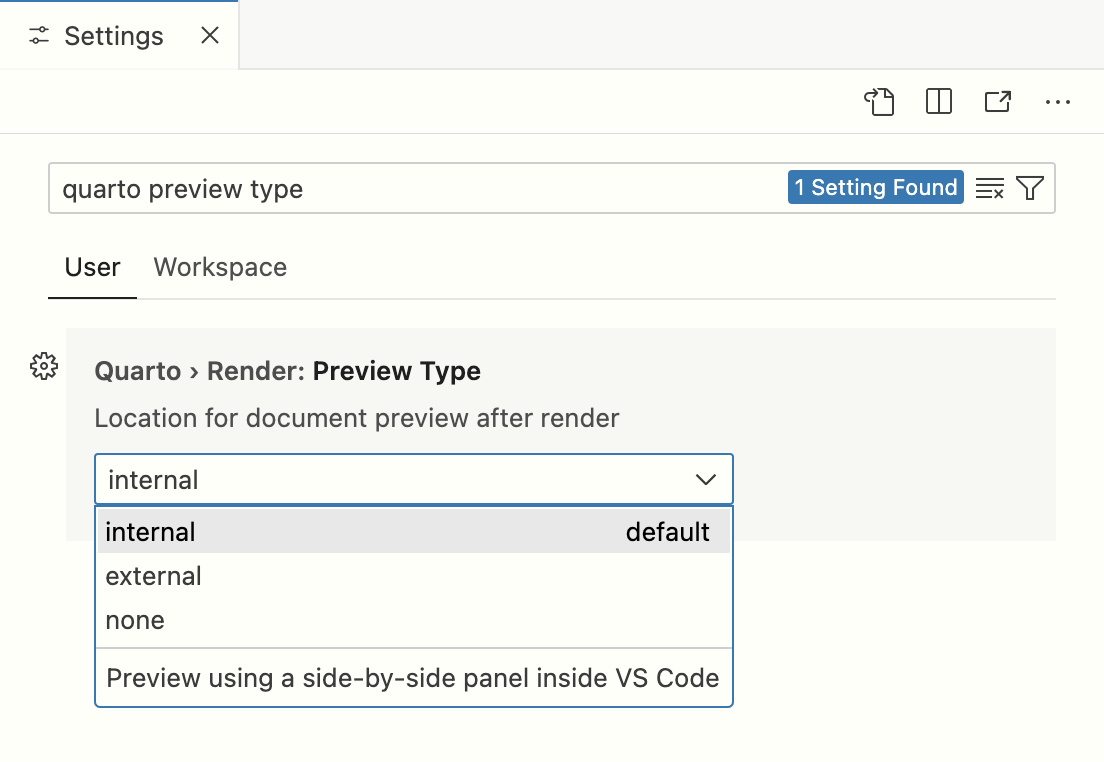
이 튜토리얼에서는 VS Code 내부의 패널에서 렌더링된 출력을 미리보았습니다. 외부 브라우저에서 미리보기를 사용하거나(또는 렌더링 시 미리보기를 전혀 띄우지 않으려면) Preview Type 옵션을 사용해 동작을 변경할 수 있습니다.
다음 단계
이제 Quarto 문서를 만들고 작성하는 기본을 익혔습니다. 다음 튜토리얼에서 Quarto를 더 깊이 있게 살펴보세요:
튜토리얼: 계산 — 실행 가능한 코드 블록의 동작과 출력을 원하는 방식으로 조정하는 방법을 배웁니다.
튜토리얼: 작성 — 출력 형식과 인용, 상호 참조, 고급 레이아웃 같은 기술 문서 작성 기능을 더 알아봅니다.
또한 VS Code에서 사용할 수 있는 다른 Quarto 편집 모드도 살펴보세요.