VS Code 노트북 편집기
일반 텍스트 .qmd 파일로 Quarto 문서를 편집하는 것 외에도, VS Code 노트북 편집기를 사용해 Quarto로 렌더링되는 .ipynb 노트북을 작성할 수 있습니다. 이 문서에서는 Quarto에서 사용할 .ipynb 노트북을 편집하는 기본 사항을 살펴봅니다.
렌더링 및 미리보기
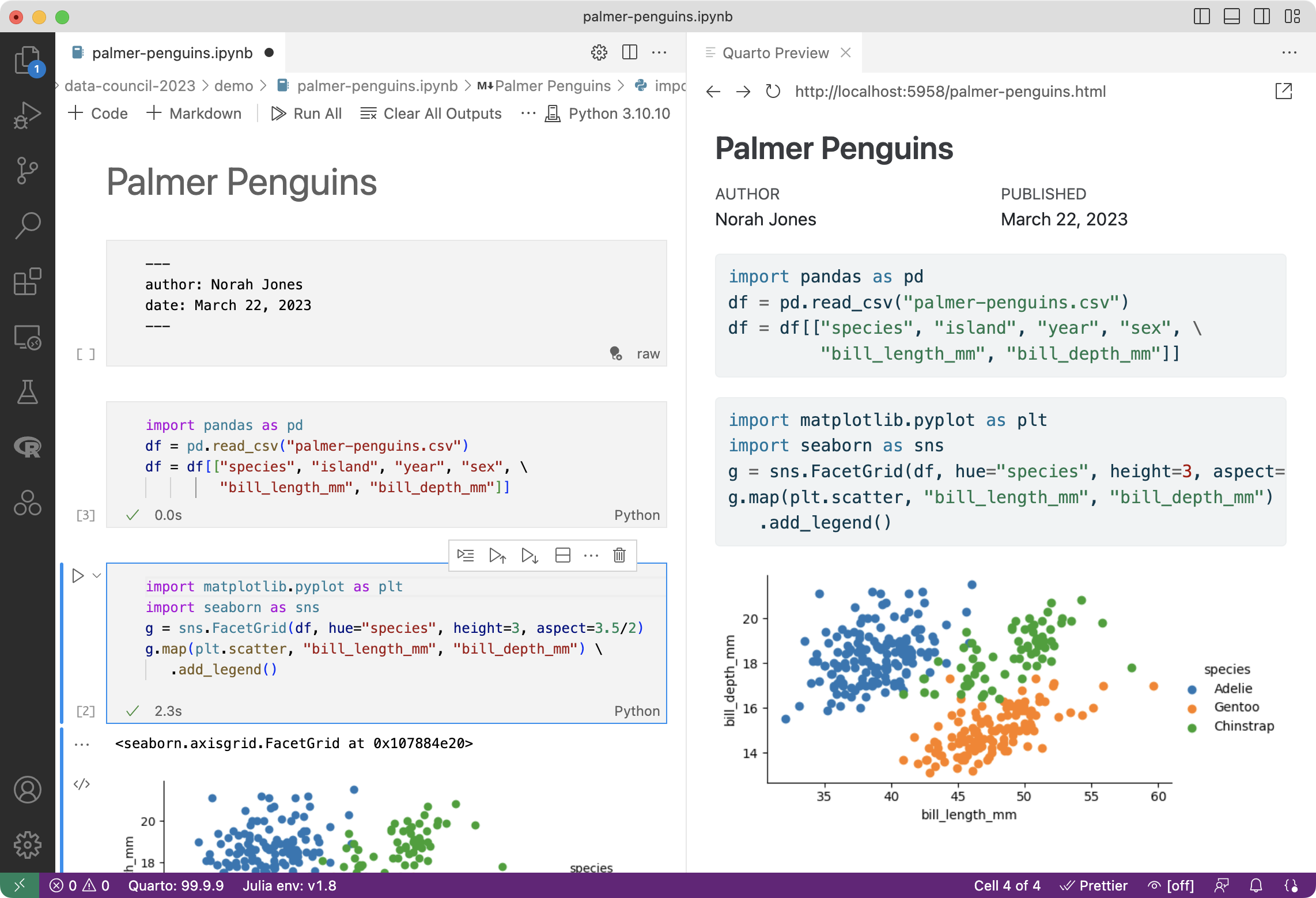
초기 Quarto: Preview를 실행한 후에는 노트북을 저장할 때마다 미리보기가 자동으로 업데이트됩니다.
YAML 프론트 매터
노트북의 첫 번째 셀은 문서 제목, 작성자, 기타 필요한 옵션을 포함하는 Raw 셀이어야 합니다. 셀 우측 하단의 셀 타입 메뉴를 사용해 셀의 타입을 Raw로 변경할 수 있습니다:
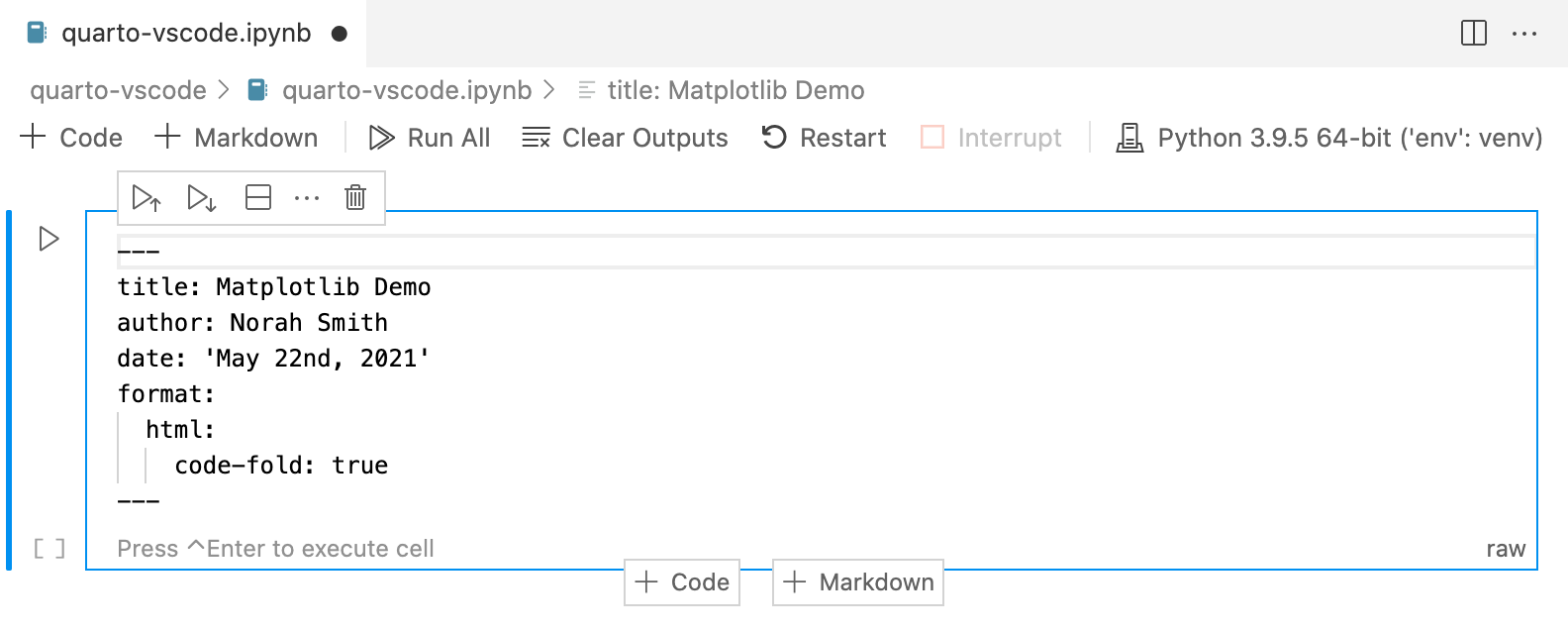
이 예에서는 기본적으로 코드가 접힌 상태로 표시되도록 지정했습니다. 문서 렌더링의 다양한 측면을 제어하는 YAML 옵션이 더 있습니다. 자세한 내용은 Authoring과 Output Formats 문서를 참고하세요.
마크다운 셀
마크다운 셀의 기본 코드는 다음과 같습니다:
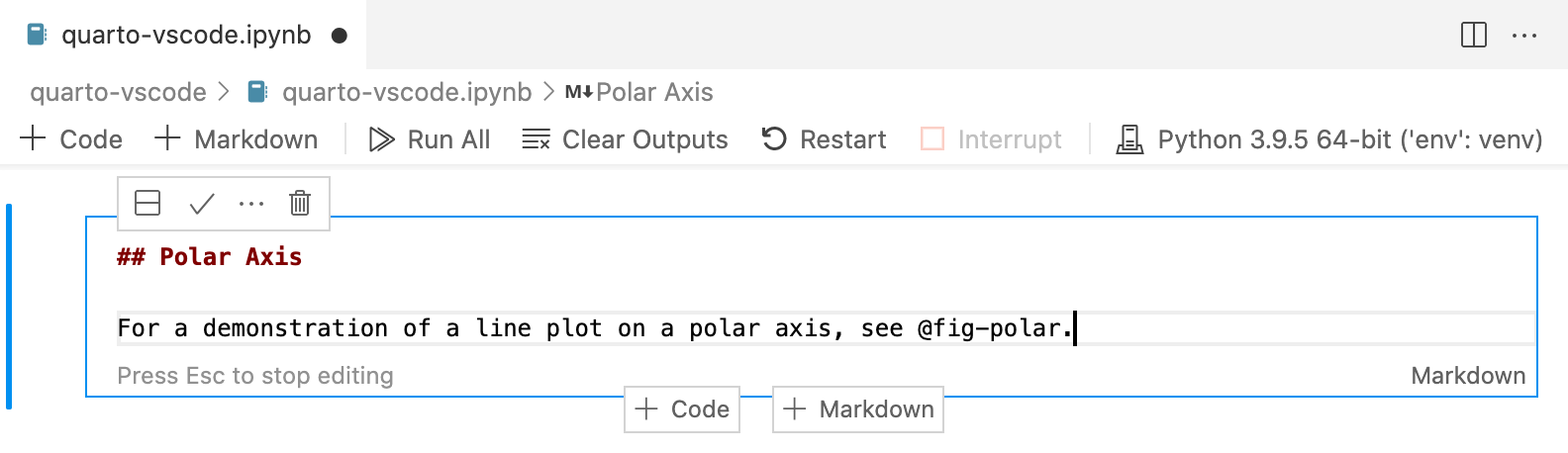
마크다운에 Quarto 상호 참조(@fig-polar)가 포함되어 있는 것을 확인할 수 있습니다. 마크다운 셀에는 유효한 Pandoc 마크다운 문법을 사용할 수 있습니다.
출력 옵션
Quarto는 특수 접두사(#|)가 있는 선행 주석으로 셀 옵션을 표시합니다. 여기서는 셀에서 생성된 플롯을 상호 참조할 수 있도록 label과 fig-cap 옵션을 지정했습니다.
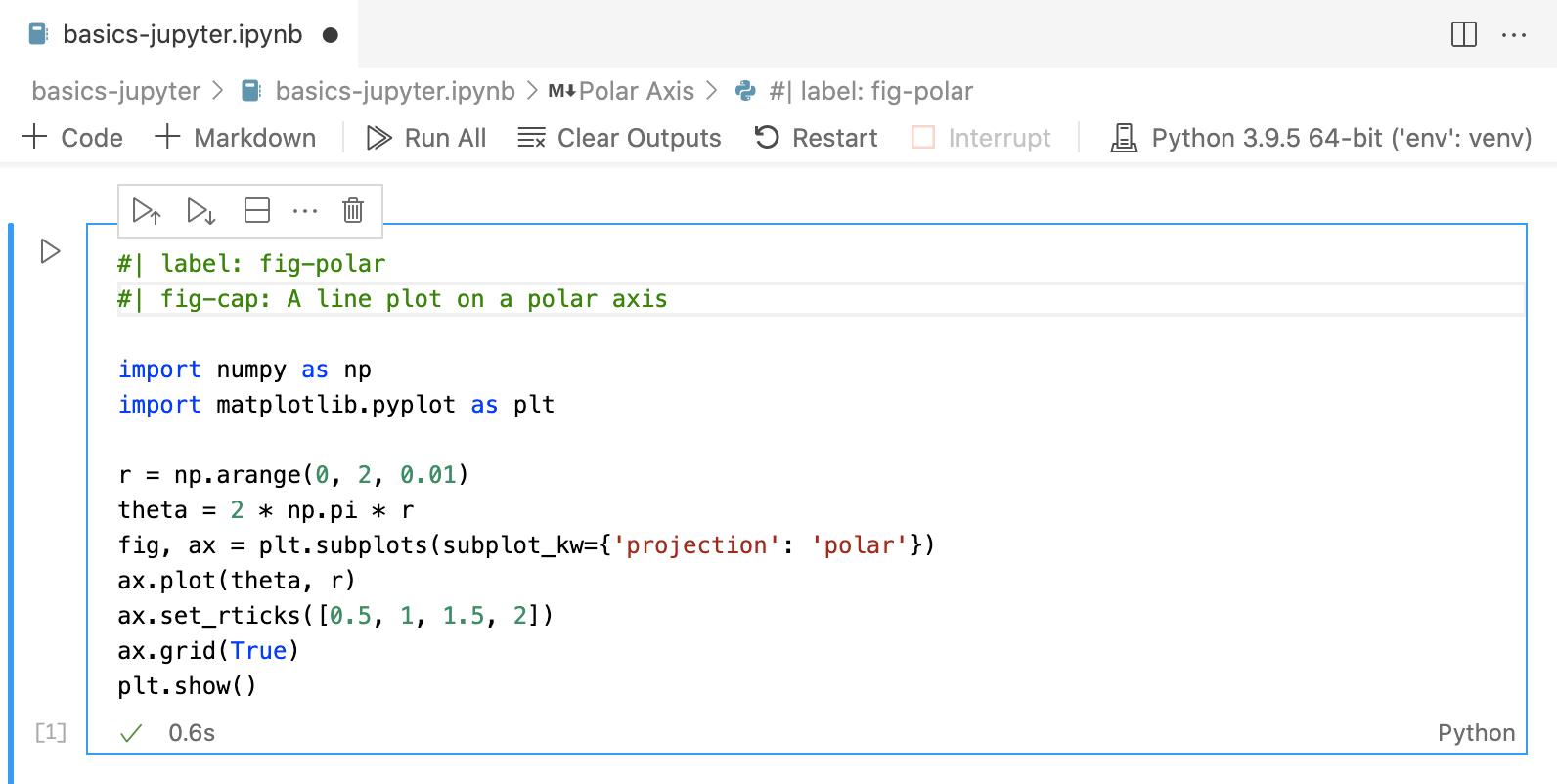
옵션은 셀 맨 처음에 있어야 합니다. 문서 프론트매터와 마찬가지로 옵션 이름/값에는 YAML 구문을 사용합니다.
코드, 경고, 출력 등을 선택적으로 숨길 수 있는 다양한 출력 옵션이 있습니다. 자세한 내용은 Output Options 문서를 참고하세요.
셀 실행
.ipynb를 렌더링할 때 Quarto는 기본적으로 노트북 셀을 실행하지 않습니다(노트북을 편집하면서 이미 실행했을 것으로 가정합니다). 셀을 실행하려면 렌더링 시 --execute 플래그를 추가하세요.
Terminal
quarto render notebook.ipynb --execute노트북 YAML front matter에서 이 동작을 지정할 수도 있습니다.
notebook.ipynb
---
title: "My Notebook"
execute:
  enabled: true
---
캐싱 제어, 커널 시작 시간 최적화 등 다양한 실행 옵션이 있습니다. 자세한 내용은 Execution Options를 참고하세요.
노트북 변환
quarto convert 명령을 사용하면 노트북의 .ipynb와 .qmd 표현을 상호 변환할 수 있습니다. 예:
Terminal
quarto convert basics-jupyter.ipynb
quarto convert basics-jupyter.qmd
노트북 변환에 대한 자세한 내용은 quarto convert help를 참고하세요.