다른 문서에서 임베드하기
개요
embed 숏코드를 사용하면 다른 Quarto 문서(.qmd, .ipynb)의 출력을 포함할 수 있습니다. 코드 블록이나 노트북 셀의 출력을 임베드하려면 문서 경로와 블록/셀 식별자를 제공하세요. 예를 들어 penguins.ipynb라는 Jupyter 노트북에 fig-bill-scatter 레이블을 가진 셀이 있다고 가정합니다.
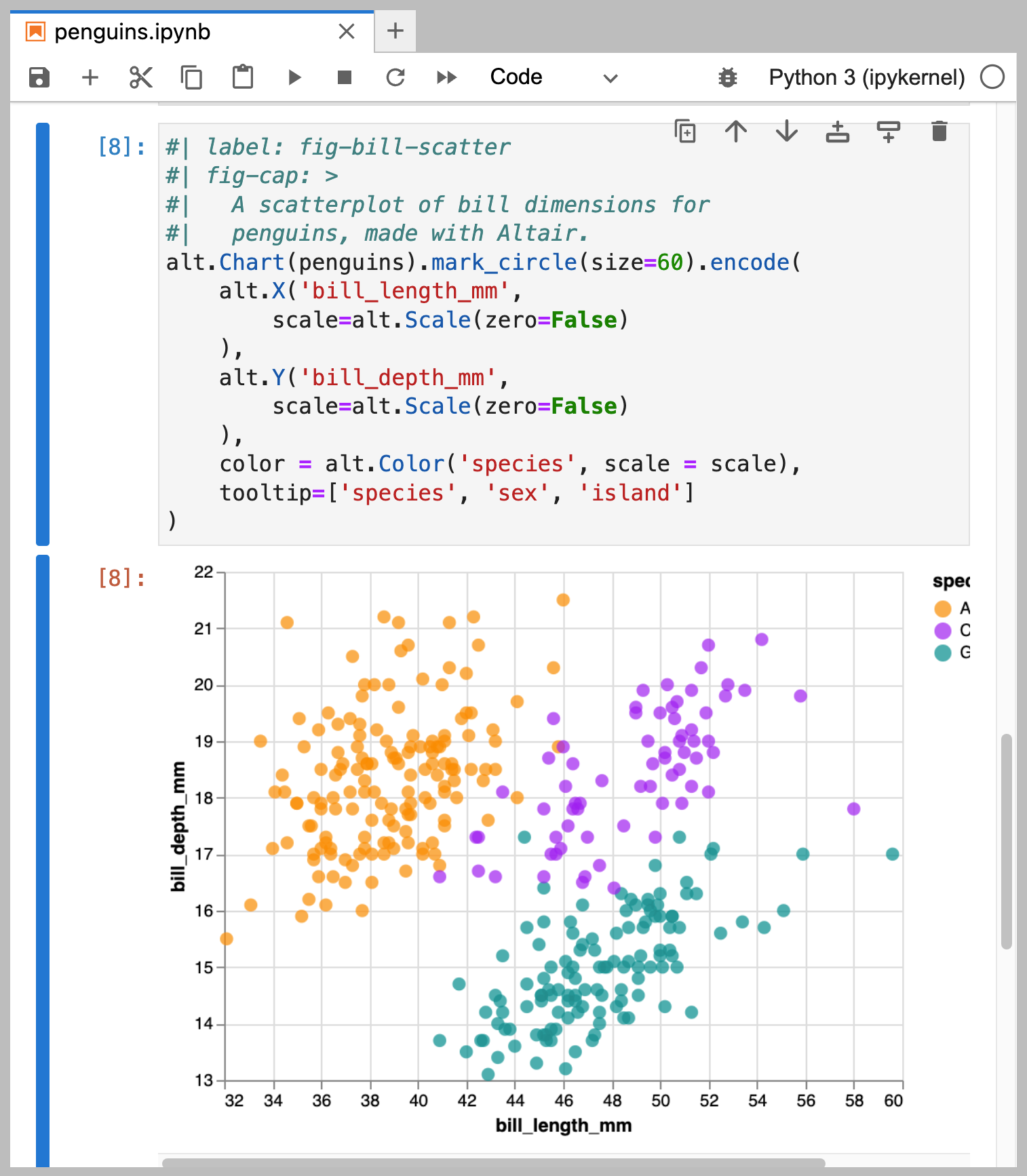
다음 숏코드로 해당 셀 출력을 임베드할 수 있습니다.
{{< embed penguins.ipynb#fig-bill-scatter >}}플롯은 다음과 같이 삽입됩니다.
플롯 아래에는 소스 노트북 링크가 자동으로 제공됩니다. 링크를 클릭하면 노트북을 로컬로 다운로드해 실행하지 않아도 탐색할 수 있는 렌더링 페이지가 열립니다. 예를 들어 penguins.ipynb 링크를 누르면 다음과 같은 페이지가 표시됩니다.
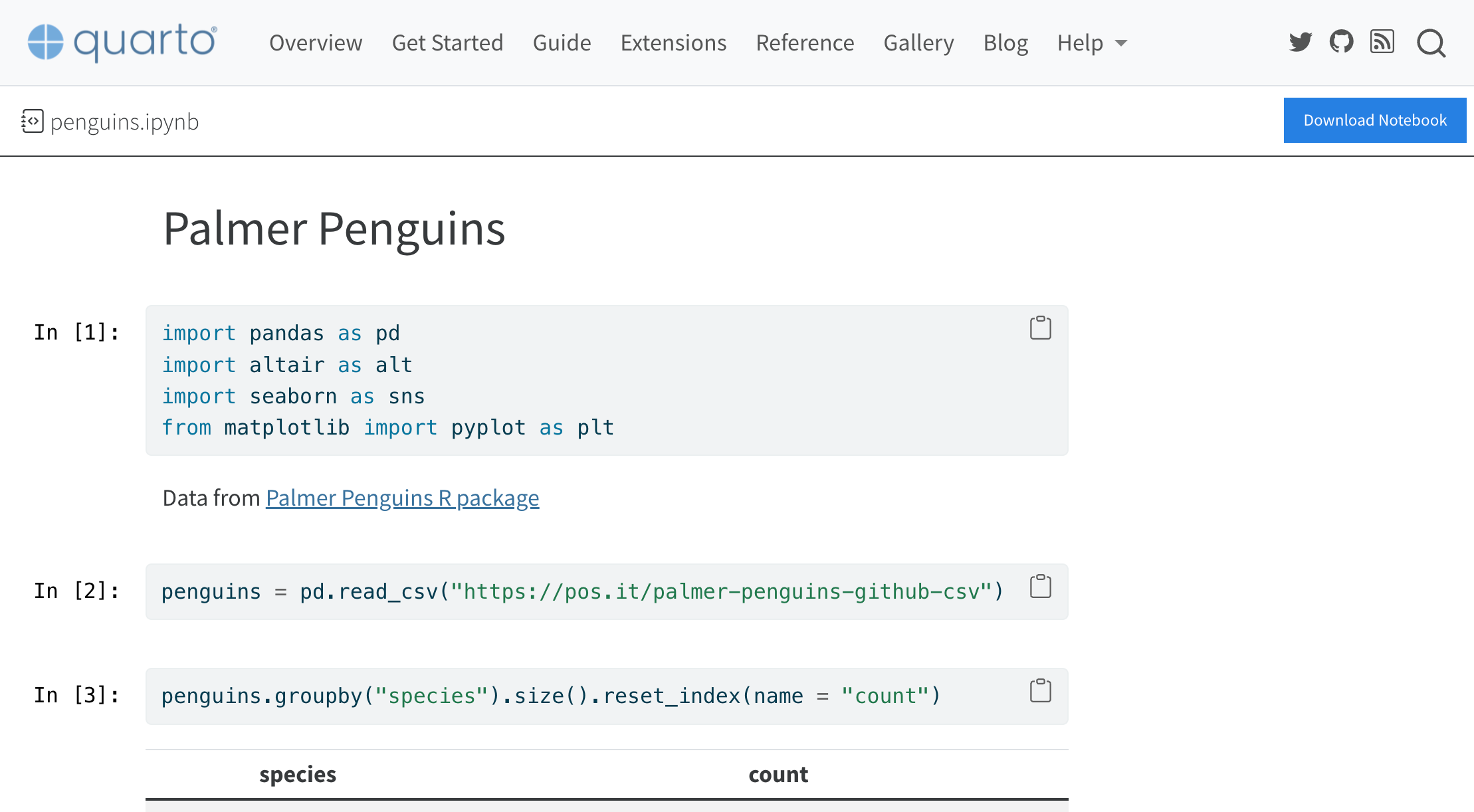
Jupyter 노트북(.ipynb)과 Quarto 문서(.qmd) 모두 상호 임베드할 수 있습니다. 이 문서에서는 소스 문서를 통칭해 노트북이라고 부릅니다.
기본 사용법 외에도 다음 작업이 가능합니다.
셀 지정
embed 숏코드는 상대 경로+셀/코드 블록 식별자(예: penguins.ipynb#fig-bill-scatter)로 소스 노트북을 지정합니다. 식별자를 생략하면 노트북의 모든 셀/코드 블록이 문서에 임베드됩니다.
Quarto 문서
소스가 .qmd일 때는 코드 블록의 label을 식별자로 사용합니다. 예를 들어 penguins.qmd에 다음 코드 블록이 있다면:
penguins.qmd
```{r}
#| label: fig-size-scatter
ggplot(penguins, aes(body_mass_g, flipper_length_mm)) +
  geom_point(aes(color = species)) +
  scale_color_manual(values = colors) +
  theme_minimal()
```
다음과 같이 임베드합니다.
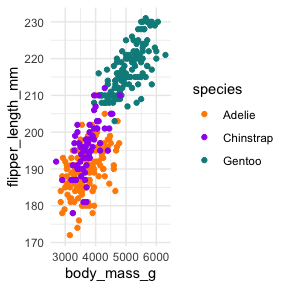
{{< embed penguins.qmd#fig-size-scatter >}}결과는 아래와 같습니다.
Jupyter 노트북
소스가 Jupyter 노트북이라면 셀 식별자를 찾기 위해 다음 순서의 휴리스틱을 사용합니다.
- 셀
id
먼저 셀 메타데이터의id가 일치하는지 확인합니다. ( 셀 ID는 아직 널리 지원되진 않지만, 향후 호환성을 위해 먼저 확인합니다.) - 레이블
일치하는id가 없으면 코드 메타데이터에 있는label이 셀 식별자와 일치하는지 확인합니다. - 태그
위 조건이 모두 없으면 태그가 셀 식별자와 일치하는 셀(또는 셀 집합)을 사용합니다.
셀 태그
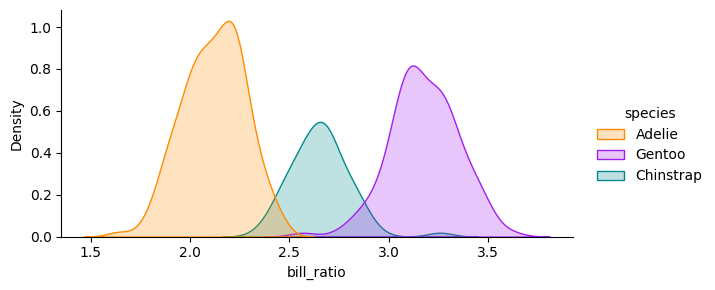
예를 들어 JupyterLab에서 셀 태그에 bill-ratio를 지정한 셀을 임베드하려면:
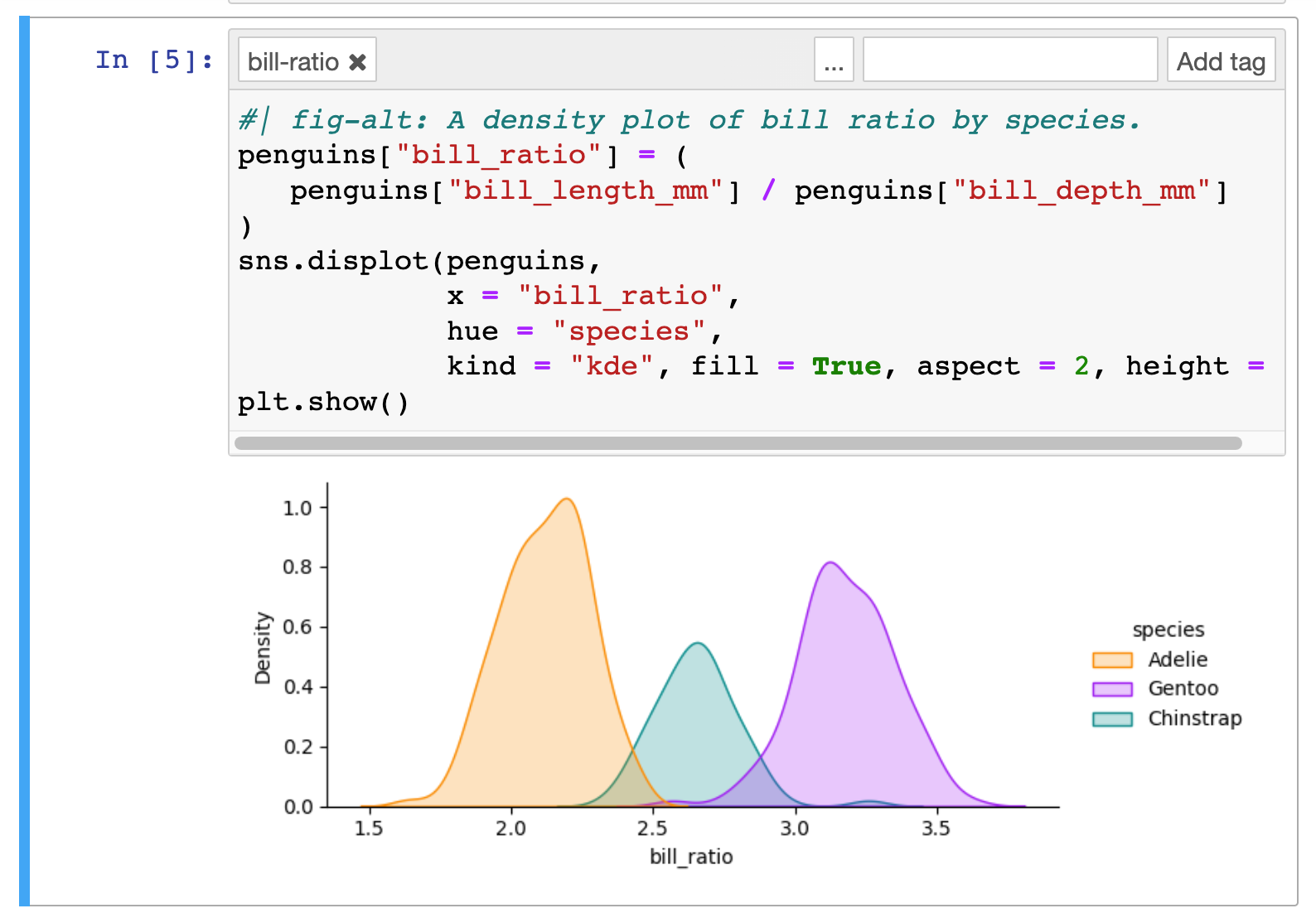
다음과 같이 사용합니다.
{{< embed penguins.ipynb#bill-ratio >}}결과는 아래와 같습니다.
코드 셀 옵션
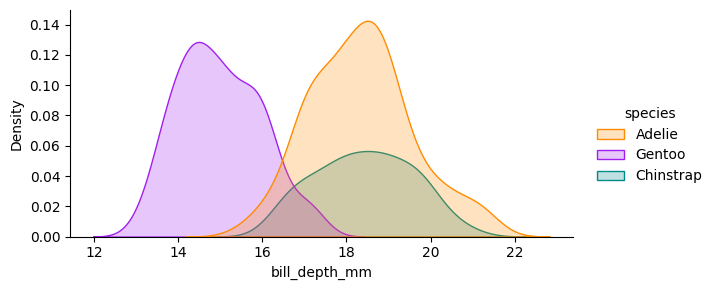
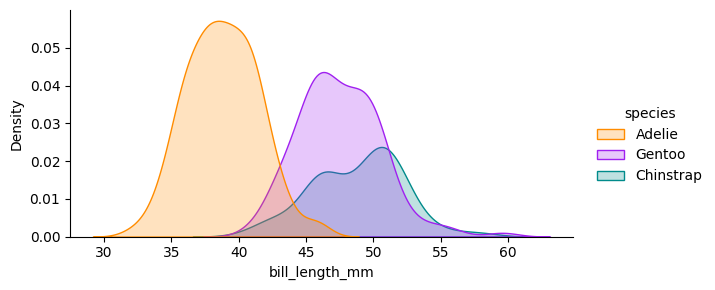
소스 노트북의 코드 셀 옵션은 임베드된 문서에도 그대로 적용됩니다. 예를 들어 fig-cap, fig-alt, layout-ncol 같은 셀 옵션을 사용해 임베드된 그림의 캡션·레이아웃 등을 제어할 수 있습니다. 아래 penguins.ipynb 셀은 캡션, 서브캡션, 대체 텍스트, 레이아웃을 지정합니다.
penguins.ipynb
#| label: fig-bill-marginal
#| fig-cap: "Marginal distributions of bill dimensions"
#| fig-subcap:
#|   - "Gentoo penguins tend to have thinner bills,"
#|   - "and Adelie penguins tend to have shorter bills."
#| fig-alt:
#|   - "Density plot of bill depth by species."
#|   - "Density plot of bill length by species."
#| layout-ncol: 2

sns.displot(penguins,
            x = "bill_depth_mm",
            hue = "species",
            kind = "kde", fill = True, aspect = 2, height = 3)
plt.show()
sns.displot(penguins,
            x = "bill_length_mm",
            hue = "species",
            kind = "kde", fill = True, aspect = 2, height = 3)
plt.show()
이 셀을 임베드하면:
{{< embed penguins.ipynb#fig-bill-marginal >}}다음과 같은 결과가 생성됩니다.
코드 임베드
숏코드에 echo=true 옵션을 추가하면 셀/블록 출력과 함께 코드도 포함할 수 있습니다. 예를 들어 penguins.ipynb의 species-counts 셀에서 코드와 플롯을 함께 임베드하려면 다음과 같습니다.
{{< embed penguins.ipynb#species-counts echo=true >}}문서에는 해당 셀의 코드와 출력이 함께 표시됩니다.
그림 옵션과 마찬가지로 코드 표시 옵션도 소스 노트북에서 전달됩니다. 예를 들어 이 셀의 코드를 접고 싶다면 species-counts 셀에 code-fold: true를 추가합니다.
penguins.ipynb
#| label: species-counts
#| code-fold: true
penguins.groupby("species").size().reset_index(name = "count")
또한 셀을 임베드하는 문서의 YAML 헤더에 설정한 옵션도 적용됩니다. 예를 들어 모든 코드를 접으려면 문서 YAML에 code-fold: true를 추가하세요.
sample.qmd
title: Exploration of penguin characteristics
author: Norah Jones
toc: true
format:
  html:
    code-fold: true
소스 노트북 링크
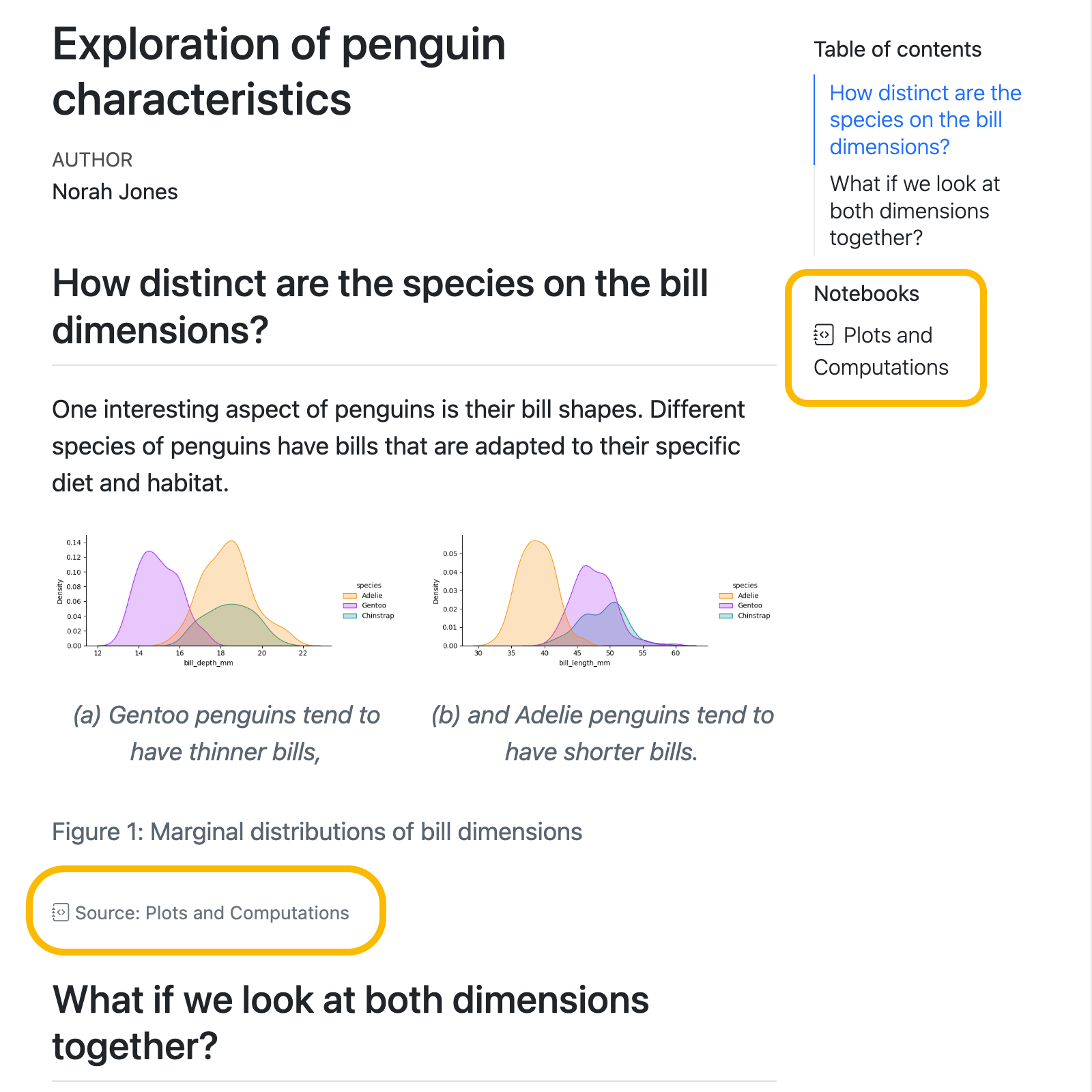
Quarto 문서에 노트북 내용을 임베드하고 HTML로 렌더링하면, Quarto가 자동으로 소스 노트북 링크를 추가합니다. 기본적으로 임베드된 콘텐츠 아래와 목차 아래(별도 섹션) 두 곳에 링크가 표시됩니다. 예를 들어 다음 문서는 penguins.ipynb에서 콘텐츠를 임베드했으며, 렌더링된 HTML에서 링크를 확인할 수 있습니다.
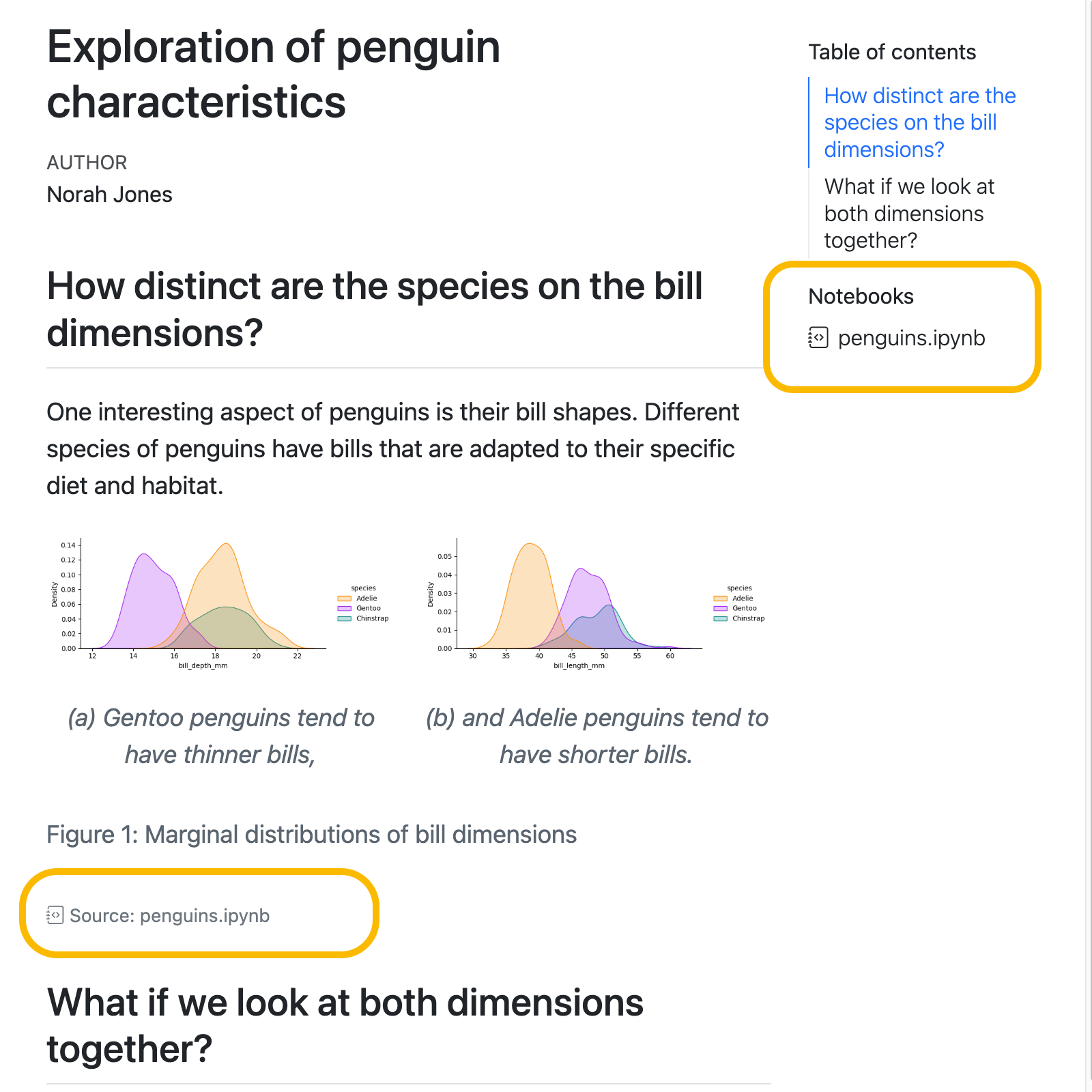
링크 위치
문서 YAML에서 notebook-links 옵션을 지정해 링크 위치를 제어할 수 있습니다.
true(기본값)-
임베드된 콘텐츠 아래와 목차 옆에 링크를 모두 표시합니다.
false-
링크를 표시하지 않습니다.
inline-
임베드된 콘텐츠 아래에만 링크를 표시합니다.
global-
목차 옆에만 링크를 표시합니다.
노트북 뷰
기본적으로 소스 노트북 링크는 자동 생성된 HTML 미리보기로 연결됩니다. 사용자는 노트북을 다운로드하거나 로컬에서 실행하지 않고도 내용을 확인할 수 있습니다. 이 노트북 뷰는 노트북 본문과 “Download Notebook” 버튼을 제공합니다.
이 문서에서 사용한 penguins.ipynb, penguins.qmd 노트북의 라이브 미리보기도 확인할 수 있습니다.
뷰 옵션
notebook-view 옵션으로 노트북 뷰 동작을 제어할 수 있습니다. 노트북마다 title, url을 지정할 수 있으며, title은 링크 텍스트와 뷰 페이지 상단에 표시됩니다. url을 제공하면 해당 링크로 이동합니다. Github, Google Colab, Kaggle 등에 노트북을 배포했을 때 유용합니다.
notebook-view:
  - notebook: penguins.ipynb
    title: "Plots and Computations"
    url: https://colab.research.google.com/drive/12GsIPQ644SI4vkEEHiZn-Qqfbr-bD1__
위 설정을 사용하면 링크가 다음과 같이 표시됩니다.
노트북 뷰를 비활성화하고 노트북 파일로 직접 연결하려면 notebook-view를 false로 설정하세요. 그러면 사용자가 중간 페이지 없이 바로 노트북을 다운로드할 수 있습니다.