RStudio에서 시각적 편집
개요
Quarto 시각적 편집기는 표, 인용, 상호 참조, 각주, div/span, 정의 목록, 속성, 원시 HTML/TeX 등 Pandoc 마크다운 전체에 대한 WYSIWYM 편집 인터페이스를 제공합니다. 시각적 편집기는 코드 셀 실행과 출력의 인라인 표시도 지원합니다:
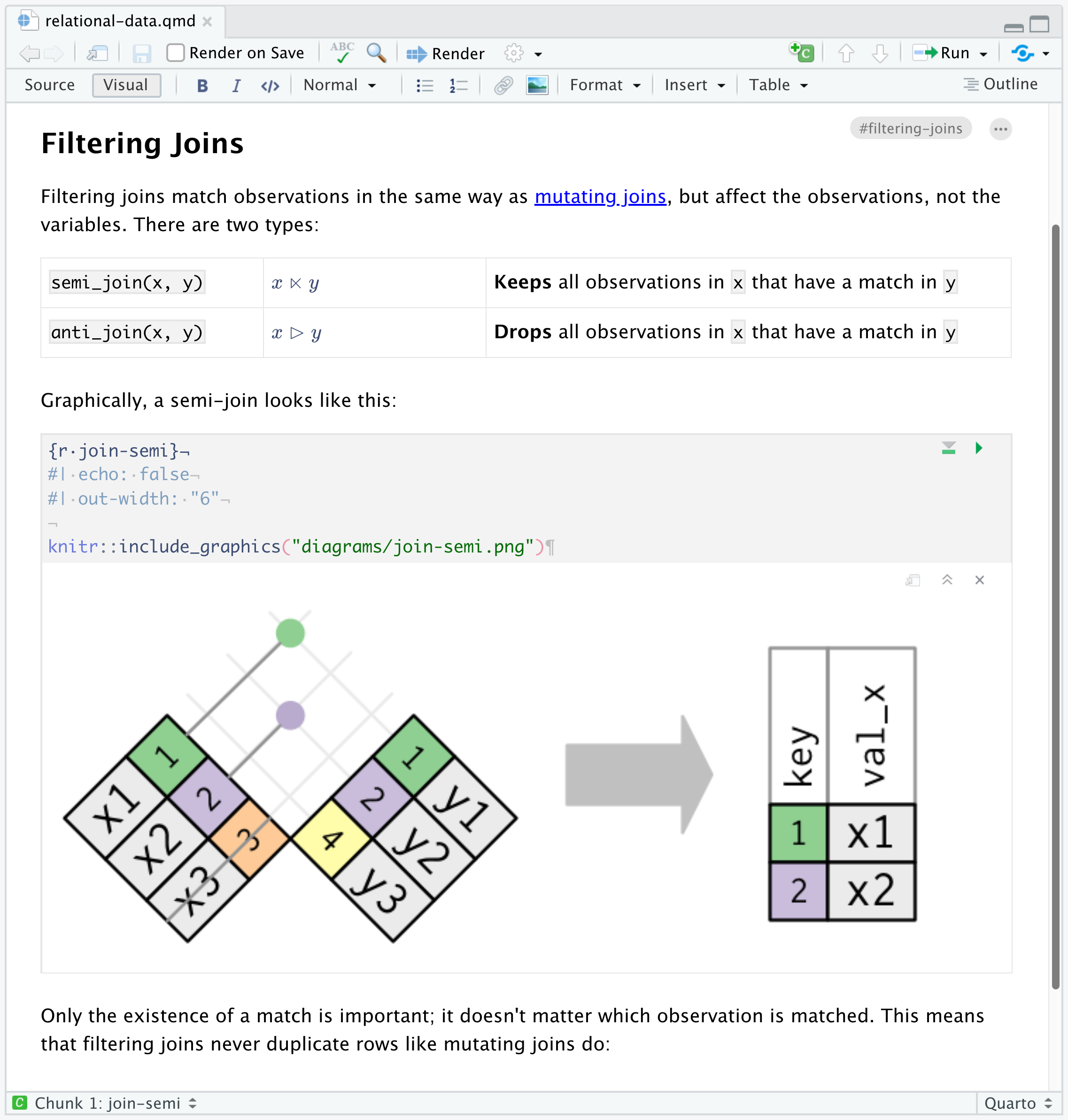
시각적 편집기는 기본 마크다운 문서를 숨기거나 추상화하려고 하지 않습니다. 대신 마크다운을 좋아하는 사람에게 높은 생산성을 제공하는 글쓰기 인터페이스를 목표로 합니다. 대부분의 마크다운 구문(예: ## 또는 bold)도 그대로 사용해 서식을 지정할 수 있습니다.
모드 전환
마크다운 문서는 소스 모드 또는 시각 모드로 편집할 수 있습니다. 특정 문서를 시각 모드로 전환하려면 문서 도구 모음 좌측 상단의 Source 또는 Visual 버튼을 사용합니다(또는 ⌘⇧ F4 단축키 사용):

소스 모드와 시각 모드는 언제든 전환할 수 있으며(전환 시 편집 위치와 실행 취소/다시 실행 상태가 유지됩니다).
시작하기
Quarto 시각적 편집기는 현재 RStudio IDE의 기능으로 제공됩니다. 향후에는 독립형으로도 제공될 예정입니다.
시각적 편집기를 시작하려면 플랫폼에 맞는 최신 RStudio 릴리스를 다운로드하세요:
편집기 사용
키보드 단축키
기본 편집 작업에는 모두 단축키가 있습니다. 시각 모드는 전통적인 키보드 단축키(예: 굵게에 ⌘ B)와 마크다운 단축키(마크다운 문법 직접 입력)를 모두 지원합니다. 예를 들어 **bold** 텍스트를 별표로 감싸거나 ##을 입력한 뒤 스페이스를 눌러 2단계 제목을 만들 수 있습니다. 가장 자주 쓰는 단축키는 다음과 같습니다:
| 명령 | 키보드 단축키 | 마크다운 단축키 |
|---|---|---|
| 굵게 | ⌘ B | **bold** |
| 기울임 | ⌘ I | *italic* |
| 코드 | ⌘ D | `code` |
| 제목 1 | ⌥⌘ 1 | # |
| 제목 2 | ⌥⌘ 2 | ## |
| 제목 3 | ⌥⌘ 3 | ### |
| 링크 | ⌘ K | <href> |
| R 코드 청크 | ⌥⌘ I | ```{r} |
모든 단축키 목록은 편집 단축키 문서를 참고하세요.
무엇이든 삽입
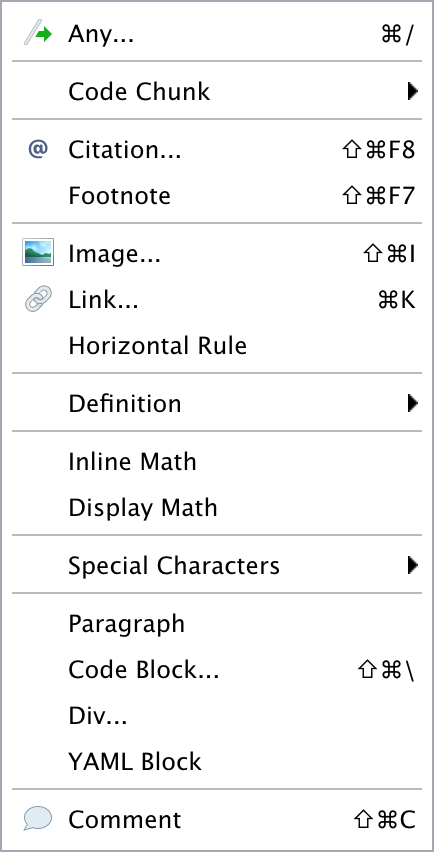
⌘ / 단축키를 사용하면 거의 모든 항목을 삽입할 수 있습니다. 단축키를 실행한 다음 삽입하려는 내용을 입력하세요. 예:
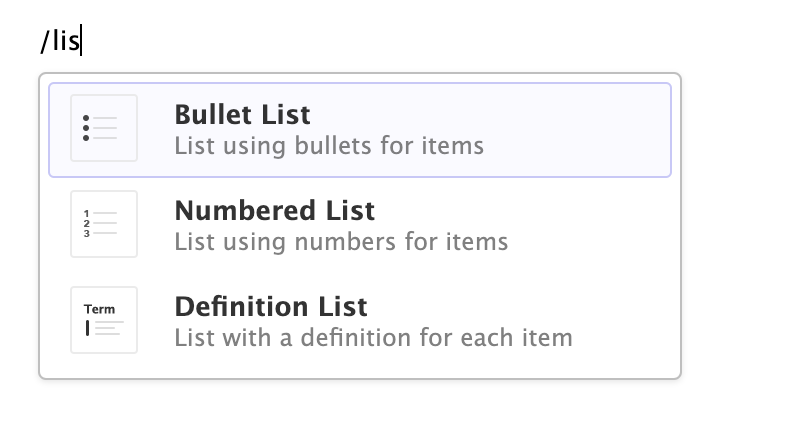
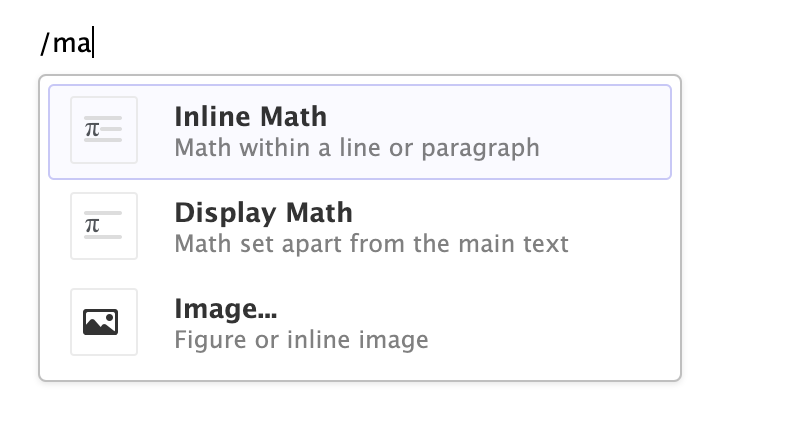
(위처럼) 줄의 시작 부분에 있다면 /만 입력해도 단축키를 호출할 수 있습니다.
편집기 도구 모음
편집기 도구 모음에는 가장 자주 사용하는 서식 명령 버튼이 포함되어 있습니다:

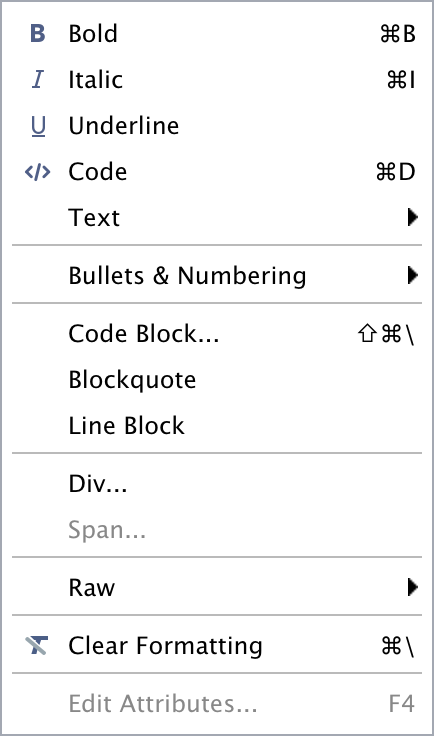
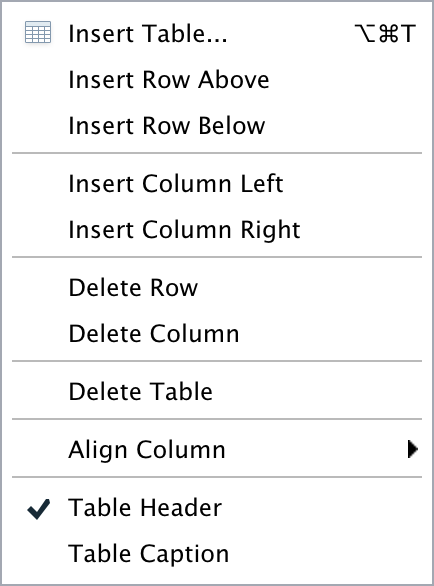
Format, Insert, Table 메뉴에는 추가 명령이 있습니다:
| Format | Insert | Table |
|---|---|---|
 |
 |
 |
더 알아보기
시각적 마크다운 편집에 대해 더 알아보려면 다음 문서를 참고하세요:
Technical Writing에서는 인용, 상호 참조, 각주, 수식, 임베디드 코드, LaTeX 등 과학/기술 문서에 자주 쓰이는 기능을 다룹니다.
Content Editing은 표, 목록, pandoc 속성, CSS 스타일, 코멘트, 기호/이모지 등에 대한 시각적 편집기 지원을 더 자세히 설명합니다.
Shortcuts & Options은 편집기에서 사용할 수 있는 두 가지 단축키(표준 키보드 단축키와 마크다운 단축키)를 설명하고, 편집기 구성 옵션을 문서화합니다.
Markdown Output는 시각적 편집기가 마크다운을 파싱/작성하는 방식을 설명하고, 이를 사용자 정의하는 다양한 방법을 다룹니다.