단축키와 옵션
단축키
시각 모드는 전통적인 키보드 단축키(예: 굵게에 ⌘ B)와 마크다운 단축키(마크다운 문법 직접 입력)를 모두 지원합니다. 예를 들어 **bold** 텍스트를 별표로 감싸거나 ##을 입력한 뒤 스페이스를 눌러 2단계 제목을 만들 수 있습니다.
사용 가능한 키보드 및 마크다운 단축키는 다음과 같습니다:
| 명령 | 키보드 단축키 | 마크다운 단축키 |
|---|---|---|
| 굵게 | ⌘ B | **bold** |
| 기울임 | ⌘ I | *italic* |
| 코드 | ⌘ D | `code` |
| 취소선 | ~~strike~~ |
|
| 아래 첨자 | ~sub~ |
|
| 위 첨자 | ^super^ |
|
| 제목 1 | ⌥⌘ 1 | # |
| 제목 2 | ⌥⌘ 2 | ## |
| 제목 3 | ⌥⌘ 3 | ### |
| 제목 속성 | {#id .class} |
|
| 링크 | ⌘ K | <href> |
| 인용 블록 | > |
|
| 코드 블록 | ⇧⌘ \ | ``` |
| R 코드 청크 | ⌥⌘ I | ```{r} |
| 원시 블록 | ```{=html} |
|
| Div | ::: |
|
| 글머리 목록 | - |
|
| 번호 목록 | 1. |
|
| 촘촘한 목록 | ⌥⌘ 9 | |
| 체크 목록 | [x] |
|
| 이모지 | :smile: |
|
| 정의 | : |
|
| 줄바꿈 없는 공백 | ⌃ Space | |
| 강제 줄바꿈 | ⇧ Enter | |
| 단락 | ⌥⌘ 0 | |
| 이미지 | ⇧⌘ I | |
| 각주 | ⇧⌘ F7 | |
| 인용 | ⇧⌘ F8 | [@ |
| 표 | ⌥⌘ T | |
| 편집 주석 | ⇧⌘ C | |
| 모두 선택 | ⌘ A | |
| 서식 지우기 | ⌘ \ | |
| 속성 편집 | F4 | |
| 코드 청크 실행 | ⇧⌘ Enter | |
| 이전 청크 실행 | ⇧⌥⌘ P |
마크다운 단축키를 의도한 것이 아니라면 백스페이스 키를 눌러 효과를 되돌릴 수 있습니다.
무엇이든 삽입
⌘ / 단축키를 사용하면 거의 모든 항목을 삽입할 수 있습니다. 단축키를 실행한 다음 삽입하려는 내용을 입력하세요. 예:
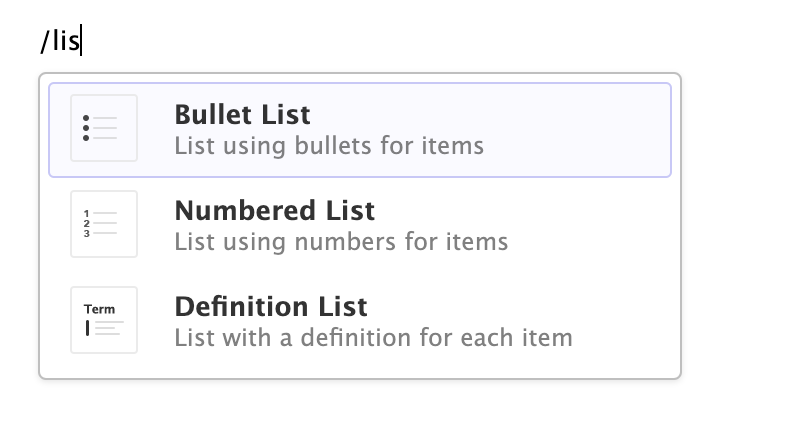
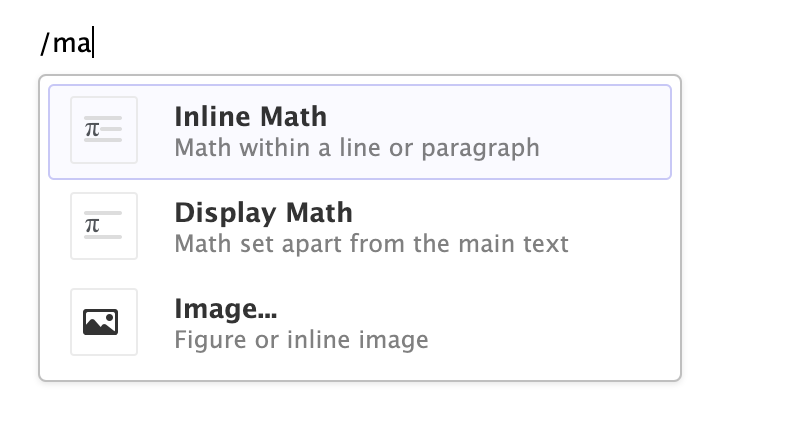
(위처럼) 줄의 시작 부분에 있다면 /만 입력해도 단축키를 호출할 수 있습니다.
전역 옵션
R Markdown -> Visual에서 시각적 편집 옵션을 사용자 정의할 수 있습니다(시각적 편집기는 원래 R Markdown 용도로 만들어졌기 때문에 옵션이 그 위치에 있습니다. 이 옵션은 Quarto에서도 동일하게 적용됩니다):
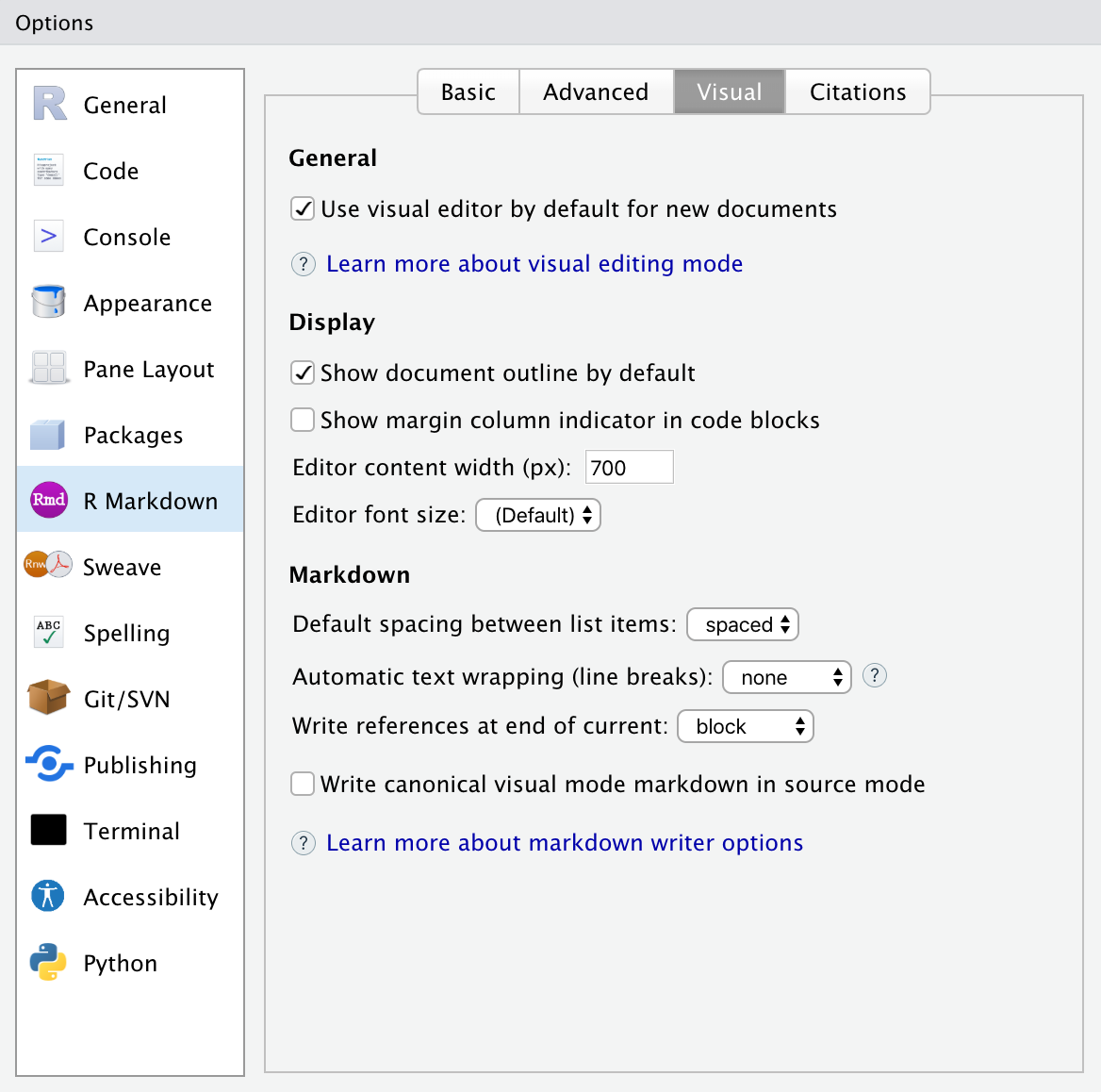
| 옵션 | 설명 |
|---|---|
| 기본적으로 시각적 편집 사용 | 새 문서를 만들 때 즉시 시각 모드로 전환합니다. |
| 문서 개요 기본 표시 | 시각 모드에서 문서를 열 때 탐색용 개요를 표시합니다. |
| 편집기 콘텐츠 너비 | 편집 콘텐츠의 최대 너비입니다. 사용자가 보게 될 너비와 유사하게 유지하려는 목적입니다. |
| 편집기 글꼴 크기 | 편집기 콘텐츠의 기본 글꼴 크기(기본값: IDE 설정을 상속). |
| 코드 블록에서 여백 열 표시 | 편집 여백 열 위치(예: 80)를 나타내는 세로선을 표시합니다. |
| 목록 항목 기본 간격 | 기본적으로 촘촘한 간격을 사용할지 일반 간격을 사용할지 결정합니다. 자세한 내용은 촘촘한 목록을 참고하세요. |
| 자동 텍스트 줄바꿈(줄 바꿈) | 마크다운 작성 시 문장 뒤 또는 지정한 열에서 줄바꿈을 자동 삽입합니다(기본값: 텍스트 흐름; 자동 줄바꿈 없음). 자세한 내용은 줄 감싸기를 참고하세요. |
| 현재 위치 끝에 참고문헌 작성 | 참고문헌(각주)을 등장한 블록/섹션 끝 또는 문서 끝에 작성합니다. 자세한 내용은 참고문헌을 참고하세요. |
| 소스 모드에서 정규 시각 모드 마크다운 작성 | 소스 모드에서 저장할 때 시각 모드 마크다운 작성기를 사용합니다(두 모드로 저장한 문서의 일관성을 보장). |
인용 옵션
R Markdown -> Citations에서 시각적 편집기 인용 옵션을 사용자 정의할 수 있습니다:
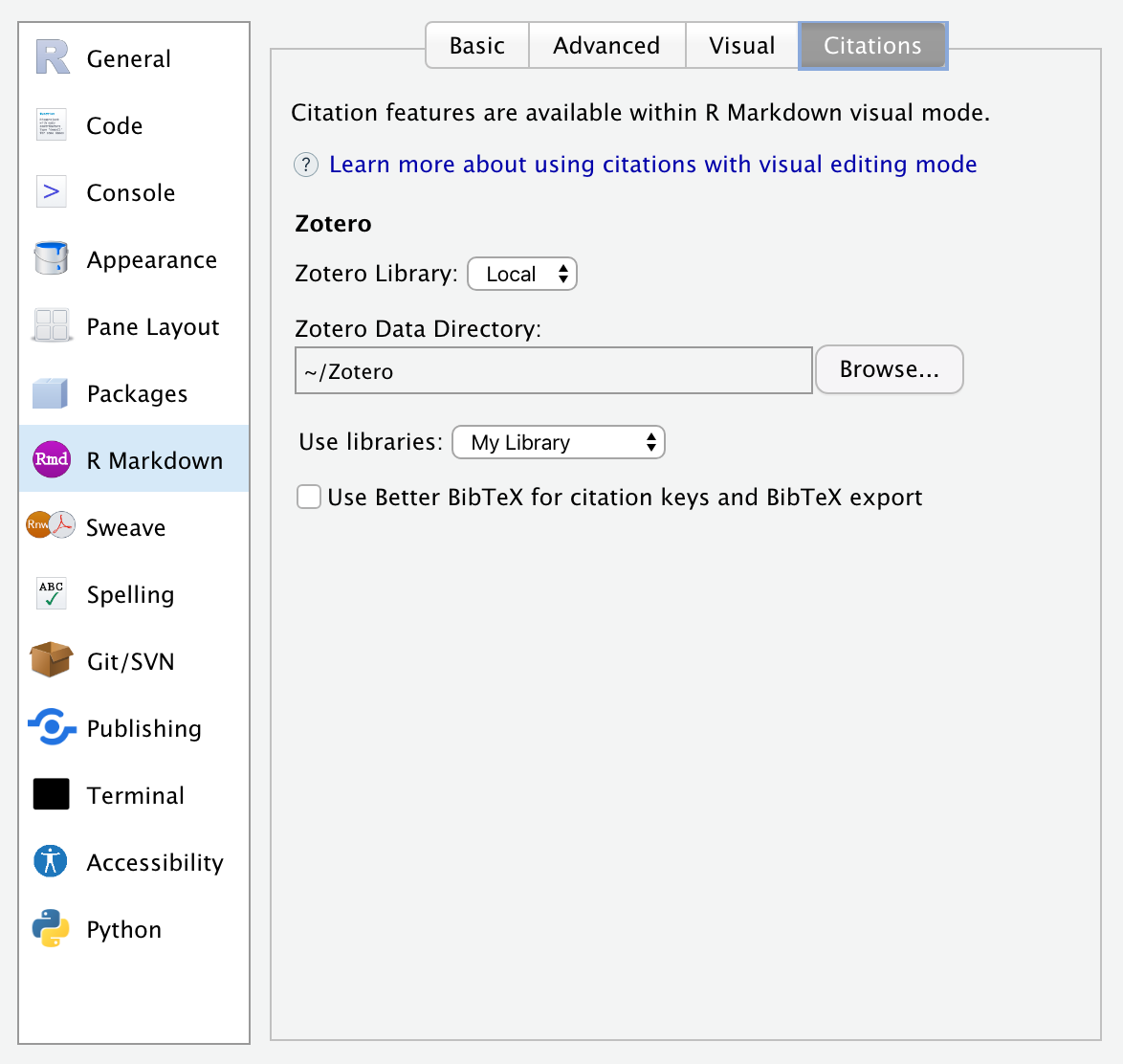
| 옵션 | 설명 |
|---|---|
| Zotero 라이브러리 | Zotero 인용 라이브러리 위치(로컬 또는 웹). |
| Zotero 데이터 디렉터리 | Zotero 로컬 데이터 디렉터리 위치. |
| 사용할 라이브러리 | 참고문헌 소스로 사용할 Zotero 라이브러리. |
| Better BibTeX 사용 | Zotero에서 인용 키 생성과 BibTeX 내보내기에 Better BibTeX을 선택적으로 사용합니다(이 옵션은 Better BibTeX이 설치된 경우에만 표시됨). |
프로젝트 옵션
마크다운 작성 방식에 영향을 주는 전역 옵션은 프로젝트별로도 사용자 정의할 수 있습니다. Project Options 대화상자의 R Markdown 패널에서 설정할 수 있습니다:
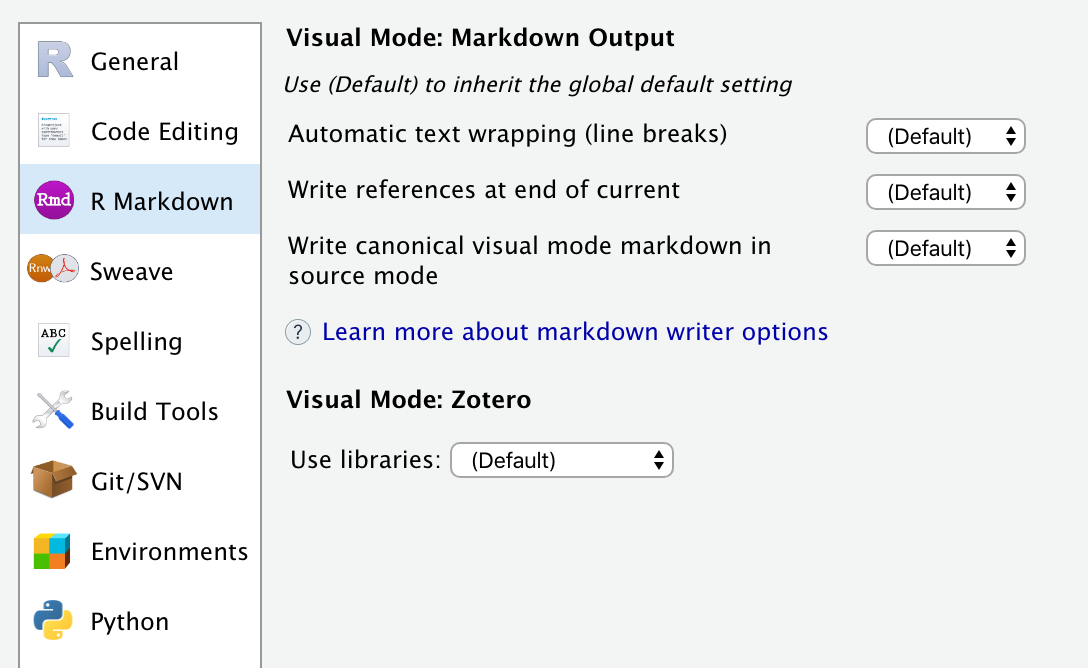
기본적으로 프로젝트는 마크다운 작성과 Zotero 라이브러리에 대한 현재 전역 설정을 상속합니다.
파일 옵션
마크다운 작성 방식에 영향을 주는 전역 및 프로젝트 옵션은 파일 단위로도 사용자 정의할 수 있습니다. 문서의 YAML 프론트매터에 editor: markdown 키를 포함해 설정합니다. 예:
---
title: "My Document"
author: "Jane Doe"
editor:
  markdown:
    wrap: 72
---
여러 작업자가 다른 워크스테이션에서 작업할 때 동일한 마크다운 작성 옵션을 사용하도록 하려면 이 방법을 사용할 수 있습니다.
또한 소스 모드에서 파일을 저장할 때도 동일한 옵션을 사용하도록 RStudio에 지시할 수 있습니다. 이를 위해 canonical 옵션을 추가하세요. 예:
---
editor:
  markdown:
    wrap: 72
    canonical: true
---
canonical: true를 설정하면 시각 모드와 소스 모드의 편집 결과가 동일한 마크다운 출력으로 저장됩니다. 이는 버전 관리를 사용하면서 여러 작성자가 소스/시각 모드를 혼용하는 경우 특히 유용합니다.
마크다운 작성 옵션에 대한 자세한 내용은 작성자 옵션 문서를 참고하세요.