Shiny
소개
R 사용자라면 R로 인터랙티브 웹 앱을 쉽게 만들 수 있게 해주는 Shiny 패키지에 이미 익숙할 수도 있습니다.
Knitr 계산 엔진을 사용할 때 Quarto 문서에는 Shiny 구성 요소(예: 입력을 제어하는 슬라이더가 있는 플롯)를 임베드하거나, 여러 구성 요소를 포함하는 간단한 Shiny 애플리케이션을 포함할 수도 있습니다.
이 섹션에서는 Quarto에 Shiny를 통합하는 방법을 다루며, 기본적인 Shiny 사용 경험이 있다고 가정합니다. Shiny에 대해 더 알고 싶다면 https://shiny.posit.co/를 참고하세요.
아래 예시를 실행하려면 최신 버전의 rmarkdown 패키지가 필요하며, 다음과 같이 설치할 수 있습니다.
install.packages("rmarkdown")Hello, Shiny
예를 들어 아래 문서는 “Old Faithful” 데이터셋의 플롯과 함께 구간 수를 제어하는 슬라이더를 포함합니다.
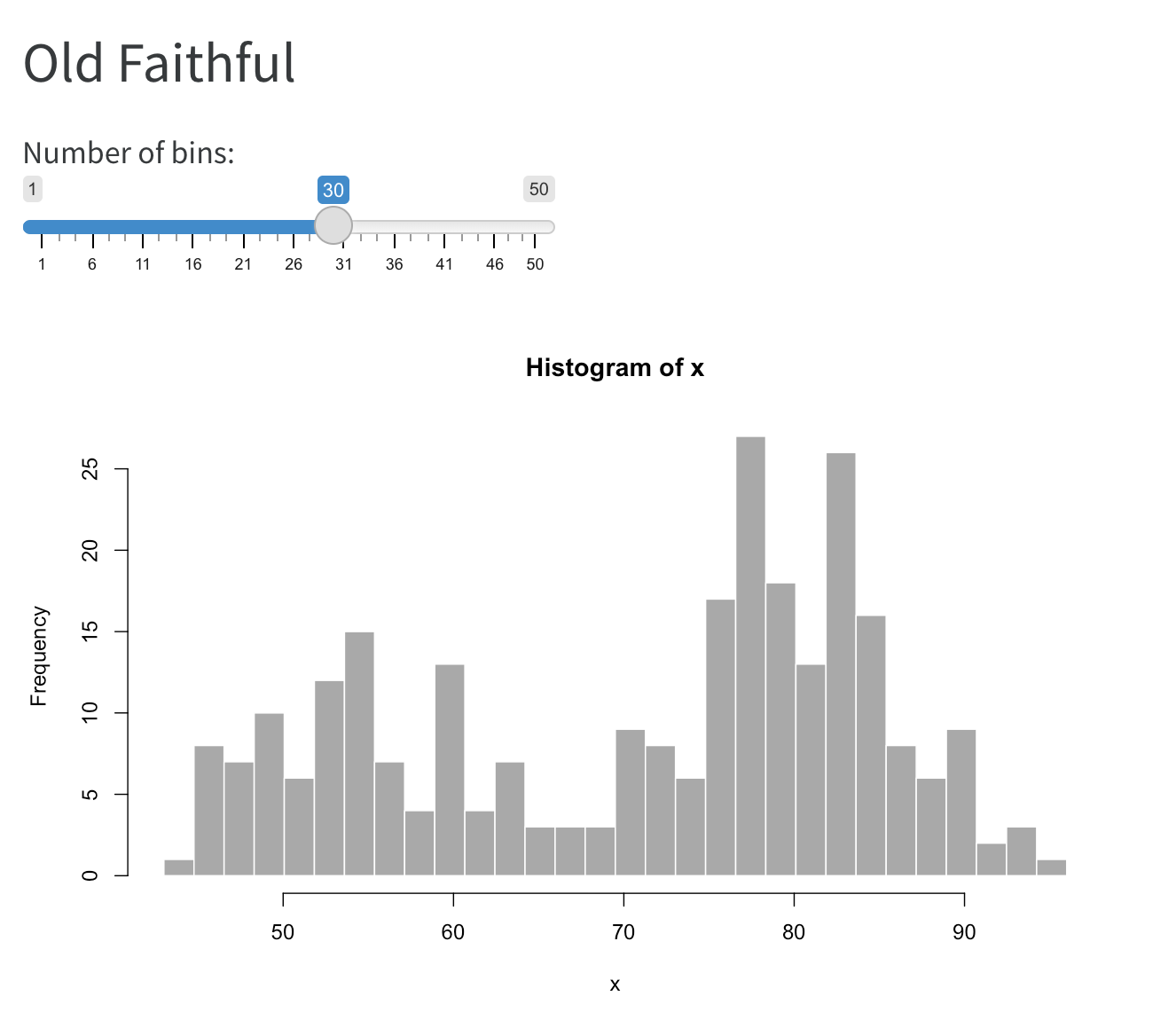
이 예시의 소스 코드는 다음과 같습니다.
---
title: "Old Faithful"
format: html
server: shiny
---

```{r}
sliderInput("bins", "Number of bins:",
            min = 1, max = 50, value = 30)
plotOutput("distPlot")
```

```{r}
#| context: server
output$distPlot <- renderPlot({
  x <- faithful[, 2]  # Old Faithful Geyser data
  bins <- seq(min(x), max(x), length.out = input$bins + 1)
  hist(x, breaks = bins, col = 'darkgray', border = 'white')
})
```
이 문서와 일반적인 정적 문서의 중요한 차이점은 다음 두 가지입니다.
문서 옵션에
server: shiny를 포함해 Quarto가 문서 뒤에서 Shiny Server를 실행하도록 지시합니다.--- title: "Old Faithful" format: html server: shiny ---두 번째 코드 청크에
context: server옵션을 포함해 이 R 코드가 Shiny Server에서 실행됨을 표시합니다(일반적으로server.R에 넣는 코드).```{r} #| context: server ```
Shiny 구성 요소가 포함된 Quarto 문서의 실행과 배포는 문서 실행 문서에서 다룹니다. 그 전에 좀 더 심화된 예시를 살펴보겠습니다.
사용자 정의 레이아웃
다음은 여러 입력과 사이드바를 갖춘 애플리케이션 형태의 페이지 레이아웃을 포함하는 예시입니다.
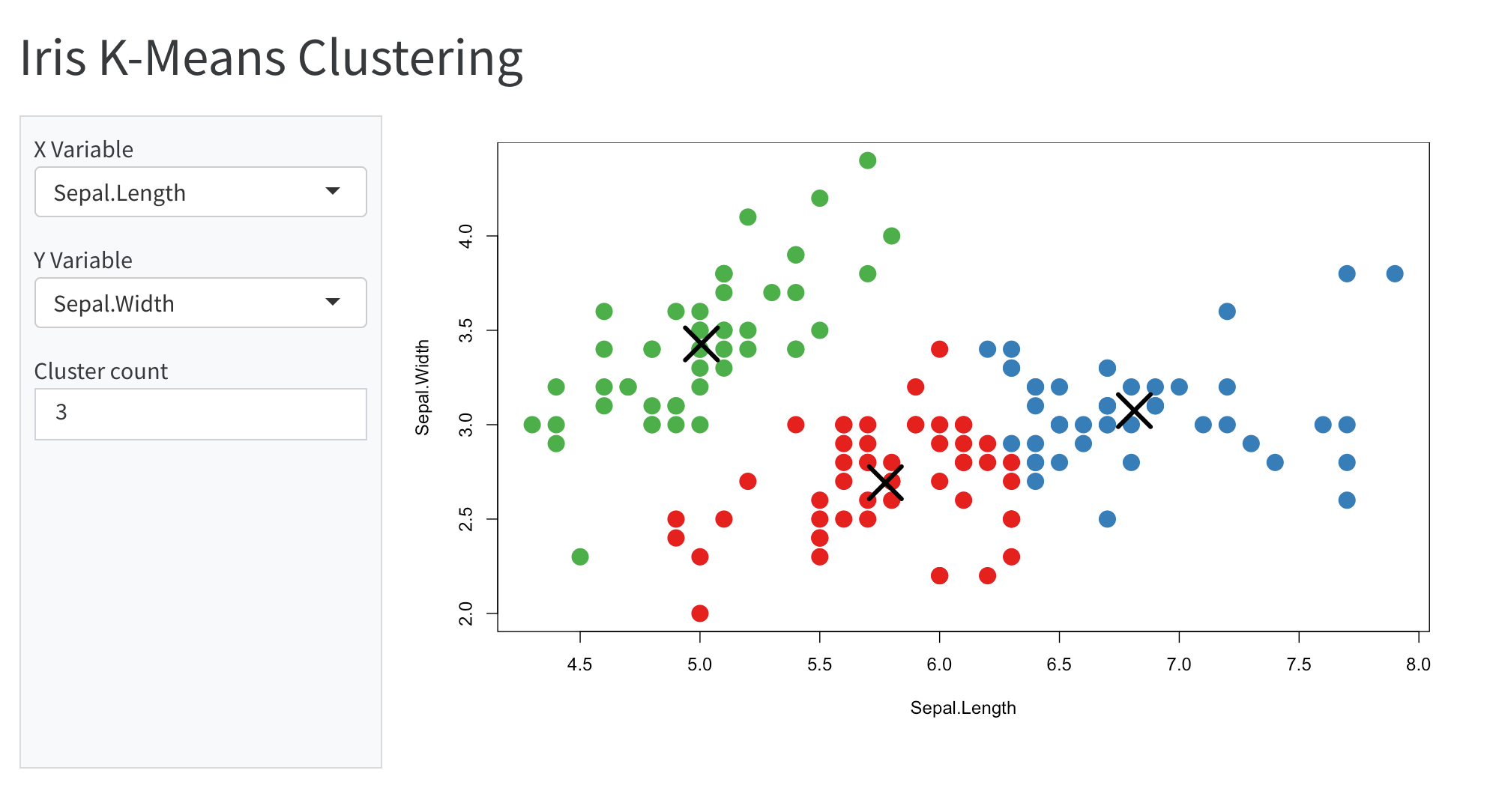
이 예시의 소스 코드는 다음과 같습니다.
---
title: "Iris K-Means Clustering"
format:
  html:
    page-layout: custom
server: shiny
---

```{r}
#| panel: sidebar
vars <- setdiff(names(iris), "Species")
selectInput('xcol', 'X Variable', vars)
selectInput('ycol', 'Y Variable', vars, selected = vars[[2]])
numericInput('clusters', 'Cluster count', 3, min = 1, max = 9)
```

```{r}
#| panel: fill
plotOutput('plot1')
```

```{r}
#| context: server
selectedData <- reactive({
    iris[, c(input$xcol, input$ycol)]
  })

clusters <- reactive({
  kmeans(selectedData(), input$clusters)
})

output$plot1 <- renderPlot({
  palette(c("#E41A1C", "#377EB8", "#4DAF4A", "#984EA3",
    "#FF7F00", "#FFFF33", "#A65628", "#F781BF", "#999999"))

  par(mar = c(5.1, 4.1, 0, 1))
  plot(selectedData(),
       col = clusters()$cluster,
       pch = 20, cex = 3)
  points(clusters()$centers, pch = 4, cex = 4, lwd = 4)
})
```
이 예시에서 주목할 점은 다음과 같습니다.
- YAML front-matter에
page-layout: custom옵션을 포함하여 콘텐츠가 가운데 정렬과 패딩 대신 전체 페이지를 차지하도록 지정합니다. - 사용자 인터페이스를 정의하는 두 코드 청크에
panel: sidebar와panel: fill을 추가해 특수 패널 컨테이너로 배치되도록 합니다. - 마지막 R 코드 청크에
context: server를 다시 사용하여 Shiny Server 코드임을 표시합니다.
페이지 레이아웃
어떤 인터랙티브 문서는 서술형 텍스트 사이에 Shiny 구성 요소를 포함하고, 어떤 문서는(이 예시처럼) 전체 페이지 애플리케이션일 수 있습니다. 심지어 혼합형도 가능합니다. 예를 들어 왼쪽 사이드바에 입력을 두고, 본문에는 서술을 포함하면서 출력이 섞여 있는 형태를 떠올려볼 수 있습니다.
인터랙티브 문서의 레이아웃을 관리하는 도구에 대한 자세한 내용은 구성 요소 레이아웃 문서를 참고하세요.
예시
다음은 Shiny를 사용하는 Quarto 문서의 배포된 예시입니다.
| 예제 | 소스 | 설명 |
|---|---|---|
| Old Faithful | Code | 문서의 본문 흐름에 인터랙티브 플롯을 포함하는 방법을 보여줍니다. |
| K-Means | Code | 더 “애플리케이션 같은” 페이지 레이아웃(사이드바와 메인 패널)을 사용하는 방법을 보여줍니다. |
| Diamonds | Code | 입력을 배치하는 다른 방식(페이지 하단의 세 열)을 보여줍니다. |
더 알아보기
Shiny 인터랙티브 문서에 대해 더 알고 싶다면 다음 문서를 참고하세요.
문서 실행: RStudio와 명령줄에서 인터랙티브 문서를 실행하는 방법과 최종 사용자에게 배포하는 방법을 다룹니다.
실행 컨텍스트: 서로 다른 코드 블록(예: 렌더링 vs. 서빙)이 언제 실행되는지와, 반응성이 더 좋은 문서를 위해 비용이 큰 계산을 캐시하는 방법을 자세히 설명합니다.
외부 리소스: 문서에 포함한 리소스(CSS, JS, 이미지 등)를 Shiny가 찾을 수 있도록 하는 방법을 설명합니다.
구성 요소 레이아웃: 문서 안에서 인터랙티브 구성 요소를 배치하는 다양한 기법을 정리합니다.
JavaScript와 Shiny를 함께 사용해 인터랙티브 문서를 만드는 경우, OJS에서 Shiny Reactives 사용하기 문서도 도움이 될 수 있습니다.