Word 템플릿
템플릿 사용
MS Word 출력의 모양을 사용자 지정하려면 Pandoc에서 reference document라 부르는 특수한 템플릿을 지원합니다. docx에 사용자 정의 참조 문서를 지정하는 예시는 다음과 같습니다:
format:
  docx:
    reference-doc: custom-reference-doc.docx
참조 문서에는 Pandoc에서 사용하는 모든 출력 스타일을 포함하는 샘플 텍스트가 들어 있습니다.
참조 문서 템플릿을 사용하려면 문서 디렉터리에 복사한 뒤 위와 같이 참조하면 됩니다.
템플릿 만들기
Pandoc 기본값을 기반으로 새 참조 문서를 만들려면 다음 명령을 실행하세요:
$ quarto pandoc -o custom-reference-doc.docx \
   --print-default-data-file reference.docx
그런 다음 MS Word에서 custom-reference-doc.docx를 열고 원하는 대로 스타일을 수정하세요:
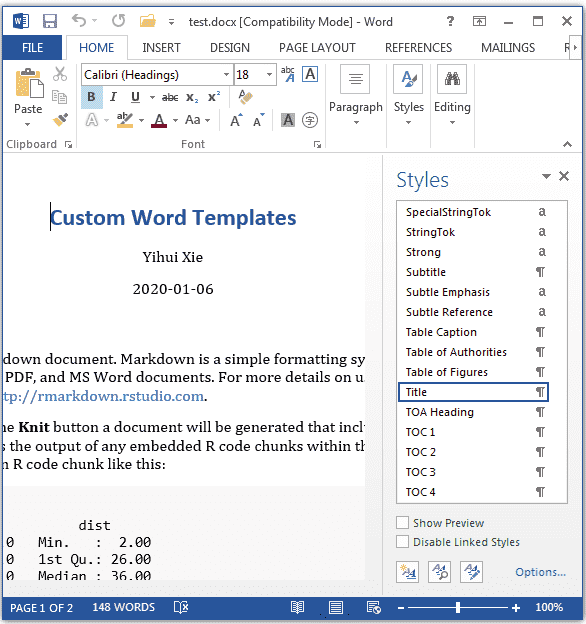
문서에서 특정 요소로 커서를 이동하면 스타일 목록의 항목이 강조 표시됩니다. 어떤 요소의 스타일을 수정하려면 강조된 항목의 드롭다운 메뉴를 클릭하면 다음과 같은 대화상자가 나타납니다:
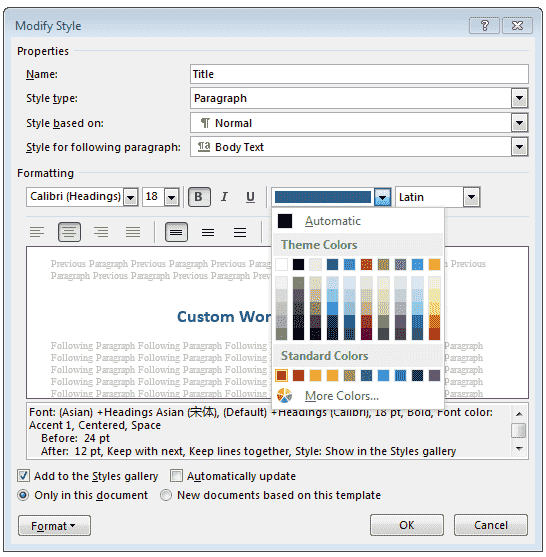
스타일 수정이 끝나면 문서를 저장해 향후 Word 문서의 템플릿으로 사용할 수 있습니다.
사용자 정의 스타일 적용
Pandoc는 단락이나 코드 블록 같은 요소에 기본 스타일을 제공하고 굵게 같은 인라인 요소에는 기본 서식을 제공합니다. 블록에는 div, 텍스트에는 span을 사용해 사용자 정의 스타일을 정의하면 기본 스타일 대신 특정 스타일을 사용할 수 있습니다.
기본 또는 사용자 제공 참조 문서에 정의된 스타일 이름으로 custom-style 속성을 설정하세요.
예를 들어 다음은 텍스트의 기본 스타일 대신 Get out 텍스트에 Emphasis라는 텍스트 스타일을 적용합니다:
[Get out]{custom-style="Emphasis"}, he said.다음은 Div(:::) 안의 콘텐츠에 Poetry라는 문단 스타일을 적용합니다:
Dickinson starts the poem simply:

::: {custom-style="Poetry"}
| A Bird came down the Walk---
| He did not know I saw---
:::
reference.docx 파일에 스타일이 아직 포함되어 있지 않다면 출력 파일에 표준 텍스트를 기반 스타일로 추가됩니다. 스타일이 이미 정의되어 있다면 정의는 수정되지 않습니다.
가능한 작업 흐름은 다음과 같습니다:
- 필요한 모든 스타일에 대해
custom-style을 설정한 문서를 만든다. - 이 문서를 렌더링하여 출력 문서에 스타일을 생성한다.
- 이 문서를 참조 문서로 저장해 이후 렌더링에 사용한다.
이를 통해 custom-style에서 사용하는 스타일 이름이 참조 문서에 정의된 스타일 이름과 정확히 일치합니다.
전반적으로 이 메커니즘은 작성자가 참조 문서에 새 스타일을 정의할 수 있게 하여 높은 수준의 사용자 지정을 가능하게 합니다. 고급 사용자는 필터와 결합하여 문서의 일부 요소 집합에 custom-style 속성을 적용할 수 있습니다.