텍스트 편집기
개요
임베디드 계산이 없는 일반 마크다운 문서를 편집한다면, 선호하는 텍스트 편집기(Vim, Emacs, Sublime 등)로 Quarto 문서를 작성하는 것이 좋을 수 있습니다. 이 문서는 Quarto를 텍스트 편집기와 함께 사용할 때의 최적 워크플로에 대한 안내를 제공합니다.
Jupyter 또는 Knitr 계산 엔진을 사용하는 경우, 코드 완성, 점진적 셀 실행 등 실행 가능한 코드를 다루는 데 유용한 도구가 제공되는 JupyterLab 또는 VS Code(.ipynb 노트북용), 혹은 Positron 또는 RStudio(.qmd 문서용)를 사용하는 편이 더 나을 수 있습니다.
워크플로
Quarto 마크다운 문서를 작성할 때의 이상적인 워크플로는 터미널에서 quarto preview 명령을 실행하는 것입니다:
Terminal
quarto preview document.qmd문서가 렌더링되고 “라이브 미리보기”가 표시된 웹 브라우저가 열립니다. 문서를 편집하고 저장하는 동안 볼 수 있도록 브라우저를 배치하세요:
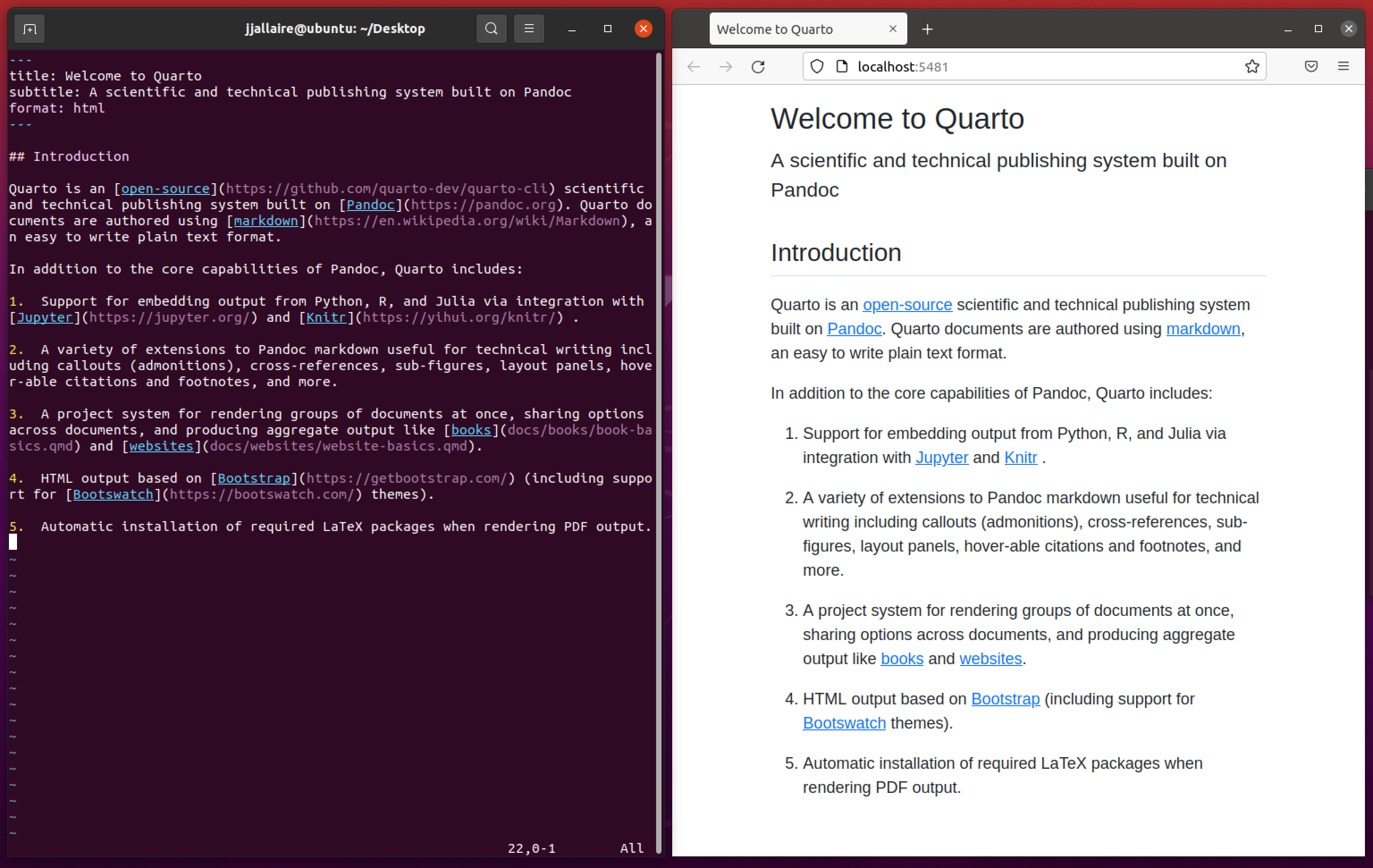
저장할 때마다 미리보기가 자동으로 업데이트됩니다. quarto preview는 HTML과 PDF 출력 모두에 사용할 수 있습니다.
미리보기는 문서에 지정된 기본 형식을 사용합니다. 다른 형식을 사용하려면 quarto preview에 --to 옵션을 전달하세요. 예:
Terminal
quarto preview notebook.qmd --to pdf책이나 웹사이트를 작성 중이라면 프로젝트 디렉터리에서 quarto preview를 실행해 전체 프로젝트의 라이브 미리보기를 만들 수도 있습니다.
미리보기 없이 렌더링
quarto render 명령을 사용하면 미리보기 없이 문서(또는 문서 모음)를 렌더링할 수 있습니다:
Terminal
quarto render document.qmd특정 형식으로 렌더링하려면 --to 인자를 사용하세요:
Terminal
quarto render document.qmd --to docx파일 확장자
대부분의 텍스트 편집기는 마크다운 파일(보통 .md 확장자)에 대한 구문 강조 표시 모드를 제공합니다. 편집기가 .qmd 확장자도 마크다운 콘텐츠로 인식하도록 설정하는 것이 좋습니다.