R 사용하기
개요
Quarto는 RStudio의 차세대 다국어 문서 도구로, R Markdown의 다음 세대 버전이며 많은 새로운 기능과 역량을 제공합니다. R Markdown과 마찬가지로 Quarto는 Knitr를 사용해 R 코드를 실행하므로, 기존 Rmd 파일 대부분을 수정 없이 렌더링할 수 있습니다.
먼저 Quarto의 기본을 살펴본 다음, 아래 청크 옵션과 출력 포맷 섹션에서 Quarto와 R Markdown의 차이를 다룹니다.
코드 블록
언어 이름을 중괄호로 감싼 코드 블록(예: ```{r})은 실행 가능하며, 렌더링 시 Quarto가 실행합니다. 아래는 간단한 예시입니다.
---
title: "ggplot2 demo"
author: "Norah Jones"
date: "5/22/2021"
format:
  html:
    code-fold: true
---

## Air Quality

@fig-airquality further explores the impact of temperature on ozone level.

```{r}
#| label: fig-airquality
#| fig-cap: "Temperature and ozone level."
#| warning: false

library(ggplot2)

ggplot(airquality, aes(Temp, Ozone)) +
  geom_point() +
  geom_smooth(method = "loess")
```
코드 블록 상단에 있는 특수 주석은 그림을 상호 참조할 수 있도록 하는 셀 수준 옵션입니다.
이 문서는 다음과 같은 렌더링 결과를 생성합니다.
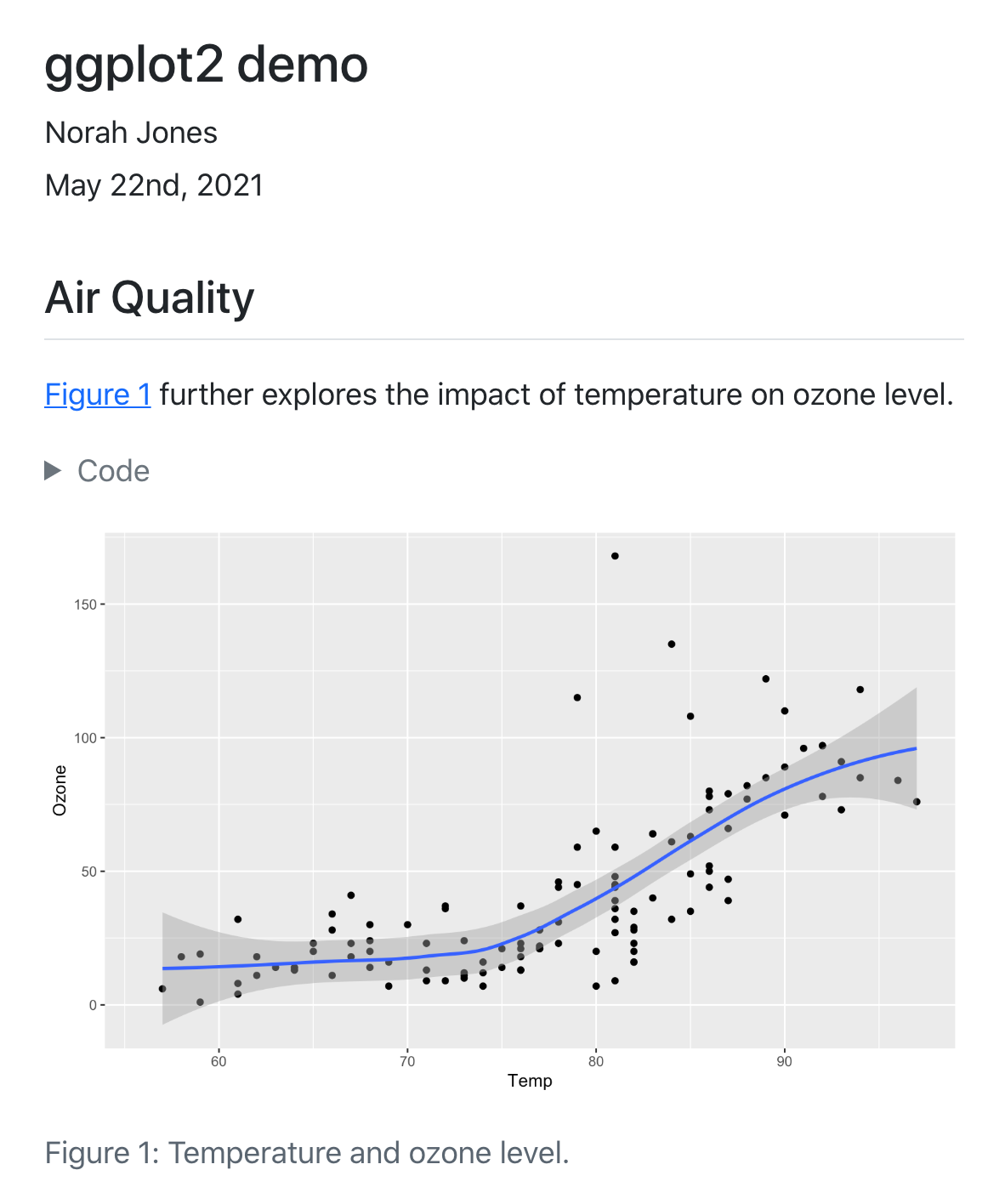
실행 가능한 코드 블록으로 플롯, 데이터 프레임의 표 출력, 일반 텍스트 출력(예: 통계 요약 결과 출력) 등 다양한 유형의 출력을 생성할 수 있습니다.
코드 실행과 출력 동작을 제어하는 다양한 옵션이 있으며, 자세한 내용은 실행 옵션 문서에서 확인할 수 있습니다.
마크다운 흐름을 끊는 코드 블록 외에도 인라인 코드를 포함할 수 있습니다. 인라인 코드에 대한 자세한 내용은 인라인 코드 문서를 참고하세요.
렌더링
Quarto 문서를 렌더링하면 R 코드 블록이 자동으로 실행됩니다. Quarto 문서를 렌더링하는 방법은 다양합니다.
RStudio의 Render 버튼 사용:
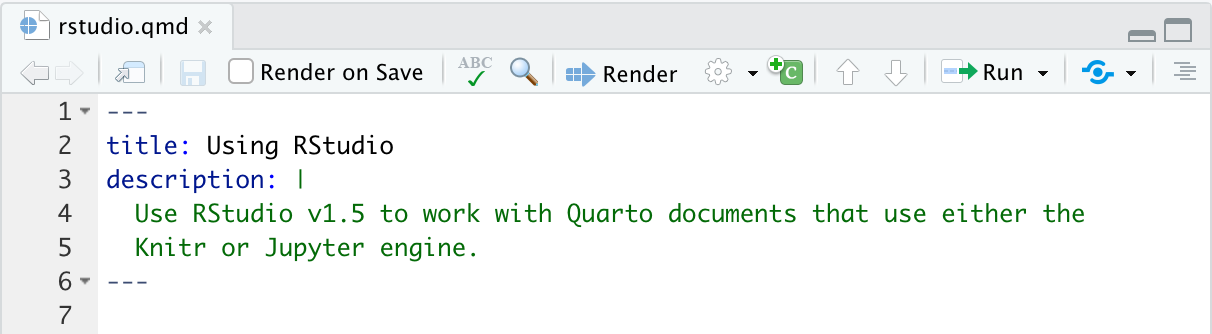
Render 버튼은 문서 YAML에 나열된 첫 번째 포맷을 렌더링합니다. 포맷이 지정되지 않으면 HTML로 렌더링합니다.
시스템 셸에서
quarto render명령 사용:Terminal
quarto render document.qmd # all formats
quarto render document.qmd --to pdf
quarto render document.qmd --to docx
대상 파일(이 경우
document.qmd)은 항상 명령줄의 첫 번째 인수여야 합니다.render명령은 문서 YAML에 나열된 모든 포맷을 렌더링합니다. 포맷이 지정되지 않으면 HTML로 렌더링합니다.--to인수로 특정 포맷만 지정할 수도 있습니다.R 콘솔에서 quarto R 패키지 사용:
library(quarto) quarto_render("document.qmd") # all formats quarto_render("document.qmd", output_format = "pdf")quarto_render()함수는quarto render의 래퍼이며 기본적으로 문서 YAML에 나열된 모든 포맷을 렌더링합니다.Quarto R 패키지는 R에서 명령줄 렌더링을 편리하게 하기 위한 도구이며, R에서 Quarto를 사용하기 위한 필수 요소는 아닙니다.
설치
Quarto를 R과 함께 사용하려면 rmarkdown R 패키지를 설치해야 합니다.
install.packages("rmarkdown")rmarkdown 패키지를 설치하면 knitr 패키지도 함께 설치되므로 R 코드를 포함한 문서를 렌더링하는 데 필요한 모든 것이 준비됩니다.
Quarto는 시스템 PATH에서 R 버전을 선택합니다. Windows에서는 PATH에서 R을 찾지 못할 경우 레지스트리를 확인해 현재 R 버전을 찾습니다. Quarto가 사용하는 R 버전은 QUARTO_R 환경 변수를 R 바이너리 RScript가 있는 디렉터리로 설정해 변경할 수 있습니다.
RStudio
RStudio v2022.07 이상 버전에는 Quarto 문서를 편집하고 미리보기할 수 있는 지원이 포함되어 있습니다(아래 문서는 이 빌드 또는 이후 버전을 사용한다고 가정합니다).
RStudio에서 Quarto를 사용한다면 RStudio의 최신 릴리스를 사용하는 것을 강력히 권장합니다.
RStudio는 https://posit.co/download/rstudio-desktop/에서 다운로드할 수 있습니다.
Creating Documents
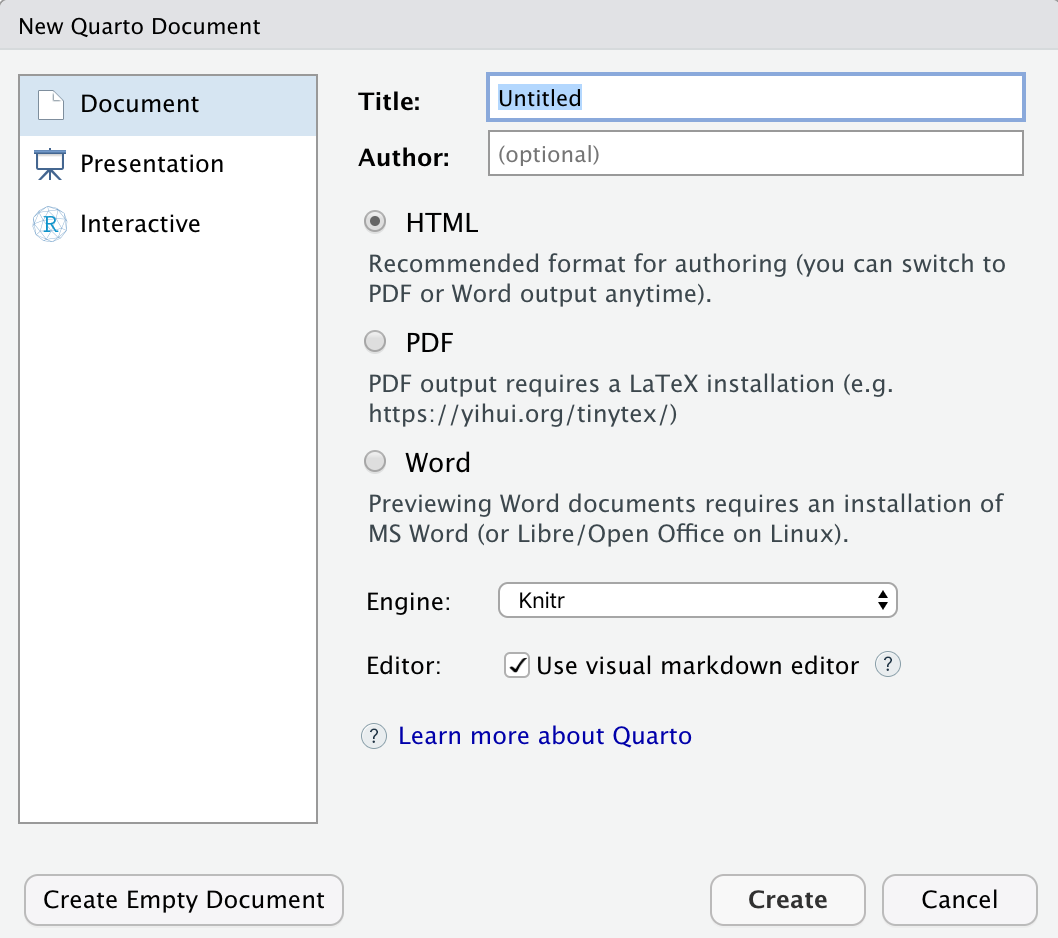
새 Quarto 문서를 만들려면 File : New File : Quarto Document… 명령을 사용하세요:
Render and Preview
문서를 편집하면서 미리보려면 Render 버튼을 사용하세요:
저장할 때마다 자동으로 렌더링하고 싶다면 편집기 도구 모음의 Render on Save 옵션을 선택하면 됩니다.
미리보기는 편집기 옆에 표시됩니다:
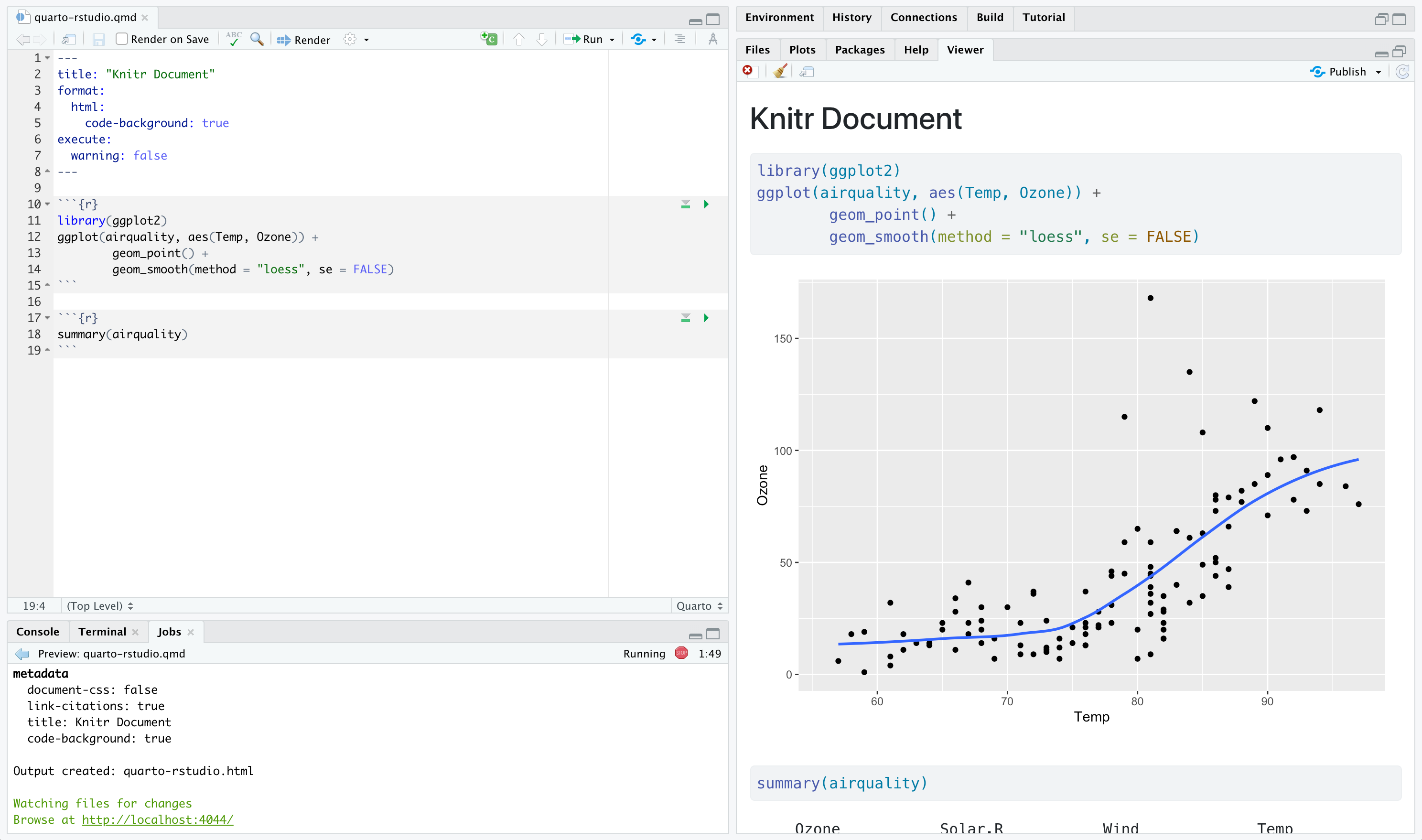
문서를 다시 렌더링할 때마다 미리보기가 갱신됩니다. 나란히 미리보기는 HTML과 PDF 출력 모두에서 작동합니다.
Projects
Quarto 문서(또는 문서 모음)를 위한 새 프로젝트를 만들려면 File : New Project… 명령을 사용하고, New Directory를 지정한 다음 Quarto Project를 선택하세요:
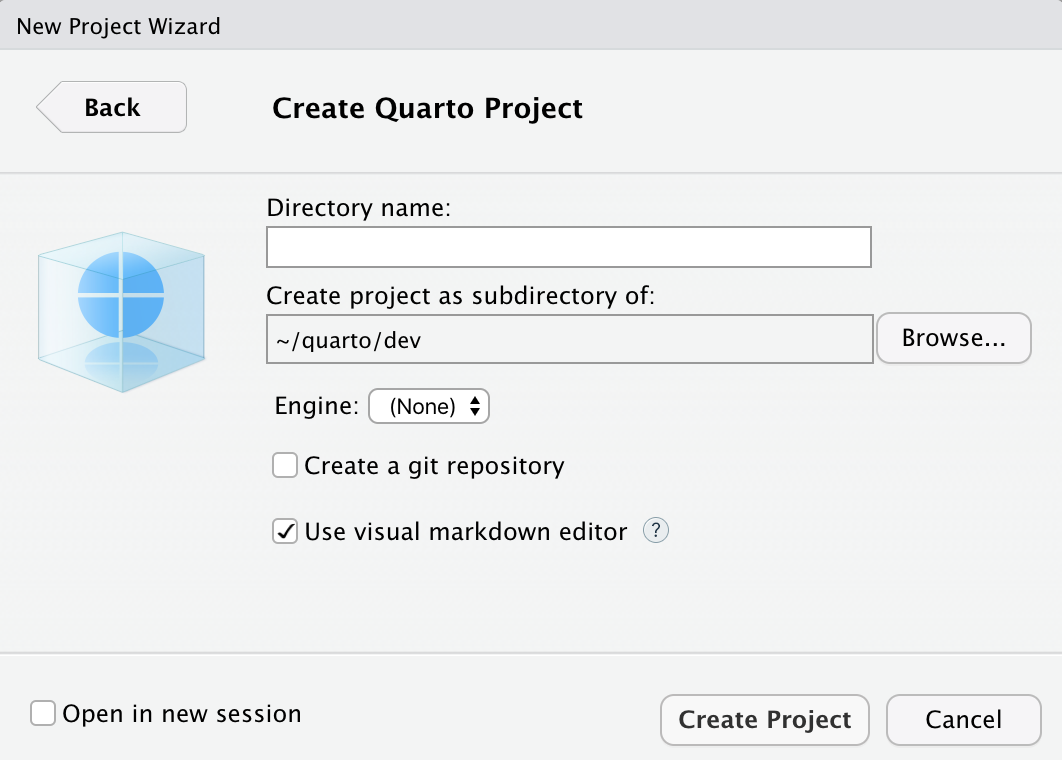
이 UI로 기본 프로젝트뿐 아니라 웹사이트와 책도 만들 수 있습니다. git 저장소를 생성하고 프로젝트에 renv 환경을 초기화하는 옵션도 제공합니다.
Positron
Quarto 확장은 Positron에 포함되어 있으며, .qmd 파일 작업을 위한 다양한 도구를 제공합니다. 이 확장은 Positron의 기본 R 지원과 직접 통합되어 코드 완성, 셀 실행, Quarto 문서의 나란히 미리보기를 제공합니다.
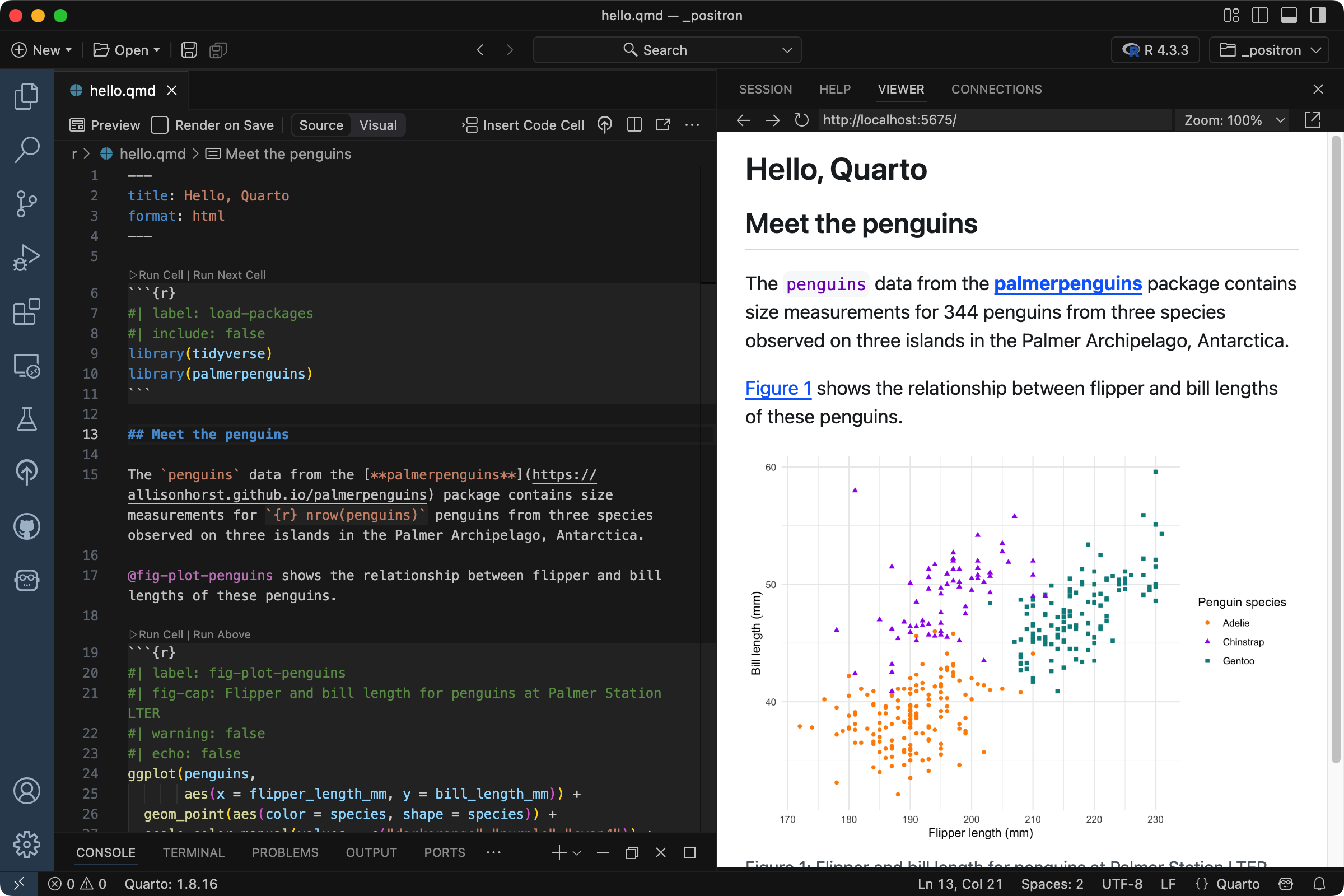
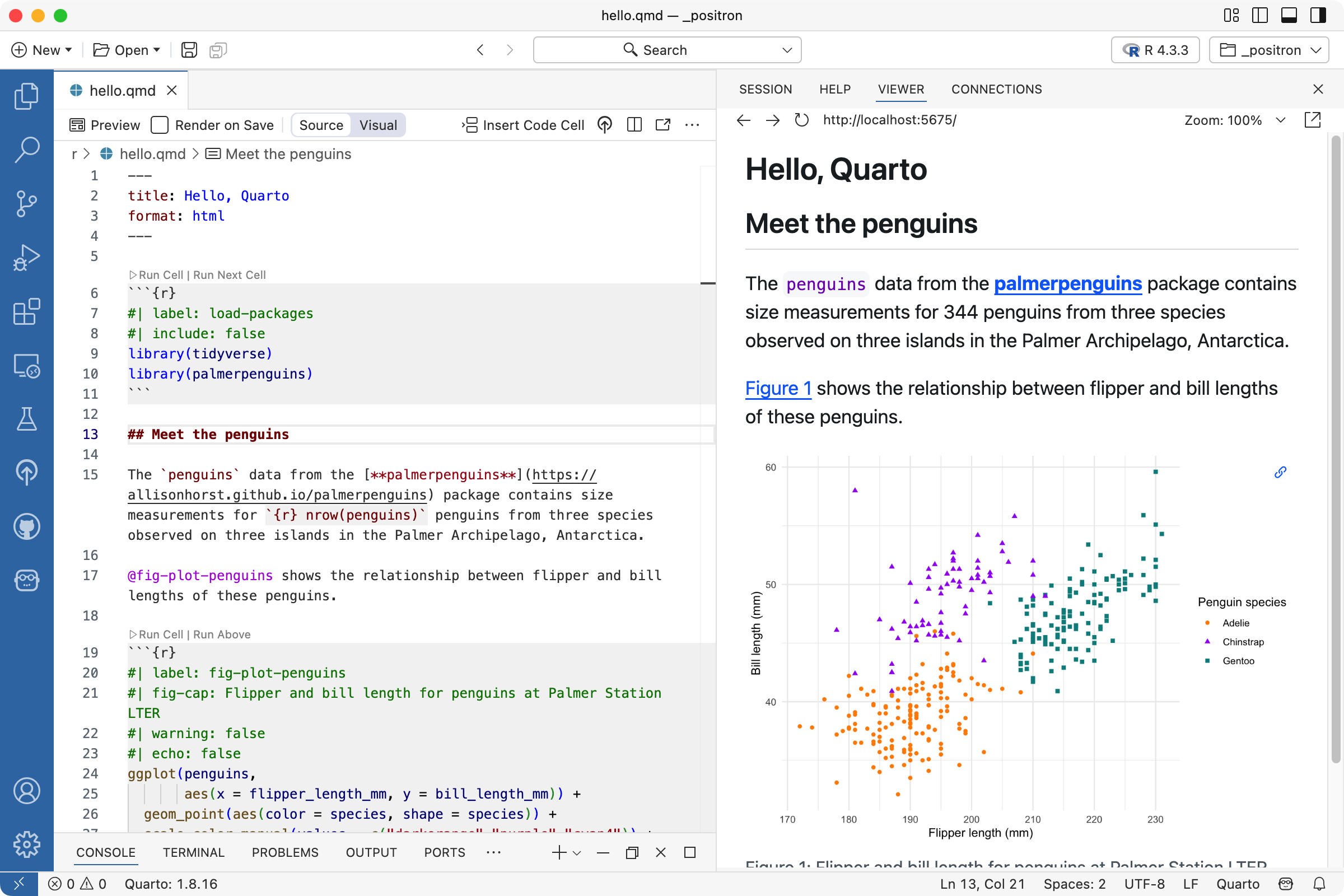
이 확장은 명령 팔레트, 단축키 , 또는 편집기 툴바의 Preview 버튼(
 )을 통해 사용할 수 있는 Quarto: Preview 명령을 제공합니다. 렌더링 후 미리보기는 Positron의 Viewer 패널에 표시됩니다.
Positron 사용법에 대한 자세한 내용은 도구: Positron에서 확인하세요.
VS Code
VS Code용 Quarto 확장은 .qmd 파일 작업을 위한 다양한 도구를 제공합니다. 이 확장은 R Extension과 직접 통합되어 다음과 같은 R 전용 기능을 제공합니다.
- 코드 완성
- 셀 실행
- 문맥 기반 도움말
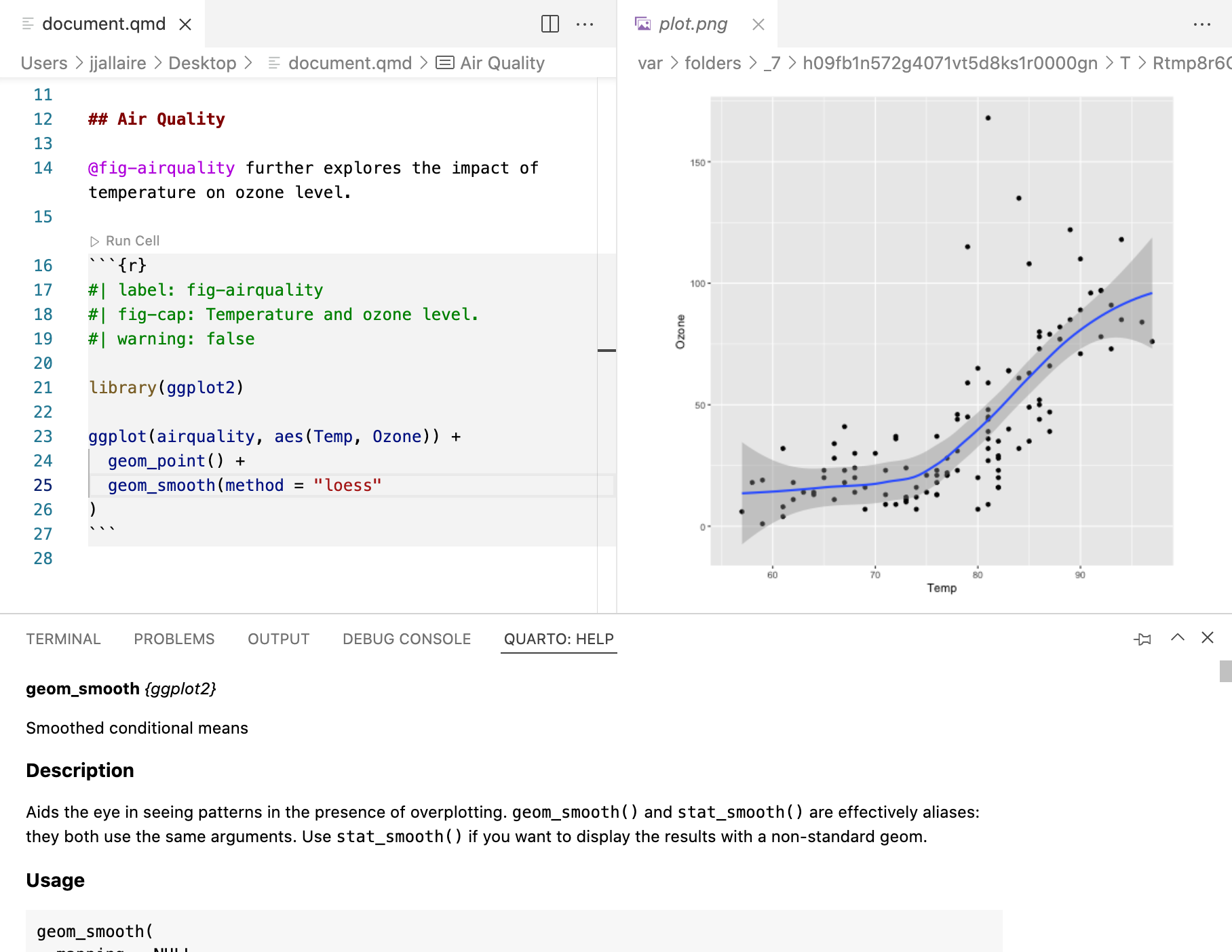
VS Code 확장은 확장 패널에서 ’quarto’를 검색하거나 확장 마켓플레이스에서 설치할 수 있습니다.
VS Code 확장에는 명령 팔레트, 단축키 , 또는 편집기의 Preview 버튼()으로 접근할 수 있는 Quarto: Preview 명령이 포함됩니다. 렌더링 후 미리보기는 VS Code에서 문서와 함께 패널에 표시됩니다.
VS Code 사용법에 대한 자세한 내용은 도구: VS Code에서 확인하세요.
Emacs
quarto-mode MELPA 패키지는 Quarto 문서를 편집하기 위한 Emacs 모드입니다. quarto-mode는 다음과 같이 설치합니다.
M-x package-refresh-contents
M-x package-install
quarto-modeESS가 설치되어 있다면 quarto-mode는 R 코드 실행에 ESS를 사용합니다.
M-x quarto-preview를 사용하면 quarto 콘텐츠 변경을 감지하고 자동으로 새로고침되는 quarto preview 서버를 시작할 수 있습니다. 현재 버퍼가 quarto 프로젝트의 파일과 연결되어 있으면 프로젝트 전체를 미리보고, 그렇지 않으면 해당 파일만 미리봅니다.
청크 옵션
R Markdown 문서와 Quarto 문서의 중요한 차이점 중 하나는 Quarto에서 청크 옵션을 보통 청크 시작 줄이 아니라 코드 청크 상단의 특수 주석에 포함한다는 점입니다. 예:
```{r}
#| echo: false
#| fig-cap: "Air Quality"

library(ggplot2)
ggplot(airquality, aes(Temp, Ozone)) +
  geom_point() +
  geom_smooth(method = "loess", se = FALSE)
```
Quarto는 fig-cap, fig-subcap, fig-alt 같은 긴 옵션을 더 잘 수용하고, 청크 메타데이터를 쉽게 편집할 수 없는 구조화된 에디터(예: 대부분의 전통적인 노트북 UI)에서 청크 옵션을 쉽게 편집할 수 있도록 이 방식을 사용합니다.
원한다면 청크 옵션을 첫 줄에 포함할 수도 있습니다(예: ```{r, echo = FALSE}). 다만 실행 엔진 간 문서의 이식성과 일관성을 위해 주석 기반 문법을 권장합니다.
이 방식으로 포함된 청크 옵션은 YAML 프론트매터 옵션과의 일관성을 위해 R 문법이 아니라 YAML 문법을 사용합니다. 다만 옵션 값 앞에 !expr를 붙이면 R 코드를 사용할 수 있습니다. 예:
#| fig-cap: !expr 'paste("Air", "Quality")'!expr 문법은 YAML “tag” 리터럴의 예이며 직관적이지 않을 수 있습니다. !expr 뒤에는 _단일 YAML “flow scalar”_가 와야 합니다. 큰따옴표/작은따옴표/무따옴표 문자열이 어떻게 동작하는지에 대한 자세한 내용은 YAML spec을 참고하세요.
청크 레이블
label 옵션으로 코드 청크에 레이블을 지정할 수 있습니다.
```{r}
#| label: convert
airquality$TempC <- (5 / 9) * (airquality$Temp - 32)
```
상호 참조를 지정하지 않는 한, 청크 레이블에는 예약된 상호 참조 접두사를 사용하지 마세요.
출력 포맷
R Markdown과 Quarto의 또 다른 차이는 출력 포맷입니다. Quarto에는 더 많은 내장 출력 포맷(및 각 포맷을 사용자 정의하는 더 많은 옵션)이 있습니다. Quarto는 웹사이트, 책, 블로그 같은 특수 프로젝트 유형도 기본 지원합니다(외부 패키지에 의존하지 않음).
Quarto에서 포맷을 사용하려면 R Markdown의 output 대신 format 키를 사용합니다. 다음은 동일한 포맷 지정의 비교입니다.
R Markdown
title: "My Document"
output:
  html_document:
    toc: true
    number_sections: true
    css: styles.css
Quarto
title: "My Document"
format:
  html:
    toc: true
    number-sections: true
    css: styles.css
구문 차이의 한 가지 원인은 Quarto가 Pandoc 포맷 이름과 옵션에 더 밀접하게 맞춰져 있다는 점입니다(그래서 단어 구분자로 _ 대신 -를 사용합니다).
자세한 내용은 지원 포맷 목록과 각 사용자 가이드/레퍼런스를 참고하세요.
데이터 프레임
df-print 문서 옵션으로 데이터 프레임의 기본 출력 방식을 제어할 수 있습니다. 사용 가능한 옵션은 다음과 같습니다.
| 옵션 | 설명 |
|---|---|
default |
데이터 프레임의 기본 S3 메서드를 사용합니다. |
kable |
knitr::kable() 함수를 사용한 마크다운 표입니다. |
tibble |
tibble 패키지를 사용한 일반 텍스트 표입니다. |
paged |
행과 열이 넘칠 때 페이징되는 HTML 표입니다(rmarkdown::paged_table() 사용). |
예를 들어 데이터 프레임을 paged로 출력하려면 다음과 같이 지정합니다.
---
title: "Document"
format:
   html:
     df-print: paged
---
Knitr 옵션
Knitr 셀 실행 엔진을 사용하는 경우, YAML에서 기본 문서 수준의 Knitr 청크 옵션을 지정할 수 있습니다. 예:
---
title: "My Document"
format: html
knitr:
  opts_chunk:
    collapse: true
    comment: "#>"
    R.options:
      knitr.graphics.auto_pdf: true
---opts_knit로 전역 Knitr 옵션도 추가로 지정할 수 있습니다.
R.options 청크 옵션은 코드 청크 실행 전에 options()로 일시적으로 R 옵션을 설정하고, 실행 직후 원래 값으로 복원할 수 있게 해주는 편리한 방법입니다.
위 예시에서는 단일 문서에 기본 Knitr 청크 옵션을 설정했습니다. 공유 knitr 옵션은 프로젝트 전체 _quarto.yml 파일이나 프로젝트 디렉터리 범위의 _metadata.yml 파일에도 추가할 수 있습니다.
캐싱
Knitr Cache는 문서 전체가 아니라 개별 셀 수준에서 동작합니다. 이는 편리할 수 있지만, 셀 간 의존성 관리에 대한 특별한 요구 사항이 생깁니다.
표준 YAML 옵션으로 문서 또는 프로젝트 수준에서 Knitr 캐시를 활성화할 수 있습니다.
---
title: "My Document"
format: html
execute:
  cache: true
---
셀별로 캐싱을 활성화할 수도 있습니다(이 경우 문서 수준 옵션은 설정하지 않습니다).
```{r}
#| cache: true

summary(cars)
```
Knitr 캐싱 동작에 영향을 주는 다양한 셀 수준 옵션이 있습니다. 자세한 내용은 Knitr 셀 옵션 문서를 참고하세요. 또한 Yihui Xie의 캐시 무효화 글도 좋은 참고 자료입니다.
렌더링
quarto render 명령줄 옵션으로 문서 코드를 변경하지 않고 캐싱 동작을 제어할 수 있습니다. 모든 청크에 캐시를 강제로 사용하거나, 옵션에 지정되어 있더라도 캐시를 비활성화하거나, 캐시가 무효화되지 않았더라도 강제로 새로고침할 수 있습니다.
Terminal
# 캐시 사용(옵션에 활성화되어 있지 않아도)
quarto render example.qmd --cache

# 캐시 사용 안 함(옵션에 활성화되어 있어도)
quarto render example.qmd --no-cache

# 캐시 사용 + 강제 새로고침
quarto render example.qmd --cache-refresh
대안
렌더링 시간이 길어 캐싱을 고려한다면, 캐싱 외에도 아래 대안을 함께 고려할 수 있습니다.
실행 비활성화
서술/마크다운 작업만 하고 있다면 실행을 완전히 비활성화하는 것이 좋습니다. enabled: false 실행 옵션으로 설정합니다. 예:
---
title: "My Document"
format: html
execute:
  enabled: false
---
Jupyter .ipynb 노트북으로 작성하는 경우(일반 텍스트 .qmd가 아닌), 이는 이미 기본 동작입니다. 즉, quarto render를 호출해도 실행은 되지 않고, 노트북에서 작업할 때 실행이 이루어집니다.
실행 고정
프로젝트에서 여러 문서를 한꺼번에 렌더링할 때 누적 비용이 걱정된다면 freeze 옵션을 고려하세요.
freeze 옵션을 사용하면 전체 프로젝트 렌더링 중 계산 문서를 다시 렌더링하지 않도록 하거나, 소스 파일이 변경될 때만 다시 렌더링하도록 지정할 수 있습니다.
execute:
freeze: true # 프로젝트 렌더링 중 다시 렌더링하지 않음execute:
freeze: auto # 소스가 변경될 때만 다시 렌더링freeze는 전체 프로젝트 렌더링 중 실행 여부를 제어합니다. 단일 문서나 프로젝트 하위 디렉터리를 증분 렌더링하면 코드는 항상 실행됩니다. 예:
Terminal
# 단일 문서 렌더링(항상 코드 실행)
quarto render document.qmd

# 프로젝트 하위 디렉터리 렌더링(항상 코드 실행)
quarto render articles
프로젝트에서 freeze를 사용하는 방법은 프로젝트 실행 관리 문서를 참고하세요.