문서 목록
개요
Listing은 Quarto 문서 목록이나 다른 사용자 정의 데이터에서 페이지(또는 페이지의 특정 영역)의 콘텐츠를 자동으로 생성할 수 있게 해줍니다.
Listing은 블로그를 만들거나, 많은 문서에 대한 내비게이션을 제공하거나, 문서가 추가/갱신/삭제될 때 페이지 콘텐츠가 자동으로 업데이트되길 원하는 경우에 유용합니다.
문서 프론트매터의 listing 옵션으로 listing을 활성화할 수 있습니다. 이는 문서가 렌더링될 때 Quarto가 추가 콘텐츠(“listing”)를 생성하도록 지시합니다. 예를 들어 다음 YAML을 프론트매터에 추가하면:
---
title: "Listing Example"
listing: default
---
해당 디렉터리의 모든 문서(현재 문서 제외)가 listing에 표시됩니다. 결과는 다음과 같이 보일 수 있습니다:
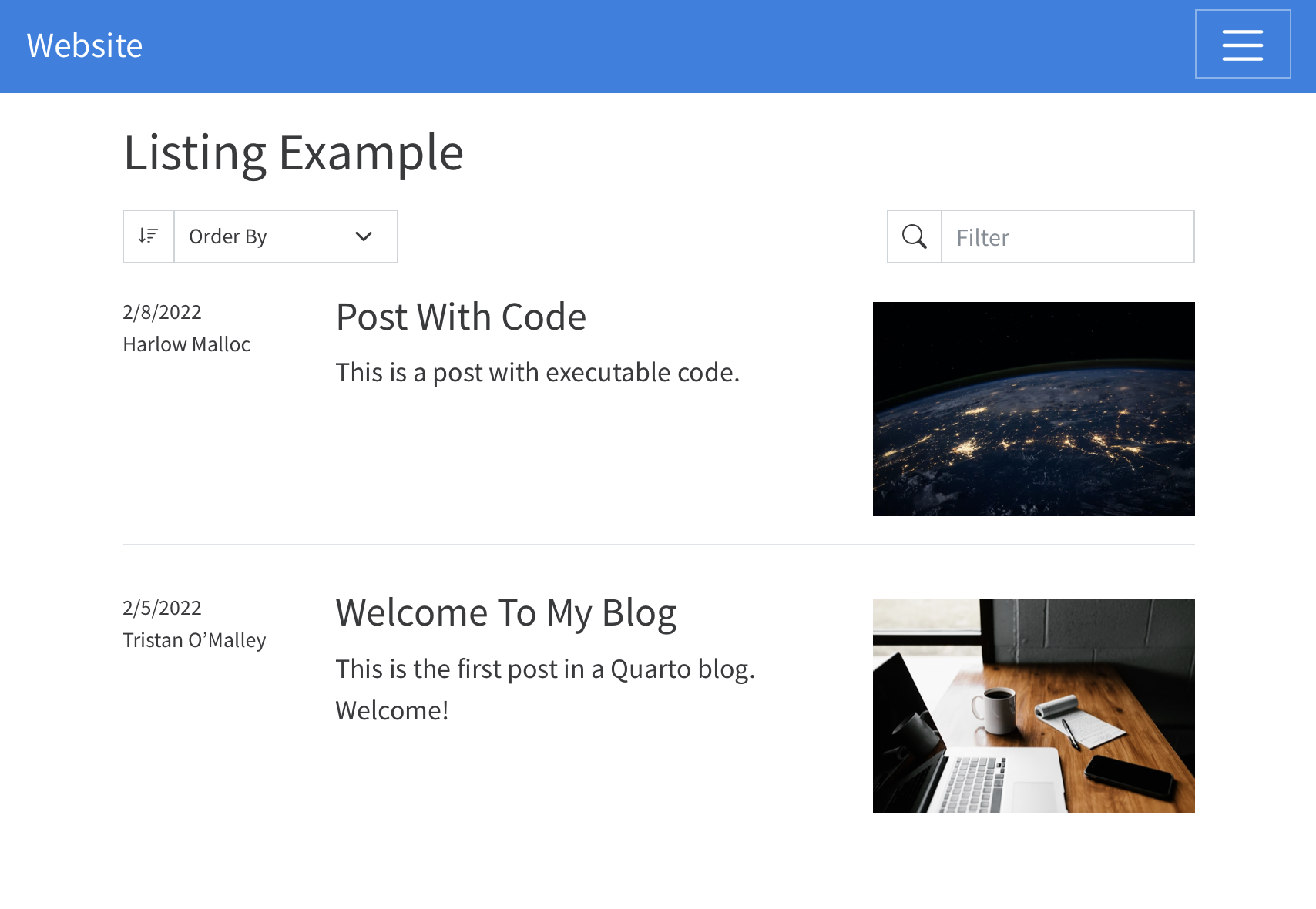
Listing 콘텐츠
contents 옵션으로 listing에 포함할 문서를 제어할 수 있습니다. contents에는 입력 파일 또는 파일 글로브를 지정할 수 있으며, 일치하는 입력마다 문서 프론트매터의 메타데이터로 항목이 생성됩니다.
목록에 포함되려면 최소한 “title” 메타데이터가 있어야 합니다.
예를 들어 posts 디렉터리의 모든 Quarto 문서를 포함하려면 다음과 같이 작성합니다:
---
title: "Listing Example"
listing:
  contents: posts
---
글로브와 타깃 목록을 사용해 더 복잡한 규칙을 지정할 수도 있습니다. 예:
---
title: "Listing Example"
listing:
  contents:
    - "reports/*.qmd"
    - "lab-notes/*reports.qmd"
지원되는 글로브 구문은 Quarto Glob Reference 문서를 참고하세요.
디렉터리 경로를 제공하면 <directory>/**로 처리되어 프로젝트 입력을 재귀적으로 검색합니다.
타깃 목록을 제공할 때는 listing 페이지의 위치를 기준으로 _상대 경로_가 계산된다는 점이 중요합니다. 예를 들어 listing 페이지가 /pages/listings.qmd에 있고 contents: "reports/*.qmd"를 지정하면 /reports/가 아니라 /pages/reports/에서 대상 파일을 검색합니다.
파일/글로브 목록뿐 아니라 메타데이터 목록도 contents에 포함할 수 있습니다. 자세한 내용은 Custom Listings를 참고하세요.
Listing 유형
세 가지 기본 listing 유형 중 선택할 수 있습니다. type 옵션으로 listing 모양을 선택합니다:
---
listing:
  contents: posts
  type: default
---type에는 다음 값을 사용할 수 있습니다:
| Type | Description |
|---|---|
default |
블로그 스타일 목록. | |
table |
표 형태의 listing. | |
grid |
카드 그리드 형태 listing. |
기본적으로 listing은 항목 메타데이터(작성자, 날짜), 제목, 설명, 이미지를 표시하는 전체 너비 행으로 나타납니다.
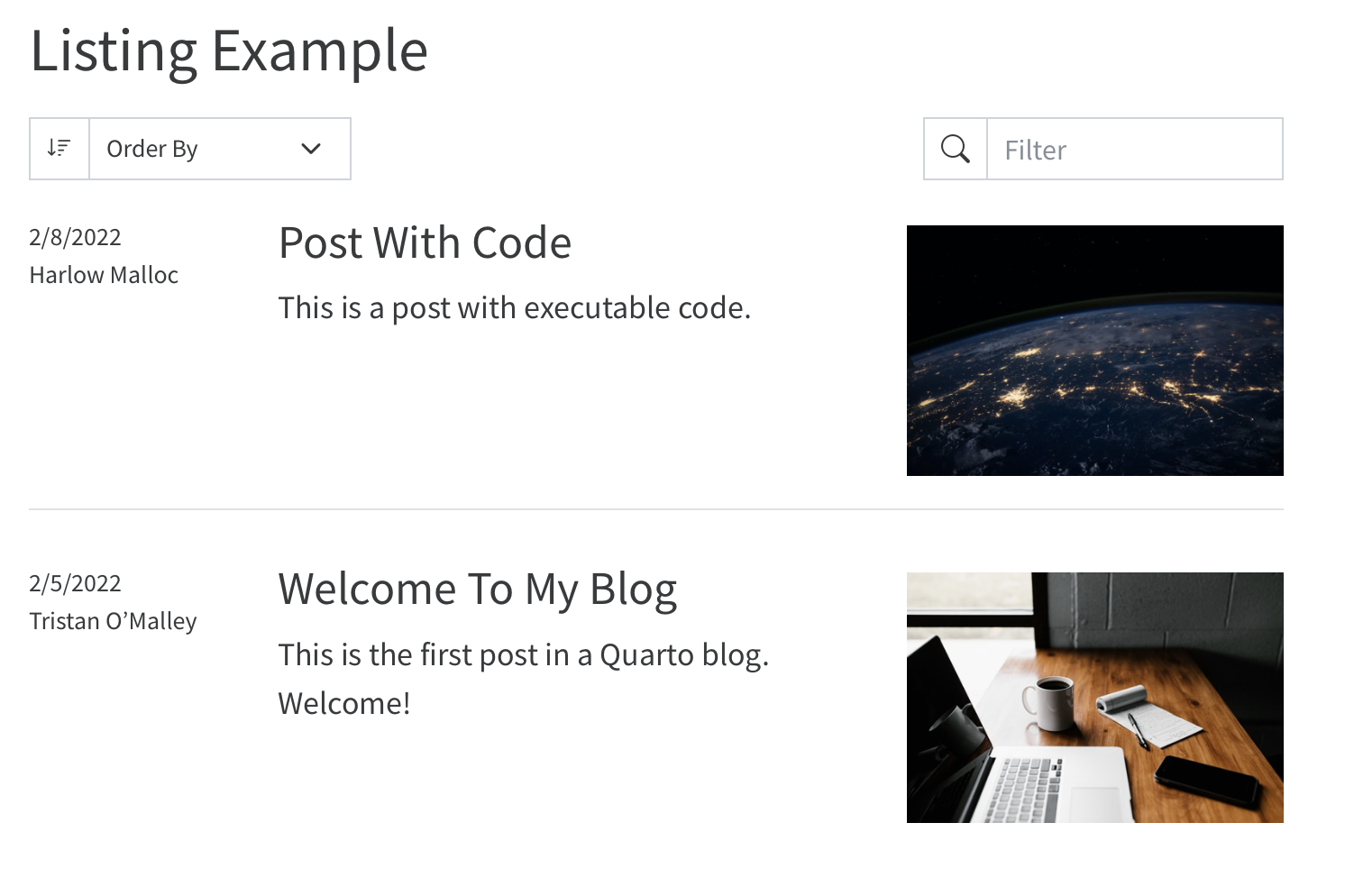
그리드 스타일 listing은 항목마다 카드를 표시합니다.
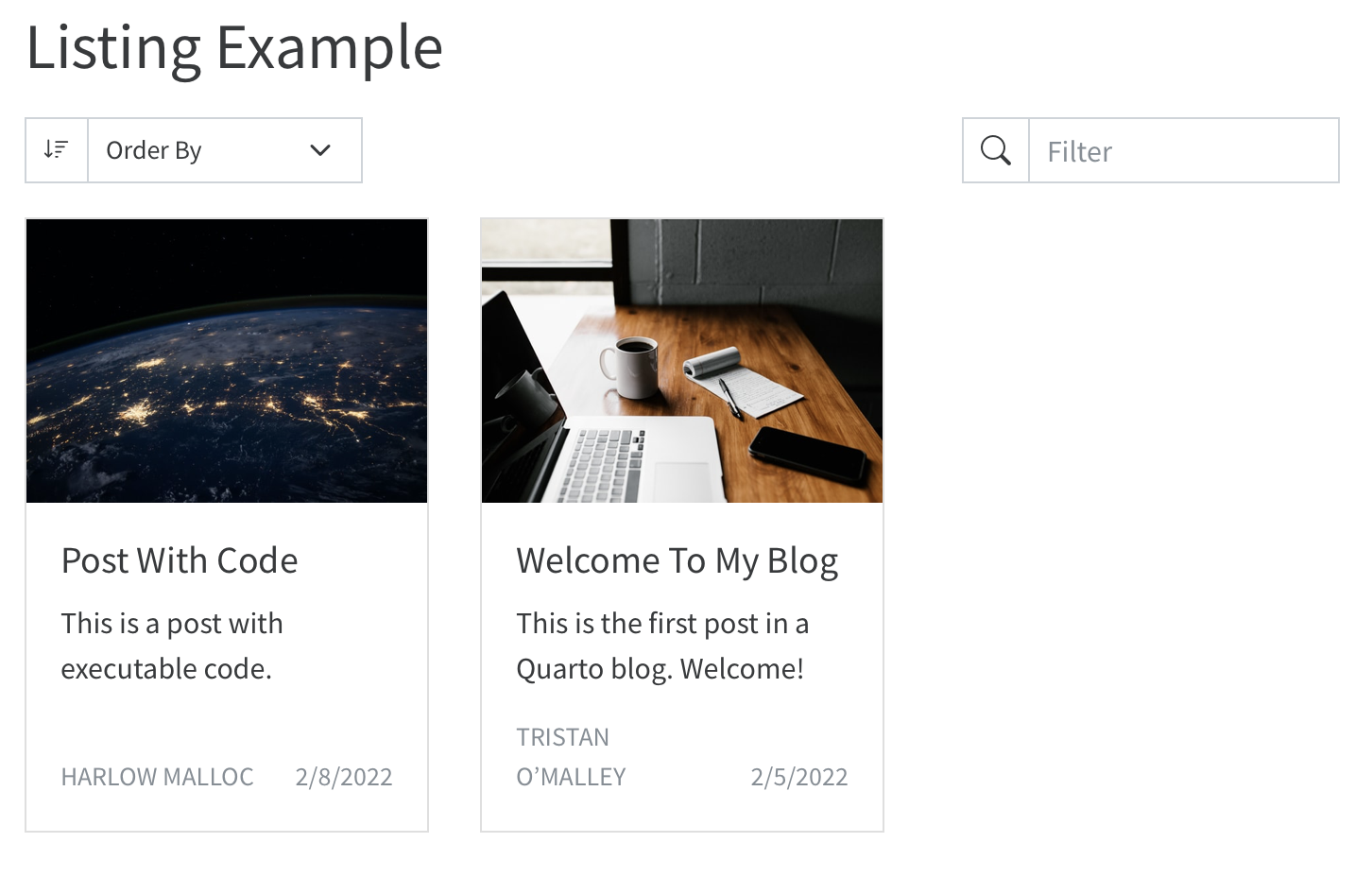
테이블 스타일 listing은 전통적인 표 레이아웃을 제공합니다.
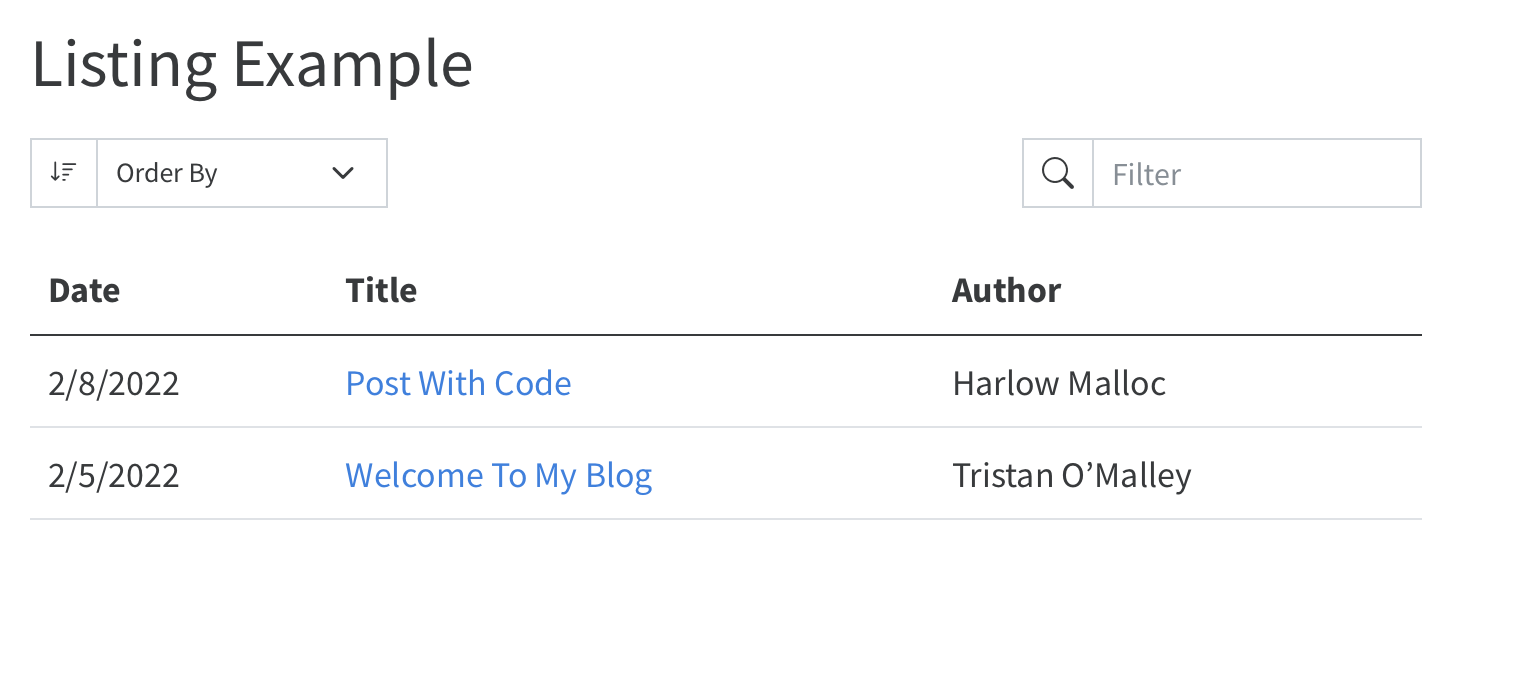
항목 정렬
기본적으로 문서에서 생성된 listing은 제목 기준으로 정렬됩니다. sort 옵션으로 listing의 정렬 순서를 제어할 수 있습니다. 예:
listing:
  contents: posts
  sort: "date"
각 sort 키에는 필드 이름과 선택적으로 asc 또는 desc를 포함할 수 있습니다. 이름만 지정하면 오름차순 정렬입니다.
sort는 여러 필드를 포함할 수도 있습니다. 예:
listing:
  contents: posts
  sort:
    - "date"
    - "title desc"
이 설정은 posts 디렉터리의 문서를 날짜 오름차순으로 정렬한 뒤, 제목 내림차순으로 정렬합니다.
정렬을 완전히 끄고 지정한 순서를 그대로 유지하려면 sort: false를 사용합니다.
Listing 옵션
각 listing 유형의 표시 모양은 다음 옵션으로 사용자 정의할 수 있습니다.
Default
| Option | Description |
|---|---|
max-items |
이 listing에 포함할 항목의 최대 개수. | |
image-align |
이미지 위치(왼쪽 또는 오른쪽). 기본값 right. | |
image-height |
표시되는 이미지 높이. 너비는 자동 결정되며 이미지는 크기 변경 없이 사각형을 채우도록 잘림(크롭) 처리됩니다. | |
image-placeholder |
이미지가 없는 항목에 사용할 기본 이미지. | |
Grids
| Option | Description |
|---|---|
max-items |
이 listing에 포함할 항목의 최대 개수. | |
image-height |
표시되는 이미지 높이. 너비는 자동 결정되며 이미지는 크기 변경 없이 사각형을 채우도록 잘림(크롭) 처리됩니다. | |
image-placeholder |
이미지가 없는 항목에 사용할 기본 이미지. | |
grid-columns |
그리드 열 개수. 기본값 3. | |
grid-item-border |
항목 카드에 테두리 표시 여부. 기본값 true. | |
grid-item-align |
카드 안 콘텐츠 정렬(left, right, center). 기본값 left. | |
Tables
| Options | Description |
|---|---|
max-items |
이 listing에 포함할 항목의 최대 개수. | |
image-height |
표시되는 이미지 높이. 너비는 자동 결정되며 이미지는 크기 변경 없이 사각형을 채우도록 잘림(크롭) 처리됩니다. | |
image-placeholder |
이미지가 없는 항목에 사용할 기본 이미지. | |
table-striped |
표 행에 교대 배경색 표시 여부(true 또는 false). 기본값 false | |
table-hover |
마우스 오버 시 표 행 강조 여부(true 또는 false). 기본값 false. | |
field-links |
표에서 문서로 링크되어야 하는 필드 목록(기본값 title). | |
고급 옵션
| Option | Description |
|---|---|
field-display-names |
특정 필드의 표시 이름을 제공하는 매핑. 예를 들어 테이블 listing에서 title 열을 ’Report’로 표시하려면: | |
image-lazy-loading |
true이면 listing 이미지가 화면에 들어올 때만 로드됩니다. false이면 이미지가 자동으로 로드됩니다. 기본값 true | |
max-description-length |
listing에 표시되는 설명의 최대 길이(문자 수). 기본값 175. | |
date-format |
날짜 표시 형식(예: 날짜 스타일(
지원되는 날짜 형식 값에 대한 자세한 내용은 여기를 참고하세요. |
위의 listing 전체 옵션 외에도 각 listing 유형에는 모양을 사용자 정의하는 다양한 옵션이 있습니다.
카테고리
listing 콘텐츠를 표시하는 것 외에도, listing은 해당 페이지에 카테고리 목록을 자동으로 추가할 수 있습니다. categories 옵션으로 활성화할 수 있습니다:
listing:
  categories: true
그러면 오른쪽 사이드바에 카테고리가 표시됩니다:
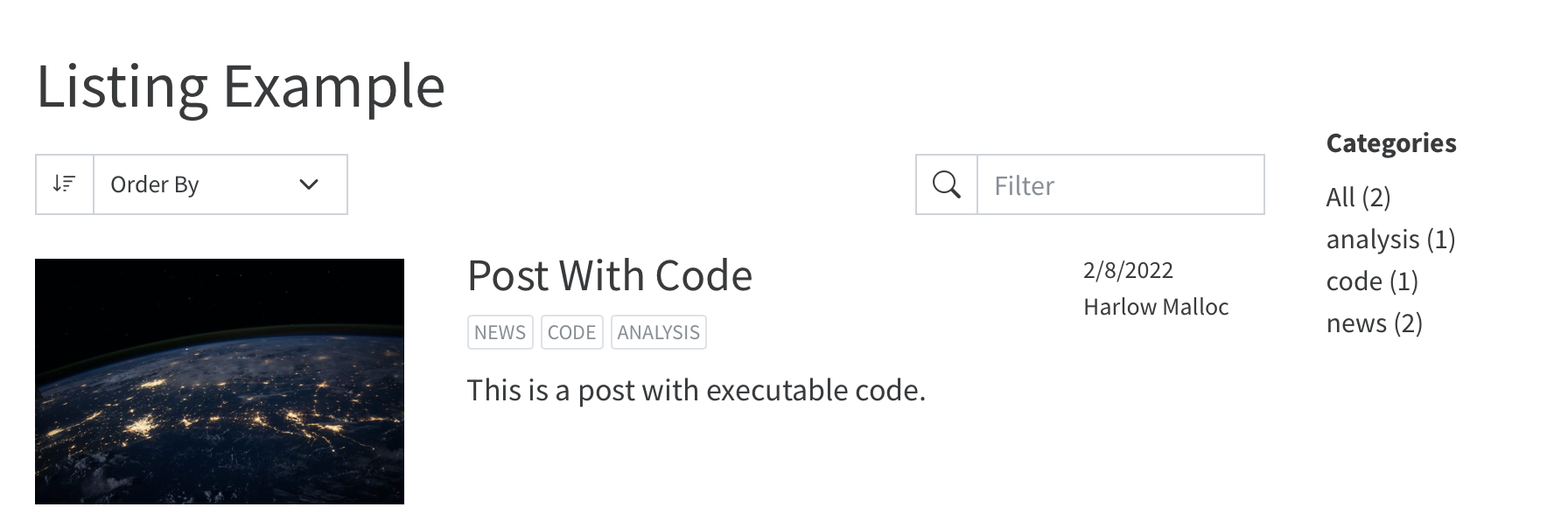
사용자가 카테고리를 클릭하면 해당 카테고리와 일치하는 항목만 표시되도록 페이지가 업데이트됩니다.
카테고리 표시 방식
카테고리 표시 방식은 다음 중 선택할 수 있습니다:
| Option | Description |
|---|---|
numbered |
카테고리 이름 옆에 항목 수를 표시한 알파벳 순 목록. | |
unnumbered |
알파벳 순 카테고리 목록. | |
cloud |
카테고리 ‘워드 클라우드’ 표시. | |
한 페이지에 여러 listing이 있는 경우, 첫 번째 listing의 옵션에 따라 카테고리가 활성화됩니다. 첫 번째 listing에서 카테고리를 활성화하면, 페이지의 모든 listing이 항목 카테고리에 기여하며 사용자가 카테고리를 클릭할 때 모두 필터링됩니다.
피드
listing 콘텐츠를 기반으로 RSS 피드를 생성할 수도 있습니다. 이는 콘텐츠를 배포하거나 RSS 리더로 접근하게 하는 데 유용합니다. feed 옵션으로 피드를 포함합니다:
listing:
  contents: posts
  feed: true
피드가 활성화되면 파일 이름을 기반으로 RSS 파일이 자동 생성됩니다. 예를 들어 index.qmd는 index.xml 피드를 생성합니다. 또한 페이지 head에 피드 링크가 포함됩니다.
피드를 생성하려면 사이트의 _quarto.yml에서 site-url을 설정해야 합니다. 예:
_quarto.yml
website:
  site-url: "https://www.quarto.org"
feed 키에 옵션을 전달해 피드를 더 세밀하게 사용자 정의할 수도 있습니다:
listing:
  contents: posts
  feed:
    items: 10
사용 가능한 옵션은 다음과 같습니다:
| Option | Description |
|---|---|
items |
피드에 포함할 항목 수. 기본값 20. | |
type |
full, partial, metadata. 기본값 full은 각 문서의 전체 내용을 포함합니다. | partial은 가능한 경우 설명을 포함하고, 없으면 첫 문단을 포함합니다. | metadata는 제목, 설명 및 기타 문서 메타데이터만 포함합니다. | |
title |
피드 제목. _quarto.yml의 사이트 제목 기본값을 사용합니다. | |
image |
피드 이미지. 지정하지 않으면 listing이 있는 페이지의 이미지가 사용되고, 없으면 _quarto.yml의 사이트 이미지가 사용됩니다. | |
description |
피드 설명. 지정하지 않으면 listing이 있는 페이지의 설명을 사용하고, 없으면 _quarto.yml의 사이트 설명을 사용합니다. | |
language |
피드 언어. 지정하지 않으면 생략됩니다. 유효한 언어 코드는 https://www.rssboard.org/rss-language-codes를 참고하세요. | |
categories |
목록에 포함된 카테고리 이름 각각에 대해 별도 피드를 생성합니다. | |
Listing 필드
Listing 콘텐츠를 읽을 때 Quarto는 문서 프론트매터 메타데이터 또는 문서 내용으로부터 다음 필드를 채웁니다:
| Field Name | Description |
|---|---|
title |
항목 제목. 프론트매터의 title 필드(또는 문서의 첫 번째 H1). | |
subtitle |
항목 부제목. 프론트매터의 subtitle 필드. | |
author |
항목 작성자. 프론트매터의 author 필드. | |
description |
항목 설명. 프론트매터의 description 또는 abstract 필드, 또는 문서의 첫 문단에서 읽음. | |
date |
항목 날짜. 프론트매터의 date 필드. | |
image |
항목 이미지. 프론트매터의 image 필드, 또는 문서에서 .preview-image 클래스를 가진 이미지의 첫 번째, 파일명이 feature, cover, thumbnail로 시작하는 이미지의 첫 번째, 또는 문서에 처음 등장하는 이미지. | |
image-alt |
항목 이미지의 대체 텍스트. | |
word-count |
항목의 단어 수. | |
reading-time |
항목의 예상 읽기 시간. 단어 수를 기반으로 분당 200단어를 기준으로 계산합니다. | |
categories |
항목 카테고리. 프론트매터의 categories 필드. | |
filename |
입력 파일 이름. | |
file-modified |
입력 파일의 마지막 수정일. | |
Listing 유형에 따라 기본적으로 표시되는 필드가 다릅니다:
| Field | Type: Default | Type: Table | Type: Grid |
|---|---|---|---|
title |
x | x | x |
subtitle |
x | ||
author |
x | x | x |
description |
x | x | |
date |
x | x | x |
image |
x | x |
필드 사용자 정의
각 유형에 기본 컬럼이 표시되지만, fields 옵션으로 위의 어떤 필드든 표시할 수 있습니다. 예를 들어 표 listing에 더 많은 필드를 표시하려면 다음과 같이 작성합니다:
listing:
  type: table
  contents: posts
  fields: [image, date, title, author, reading-time]
그러면 다음과 같이 표시됩니다:
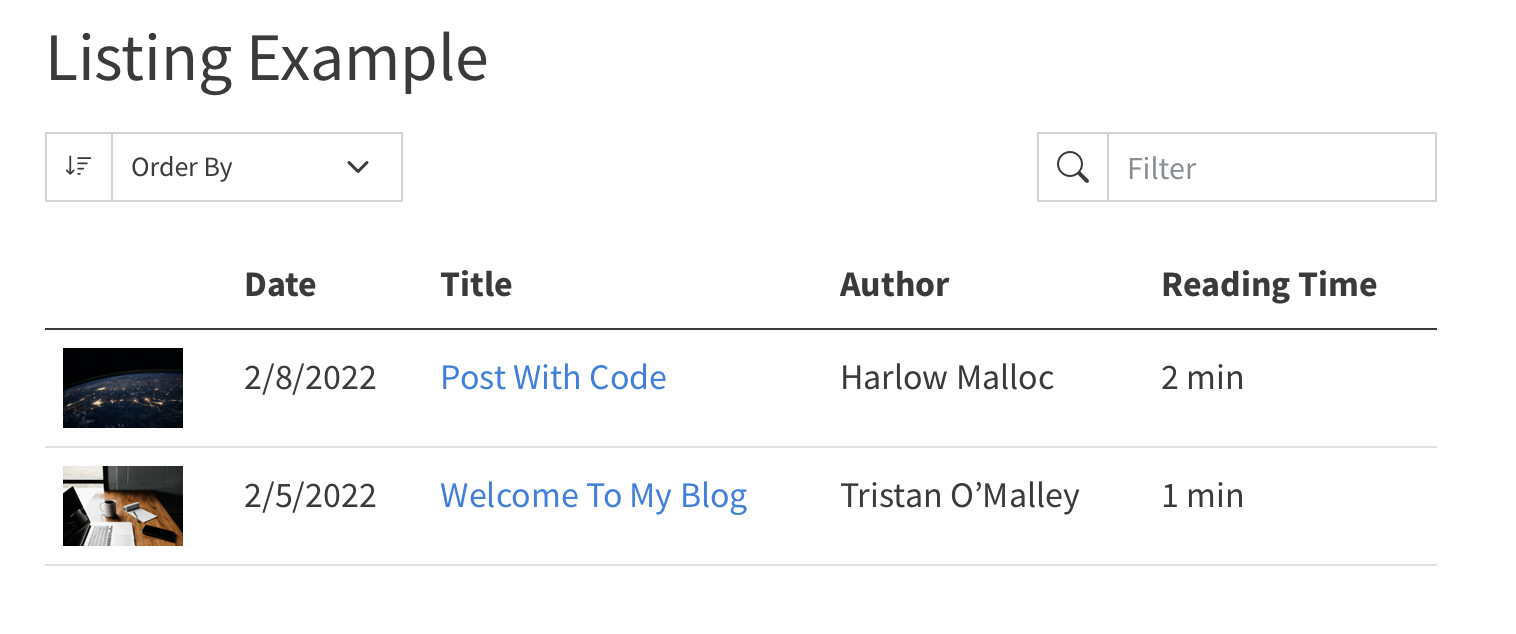
각 유형은 필드를 서로 다른 방식으로 배치합니다.
- Default
-
기본 유형은
image를 오른쪽 열에,title/subtitle/description을 가운데 열에, 기타 필드를 왼쪽 열에 배치합니다.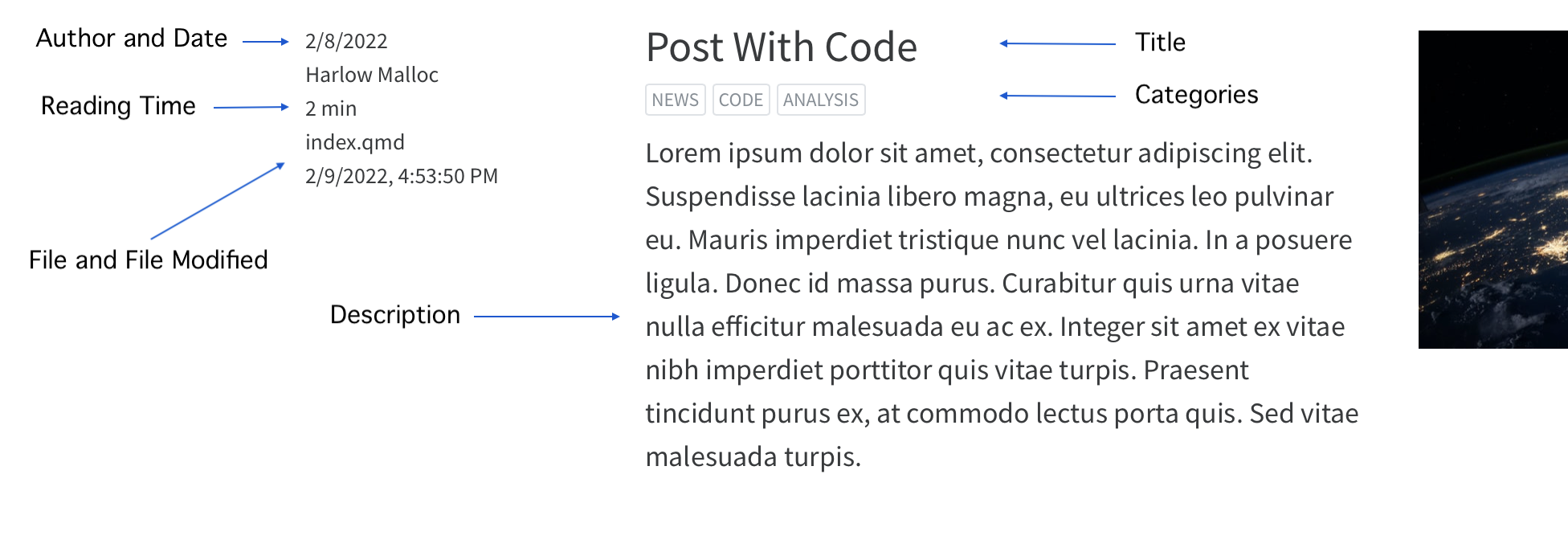
- Tables
-
테이블 유형은 필드 목록의 순서대로 컬럼을 표시합니다.
- Grid
-
그리드 유형은
image,title,subtitle,reading-time,categories,description,author,date를 카드 본문에 배치합니다.filename과file-modified는 카드 푸터에 표시됩니다. 그 외 필드는 카드 본문 하단의 표에 표시됩니다.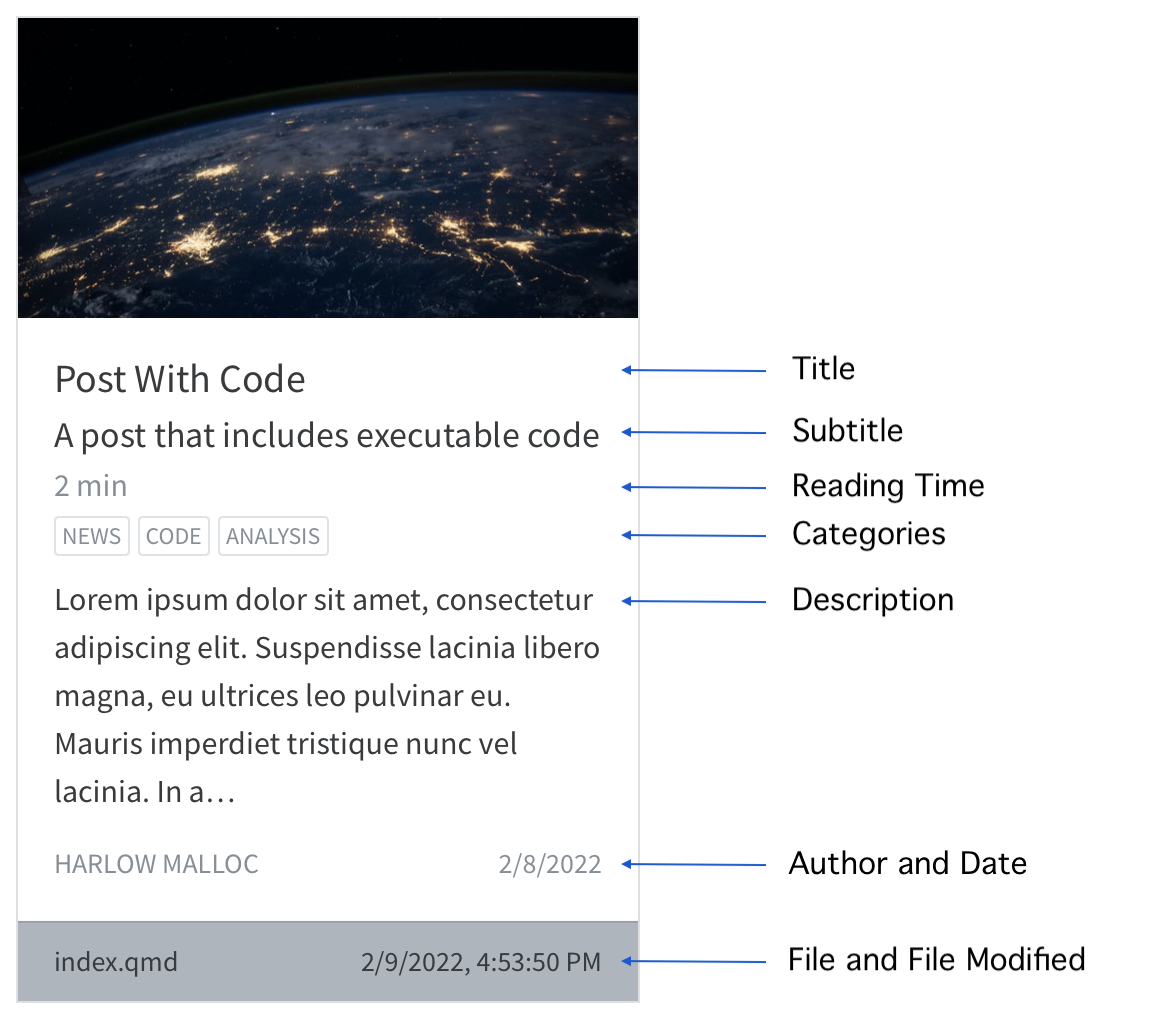
항목 포함/제외
include와 exclude 옵션을 사용해 항목 메타데이터에 따라 문서를 포함/제외할 수 있습니다. 이 옵션으로 항목에 특정 필드/값이 있어야 포함되거나, 없어야 제외되도록 지정할 수 있습니다. 예를 들어 Harlow 또는 Tristan 작성자만 포함하려면:
listing:
  contents: posts
  type: grid
  include:
    author: "{Harlow,Tristan}*"
Charles 작성자를 제외하려면:
listing:
  contents: posts
  type: grid
  exclude:
    author: "Charles*"
문자열 필드 값으로 포함/제외를 설정할 때 Quarto는 값 비교에 글로브 구문을 사용합니다. 다른 유형의 비교는 동일성 검사로 수행됩니다.
사용자 도구
Listing은 항목을 정렬/필터링/페이지네이션할 수 있는 인터랙티브 도구를 지원합니다.
정렬
사용자는 선택 박스로 항목 정렬 방식을 선택할 수 있습니다(표 유형의 경우 컬럼 제목 클릭). 기본적으로 title, date, author 정렬이 제공됩니다. 다음 옵션으로 정렬 UI를 숨길 수 있습니다:
listing:
sort-ui: falsesort-ui에 필드 목록을 제공해 정렬에 포함할 필드를 제어할 수 있습니다:
listing:
  sort-ui: [title, date]
필터링
Listing에는 콘텐츠 오른쪽 상단에 필터 박스가 있습니다. 필터 박스는 listing 콘텐츠에 대해 ‘typeahead’ 검색을 제공합니다. 다음 옵션으로 필터 UI를 비활성화할 수 있습니다:
listing:
  filter-ui: false
기본적으로 필터 UI가 활성화되면 listing에 표시되는 모든 필드가 검색 대상이 됩니다. 검색/필터링을 특정 필드로 제한하려면 filter-ui 키에 필드 목록을 지정합니다:
listing:
  filter-ui: [title, date]
페이지네이션
Listing은 항목 페이지네이션을 기본 지원합니다. 유형별 기본 페이지당 항목 수는 다음과 같습니다:
| Listing Type | Items Per Page |
|---|---|
default |
25 |
table |
30 |
grid |
18 |
page-size 옵션으로 페이지당 항목 수를 제어할 수 있습니다:
listing:
  page-size: 36
Listing 위치
기본적으로 listing은 페이지의 주 콘텐츠 영역에 단순히 추가됩니다. listing 표시 위치를 제어하려면 listing에 id를 지정하고 페이지 내 대응되는 div에서 해당 id를 사용하세요. 예:
---
title: "Listing Example"
listing:
  id: sample-listings
  contents: posts
  sort: "date desc"
  type: table
---

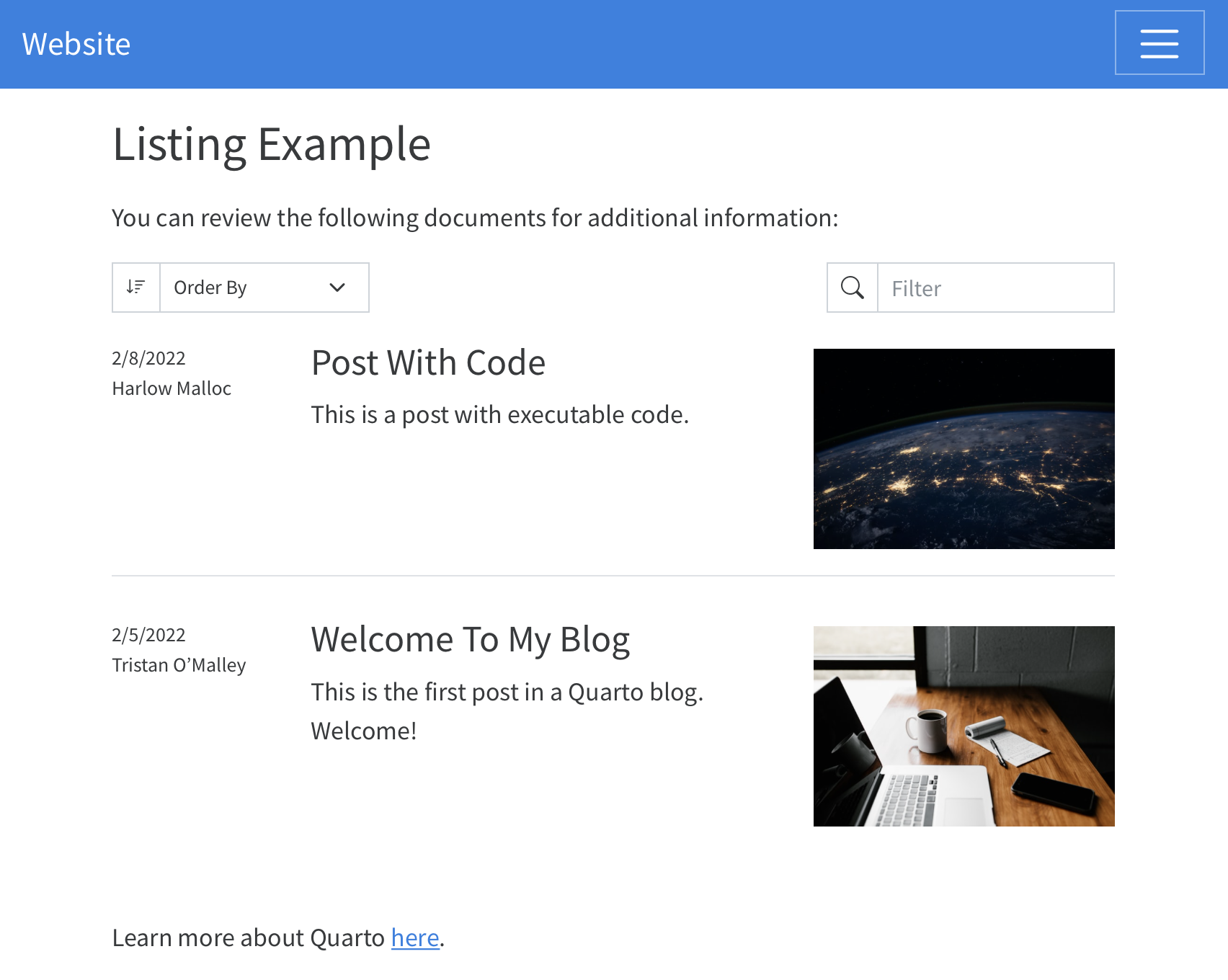
추가 정보를 위해 다음 문서를 확인할 수 있습니다:

::: {#sample-listings}
:::

Quarto에 대해 더 알아보려면 [여기](https://www.quarto.com)를 참고하세요.
그러면 다음과 같은 listing 페이지가 생성됩니다:
여러 Listing
한 페이지에 여러 listing을 배치할 수 있습니다. 다음은 한 페이지에 두 개의 listing을 표시하는 예입니다:
---
title: Team Documents
listing:
  - id: lab-reports
    contents: "lab-reports/*.qmd"
    type: table
  - id: meeting-notes
    contents: "meeting-notes/*.qmd"
    type: table
---

## Lab Reports

:::{#lab-reports}
:::

## Meeting Notes

:::{#meeting-notes}
:::
YAML Listing 콘텐츠
하나 이상의 글로브에 일치하는 입력으로 listing을 채우는 것 외에도 YAML 파일로 항목을 명시적으로 제공할 수 있습니다. 예를 들어 다음 listing은:
---
title: "Listing Example"
listing:
  id: sample-listings
  contents:
    - posts
    - archived-items.yaml
  sort: "date desc"
  type: table
---
posts 디렉터리의 모든 문서를 포함하면서 archived-items.yaml 파일의 내용도 병합합니다. archived-items.yaml 파일의 내용은 항목 목록이며, 각 항목은 필드 이름과 값의 매핑입니다. 예:
- title: "Archived Item 1"
  author: Norah Jones
  date: 2020-01-01
  path: "archived/archived-item-.html"
  categories: [archived, technology]
이는 기존 콘텐츠를 Quarto로 마이그레이션할 때 유용합니다. Quarto 문서로 새 콘텐츠를 만들면서도 YAML 파일로 기존 콘텐츠의 메타데이터를 제공해 listing에 포함할 수 있습니다.