원고 작성
 Jupyter
 VS Code
 RStudio
개요
이 페이지에서는 RStudio에서 Quarto로 학술 원고를 작성하는 방법을 보여드립니다. 다음을 배우게 됩니다.
RStudio에서 원고 미리보기
논문을 설명하는 학술 프론트매터 추가
Quarto 전용 마크다운으로 그림, 표, 상호 참조, 인용 추가
인라인 코드 또는 외부 노트북 임베드로 계산 출력 포함
여기서 배우는 문법은 노트북 편집 도구와 관계없이 적용됩니다. 또한 R 코드 예시를 사용하지만 Python이나 Julia로도 가능합니다.
이 튜토리얼에서는 Quarto 문서(.qmd)를 노트북이라고 부릅니다. 실제로 “노트북”이라는 용어를 Quarto 문서(.qmd)와 Jupyter Notebook(.ipynb)을 번갈아 가리키는 의미로 사용합니다. 구현 방식에는 차이가 있지만, 두 포맷 모두 코드와 서술을 결합하도록 설계되어 있으며 이는 계산 노트북의 핵심 특성입니다.
Quarto가 원고를 웹사이트와 제출용 아카이브로 준비할 때, Quarto .qmd 문서와 그 출력은 Jupyter 노트북으로 제공됩니다. Jupyter Notebook은 계산 출력이 노트북 파일에 포함된다는 장점이 있어, 코드와 결과의 기록이 출판 과정에 함께 전달되어 원고의 공식 기록 일부가 됩니다.
이 튜토리얼이 나에게 맞나요?
다음 사항을 전제로 합니다.
- RStudio에서 파일을 열고 편집하는 데 익숙함
- GitHub 계정을 보유하고, 리포지토리를 로컬로 클론하는 데 익숙함
- 파일 시스템을 탐색하고 터미널에서 명령을 실행하는 데 익숙함
설정
따라서 진행하려면 템플릿 리포지토리를 클론해야 합니다.
아직 설치하지 않았다면 원고 개요에 설명된 대로 Quarto 최신 릴리스 버전을 설치하세요.
템플릿 리포지토리 클론
이 튜토리얼을 따라 하려면 모든 브랜치가 포함된 템플릿 리포지토리 사본이 필요합니다.
템플릿에서 새 리포지토리 만들기로 이동합니다.
Repository Name을 입력하고 Include all branches를 체크하세요. 그런 다음 Create repository from template을 클릭합니다.
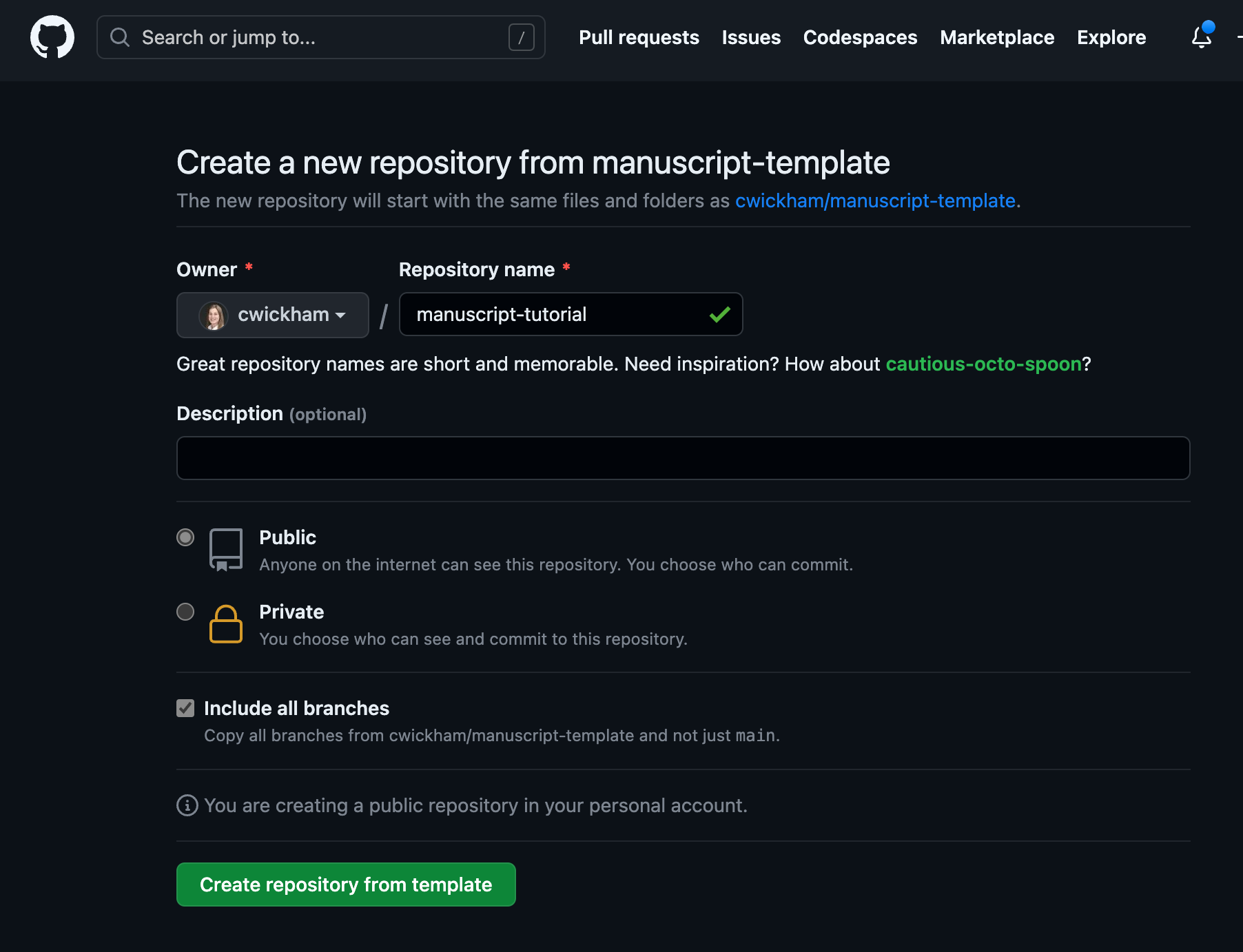
리포지토리가 만들어지면 로컬 컴퓨터로 클론합니다.
편한 방식으로 진행하면 되지만, 한 가지 방법은 File > New Project를 사용하는 것입니다. New Project 대화상자에서 From Version Control을 선택한 뒤 Git을 클릭하고 GitHub의 리포지토리 URL을 복사해 붙여 넣습니다.
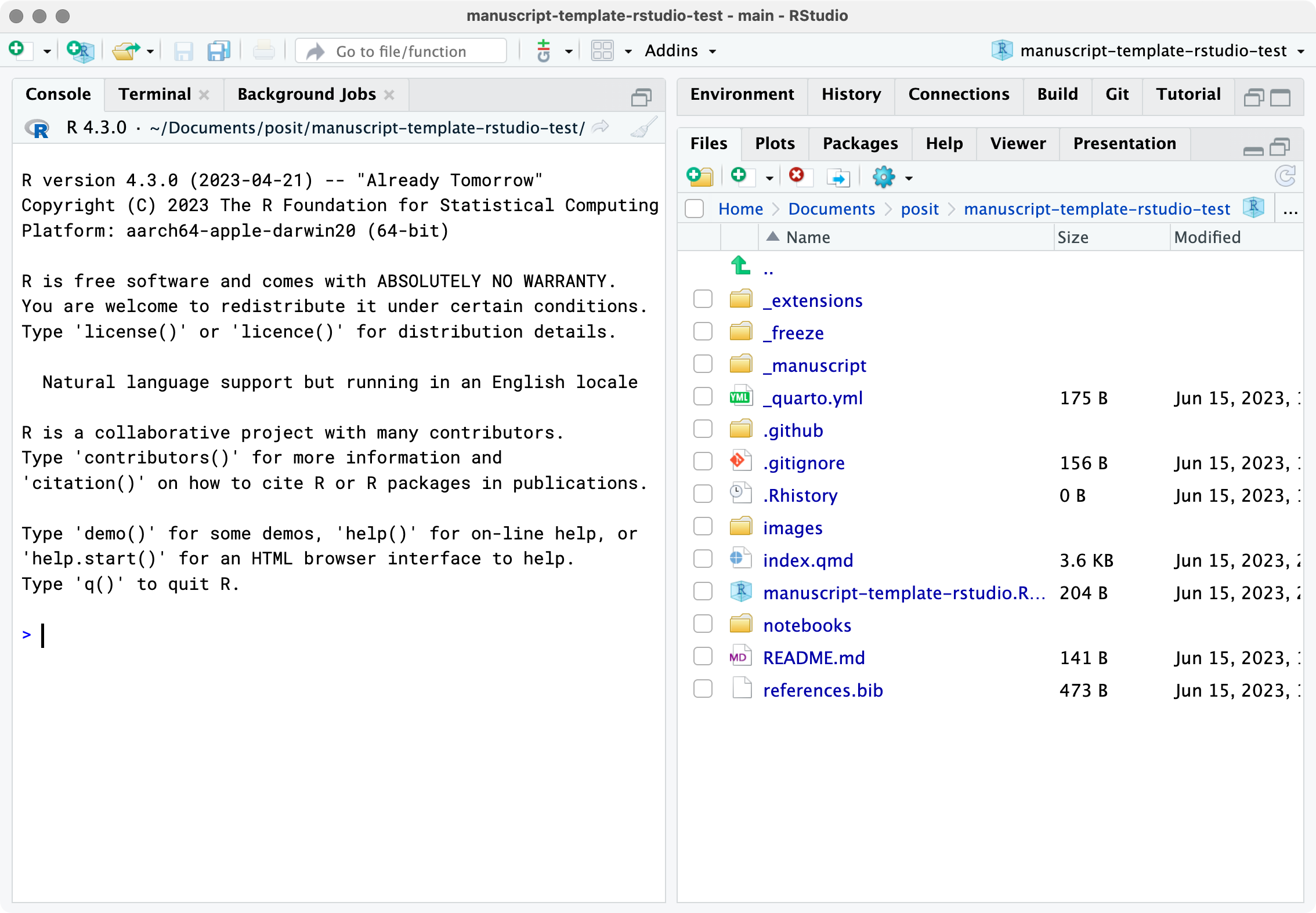
프로젝트 파일
가장 단순한 Quarto 원고 프로젝트는 두 개의 파일로 구성됩니다.
- 논문을 작성하는 노트북 파일:
index.qmd. 이 파일에는 다음이 포함됩니다.- 논문 프론트매터(저자, 소속 등)와 Quarto 옵션을 포함한 문서 메타데이터
- 상호 참조와 인용 등을 추가할 수 있는 Quarto 전용 마크다운 문법으로 작성된 논문 본문
- (선택 사항) 논문에 코드와 출력이 표시되는 방식/표시 여부를 제어하는 코드
- 프로젝트를 Quarto 원고로 식별하고 원고 구성 방식을 제어하는 설정 파일
_quarto.yml
이 원고 프로젝트에는 다른 파일과 폴더도 포함되어 있으며, 튜토리얼을 진행하면서 이 파일들을 살펴봅니다.
워크플로
Quarto에서 원고를 작성하는 기본 워크플로는 index.qmd에서 논문 내용을 수정하고, Quarto로 변경 사항을 미리 본 다음, 이를 반복하는 것입니다. 직접 해봅시다.
index.qmd를 여세요.
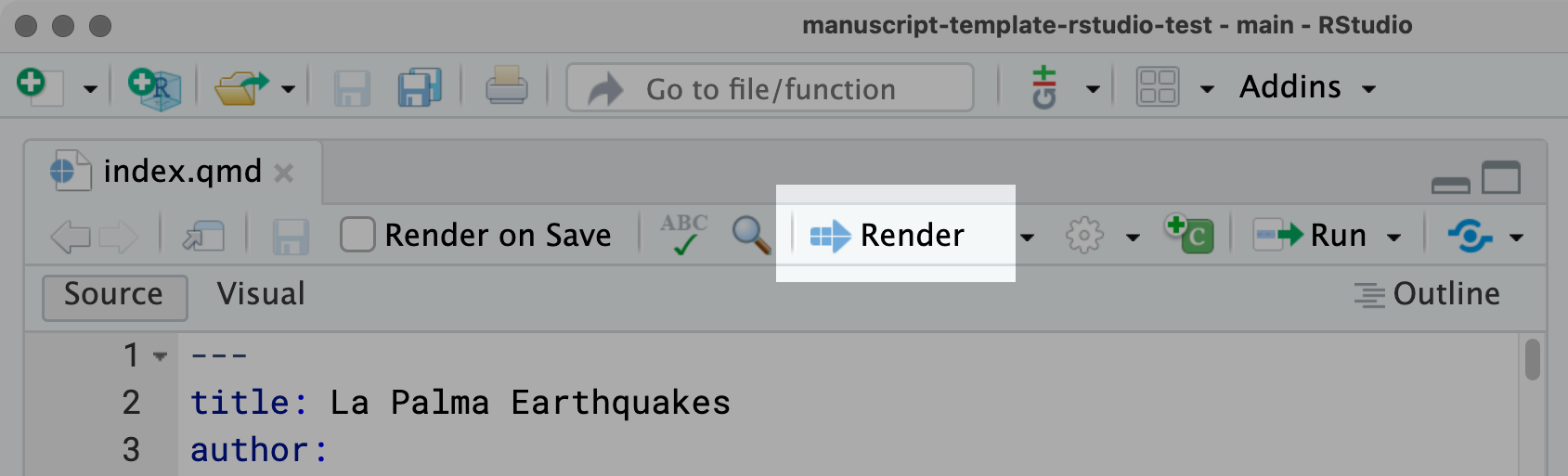
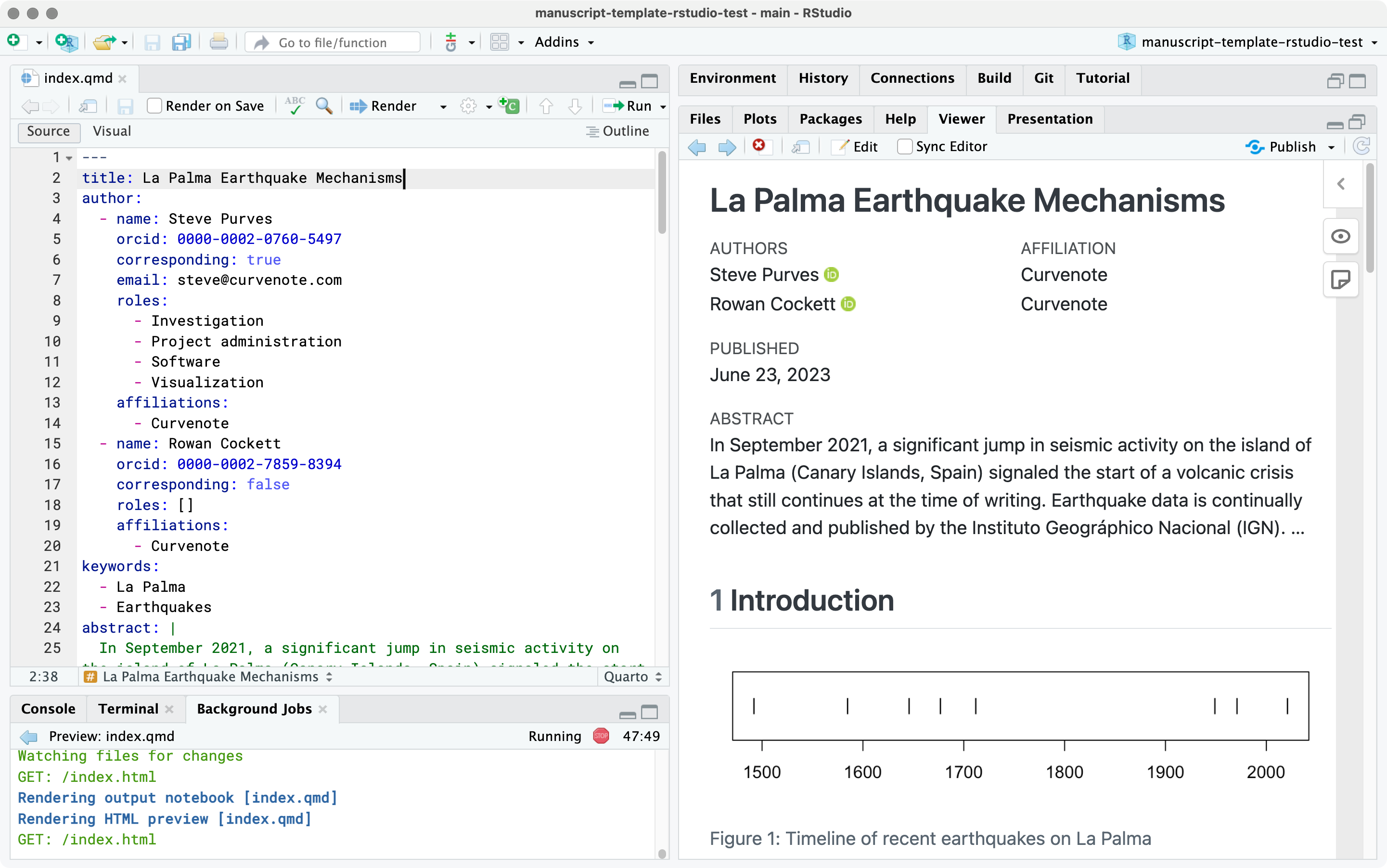
편집기 메뉴 바의 Render 버튼을 눌러 원고를 렌더링하고 미리 봅니다.
Background Jobs 패널에 Quarto 출력이 표시된 뒤, Viewer 패널에 라이브 미리보기가 나타납니다.
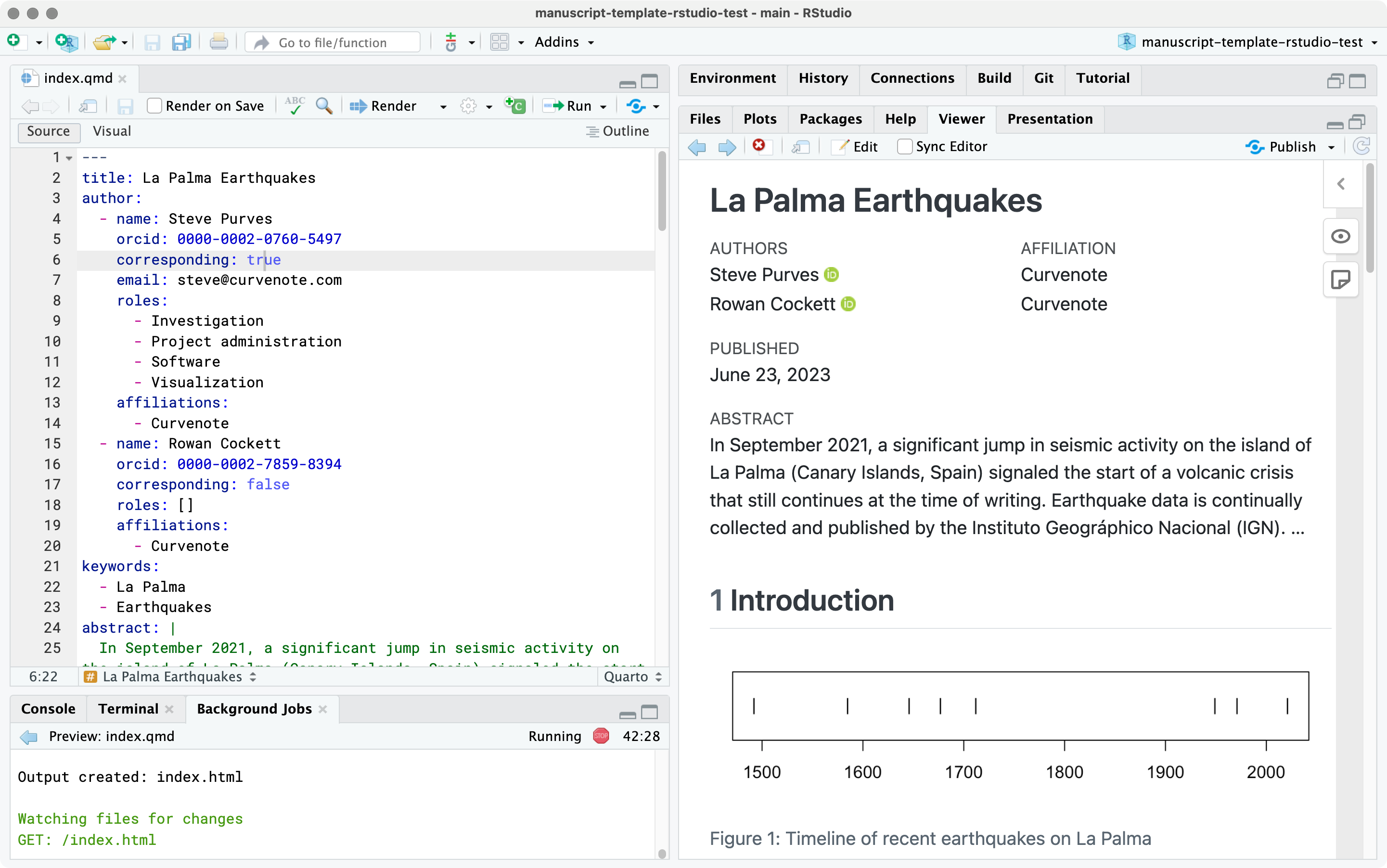
다음에서 index.qmd의 자세한 내용을 살펴보겠지만, 지금은 변경을 하나 해보고 어떻게 되는지 확인해봅시다.
다음 줄을 찾습니다.
title: La Palma Earthquakes이 줄을 다음으로 바꾸세요.
title: La Palma Earthquake Mechanisms노트북을 저장하고 다시 렌더링하면 미리보기가 업데이트됩니다.
비주얼 에디터
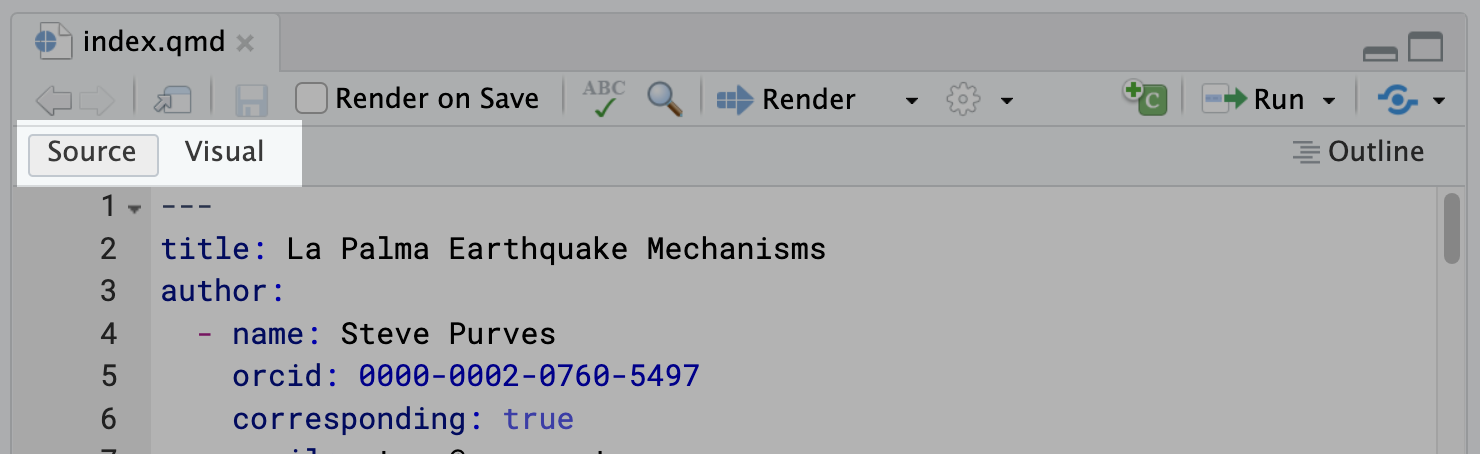
RStudio 비주얼 에디터는 Quarto 노트북을 위한 WYSIWYM 편집 인터페이스를 제공합니다. 인용 추가나 표 생성 같은 작업은 비주얼 에디터에서 더 쉽기 때문에, 해당 기능을 소개할 때 함께 안내하겠습니다.
소스 편집기 창 상단의 “Source”와 “Visual” 메뉴 항목을 전환하거나 단축키를 사용해 소스/비주얼 모드를 전환할 수 있습니다.
RStudio 비주얼 에디터에 대한 자세한 내용은 RStudio에서의 비주얼 편집을 참고하세요.
소스/비주얼 에디터는 언제든 전환할 수 있으며, 커서 위치와 실행 취소/다시 실행 기록이 유지됩니다.
노트북 구조
index.qmd 파일은 Quarto 마크다운 파일입니다. 여기에는 세 가지 유형의 콘텐츠가 있습니다.
학술 프론트매터를 포함한 문서 메타데이터를 설정하는 YAML 헤더로 시작합니다. YAML 헤더는 세 개의 대시(
---)로 시작하고 끝나며, 그 안의 내용은 YAML로 파싱됩니다.실행 가능한 코드 청크가 포함될 수 있으며, 세 개의 백틱 뒤에 중괄호로 코드 언어를 지정하는 방식으로 시작합니다(예:
```{r}또는```{python}). 이 코드 청크에는#|로 시작하는 Quarto 주석이 맨 위에 있을 수 있습니다. 이 주석은 코드와 출력이 논문에 표시되는 방식을 제어하는 Quarto 옵션을 설정합니다.나머지 문서는 Quarto 전용 마크다운으로 해석되며, 그림, 표, 수식, 상호 참조, 인용 등을 포함할 수 있습니다.
이 페이지의 나머지 부분에서는 이 논문을 위에서 아래로 살펴보며, 학술 논문 작성에 필요한 Quarto 기능을 소개합니다.
프론트매터
YAML 헤더는 key: value 문법으로 설정한 키-값 쌍으로 구성됩니다. 논문에서는 저자와 소속, 초록 같은 학술 프론트매터를 많이 지정해야 하므로 헤더가 길어지는 경우가 많습니다.
index.qmd의 전체 YAML 헤더 보기
title: La Palma Earthquakes
author:
  - name: Steve Purves
    orcid: 0000-0002-0760-5497
    corresponding: true
    email: steve@curvenote.com
    roles:
      - Investigation
      - Project administration
      - Software
      - Visualization
    affiliations:
      - Curvenote
  - name: Rowan Cockett
    orcid: 0000-0002-7859-8394
    corresponding: false
    roles: []
    affiliations:
      - Curvenote
keywords:
  - La Palma
  - Earthquakes
abstract: |
  In September 2021, a significant jump in seismic activity on the island of La Palma (Canary Islands, Spain) signaled the start of a volcanic crisis that still continues at the time of writing. Earthquake data is continually collected and published by the Instituto Geográphico Nacional (IGN). ...
plain-language-summary: |
  Earthquake data for the island of La Palma from the September 2021 eruption is found ...
key-points:
  - A web scraping script was developed to pull data from the Instituto Geogràphico Nacional into a machine-readable form for analysis
  - Earthquake events on La Palma are consistent with the presence of both mantle and crustal reservoirs.
date: last-modified
bibliography: references.bib
citation:
  container-title: Earth and Space Science
number-sections: true
예를 들어 index.qmd의 최상위 헤더는 title, author, keywords, abstract, plain-language-summary, key-points, date, bibliography, citation, number-sections 키를 설정합니다.
title 키를 수정하면 원고 웹페이지의 논문 제목이 바뀌는 것을 확인했습니다. title 키는 PDF와 Word 포맷에서도 사용되지만, 모든 키가 모든 포맷에서 사용되는 것은 아닙니다.
논문 프론트매터 설정에 대해서는 학술 프론트매터 문서에서 자세히 읽을 수 있습니다.
마크다운
문서의 마크다운 셀은 Quarto 전용 마크다운 문법으로 처리됩니다. Quarto 마크다운 문법은 Pandoc Markdown을 기반으로 하며, 이는 John Gruber의 Markdown을 기반으로 합니다.
예를 들어 논문 서론의 제목을 만드는 마크다운은 다음과 같습니다.
## Introduction1단계 제목은 논문 제목에 사용되므로, 논문 섹션을 구성하려면 2단계 이하 제목을 사용합니다.
마크다운 문법이 익숙하지 않다면 Quarto 마크다운 기본 문서를 읽어보세요.
계산
이 섹션은 R 코드 예제를 사용하지만, Quarto는 Python, Julia, Observable도 지원합니다.
논문에는 실행 가능한 코드를 포함할 수 있습니다. 기본적으로 코드는 논문에 표시되지 않지만, 표와 그림을 포함한 출력은 표시됩니다. 논문에 코드를 포함하면 원고 웹페이지의 Notebooks 아래에 “Article Notebook” 링크가 추가됩니다. 이는 코드가 포함된 논문 노트북의 렌더링 버전입니다.
예를 들어 index.qmd에는 다음이 포함됩니다.
eruptions <- c(1492, 1585, 1646, 1677, 1712, 1949, 1971, 2021)
n_eruptions <- length(eruptions)
이 코드는 렌더링된 논문에는 나타나지 않지만, “Article Notebook”에는 표시됩니다.
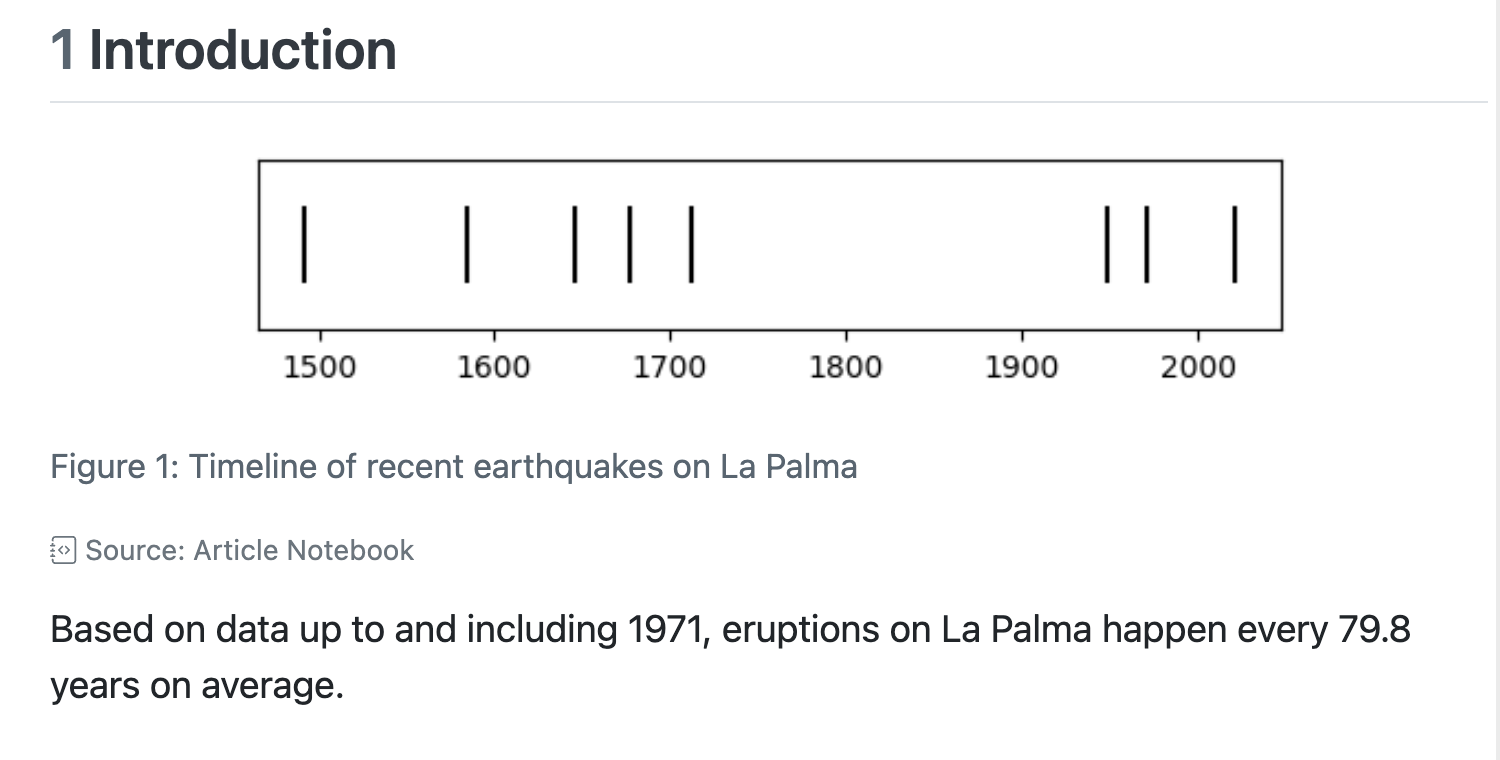
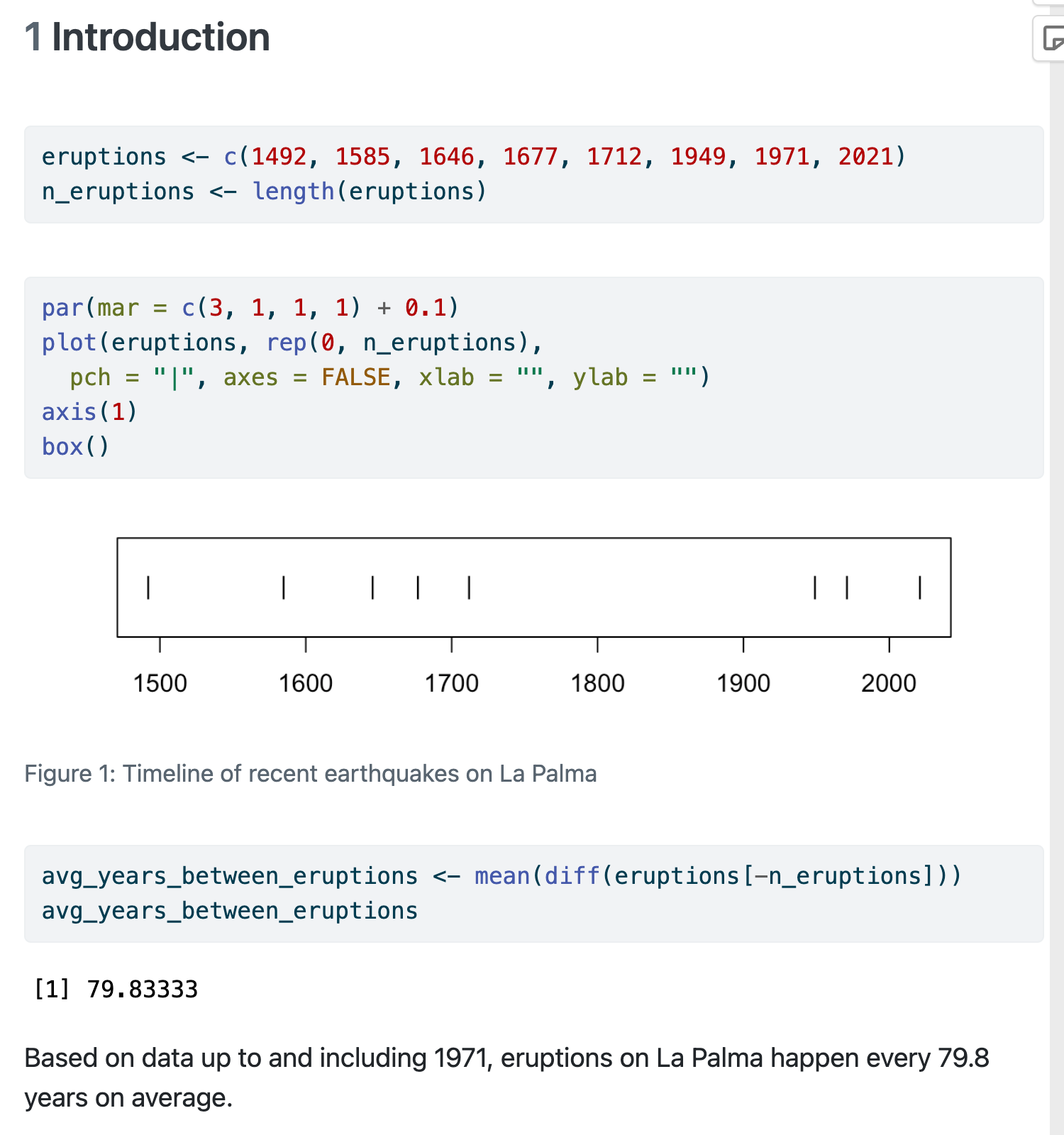
코드 셀 맨 위에 #| 주석을 추가하고 YAML 문법으로 옵션을 적으면 Quarto 옵션을 지정할 수 있습니다. 예를 들어 echo 옵션을 true로 설정하면 다음과 같습니다.
```{r}
#| echo: true
eruptions <- c(1492, 1585, 1646, 1677, 1712, 1949, 1971, 2021)
n_eruptions <- length(eruptions)
```
echo 옵션은 코드가 렌더링된 논문에 포함되는지 여부를 지정합니다. 이 변경을 적용하고 index.qmd를 저장하면 논문에 코드가 표시되는 것을 확인할 수 있습니다.
Knitr 코드 셀 참조 페이지에서 모든 코드 셀 옵션 목록을 확인할 수 있습니다.
다음 코드 셀은 그림을 생성합니다.
```{r}
#| label: fig-timeline
#| fig-cap: Timeline of recent earthquakes on La Palma
#| fig-alt: An event plot of the years of the last 8 eruptions on La Palma.
#| fig-height: 1.5
#| fig-width: 6
par(mar = c(3, 1, 1, 1) + 0.1)
plot(
  eruptions, rep(0, n_eruptions),
  pch = "|", axes = FALSE
)
axis(1)
box()
```
label 옵션은 코드 셀과 그 출력에 식별자를 추가하는 데 사용되며, 예를 들어 상호 참조를 가능하게 합니다. 그림 상호 참조에는 fig- 접두사가 필요하며, 접미사(여기서는 timeline)는 원하는 대로 정하면 됩니다. 상호 참조는 아래에서 더 설명합니다.
fig-cap 옵션은 원고에서 그림 아래에 표시되는 캡션 텍스트를 제공하고, fig-alt 옵션은 접근성 준수를 돕는 대체 텍스트를 제공합니다.
계산은 데이터 기반 표를 포함하는 좋은 방법이기도 합니다. 자세한 내용은 Quarto 문서의 계산으로부터 표 만들기를 참고하세요.
논문에 포함하고 싶지 않은 코드 출력이 있다면 output: false를 사용할 수 있습니다. 예를 들어 콘텐츠 작성에 유용한 값이지만 논문에 표시하고 싶지 않을 수 있습니다. 다음 코드 셀은 그 예시입니다.
```{r}
#| output: false
avg_years_between_eruptions <- mean(diff(eruptions[-n_eruptions]))
avg_years_between_eruptions
```
렌더링된 “Article Notebook”을 보면 이 코드 아래에 avg_years_between_eruptions 값이 표시되지만, 렌더링된 논문에는 나타나지 않습니다.
셀과 출력 모두를 논문과 렌더링된 노트북에서 제외하고 싶다면 include: false를 사용하면 됩니다.
```{r}
#| include: false
avg_years_between_eruptions <- mean(diff(eruptions[-n_eruptions]))
avg_years_between_eruptions
```
`{r} expr` 문법으로 계산된 값을 논문 텍스트에 직접 넣을 수 있습니다. 예를 들어 index.qmd의 다음 줄을 보세요.
Based on data up to and including 1971, eruptions on La Palma happen every `{r} round(avg_years_between_eruptions, 1)` years on average.렌더링하면 다음과 같이 표시됩니다.
Based on data up to and including 1971, eruptions on La Palma happen every 79.8 years on average.
인라인 코드 사용법은 인라인 코드에서 더 읽을 수 있습니다.
계산을 논문에 직접 포함하는 대신, 다른 노트북의 출력을 임베드할 수도 있습니다. 자세한 내용은 아래의 노트북 임베드를 참고하세요.
코드는 언제 실행되나요?
기본적으로 Quarto는 .qmd 노트북의 코드를 렌더링 과정에서 실행합니다. 따라서 index.qmd를 편집하면 코드가 실행 중이라는 메시지를 볼 수 있습니다.
이 원고 템플릿은 Quarto의 freeze 기능을 사용해 출판 과정에서 GitHub에 계산 환경을 설정하지 않아도 되도록 합니다. Freeze는 노트북의 렌더링 결과를 저장하여 다시 렌더링하지 않게 하며, 소스가 변경되지 않는 한 코드를 재평가하지 않습니다.
눈치채지 못했을 수 있지만, 처음 원고를 렌더링할 때는 코드가 실행되지 않았습니다. 템플릿 리포지토리에 _freeze/ 폴더가 포함되어 있었고, freeze가 생성된 이후 index.qmd 내용이 변경되지 않았기 때문입니다. index.qmd를 변경하면 코드가 다시 실행되고 _freeze/ 내용이 업데이트됩니다. 배포할 때는 _freeze/의 변경도 커밋해야 합니다.
인용
이 섹션은 논문 본문에 인용을 추가하는 방법을 설명합니다. 논문 웹페이지 하단에 표시되는 논문 자체의 인용은 프론트매터로 제어합니다.
인용을 추가하려면 인용 데이터가 들어 있는 참고문헌 파일 .bib가 필요합니다. 문서 YAML에서 bibliography 옵션으로 이 파일을 지정할 수 있습니다. 예를 들어 index.qmd의 인용 데이터는 references.bib에 저장되어 있습니다.
bibliography: references.bibreferences.bib 파일에는 인용이 하나만 들어 있습니다.
references.bib
@article{marrero2019,
  author = {Marrero, Jos{\' e} and Garc{\' i}a, Alicia and Berrocoso, Manuel and Llinares, {\' A}ngeles and Rodr{\' i}guez-Losada, Antonio and Ortiz, R.},
  journal = {Journal of Applied Volcanology},
  year = {2019},
  month = {7},
  pages = {},
  title = {Strategies for the development of volcanic hazard maps in monogenetic volcanic fields: the example of {La} {Palma} ({Canary} {Islands})},
  volume = {8},
  doi = {10.1186/s13617-019-0085-5},
}
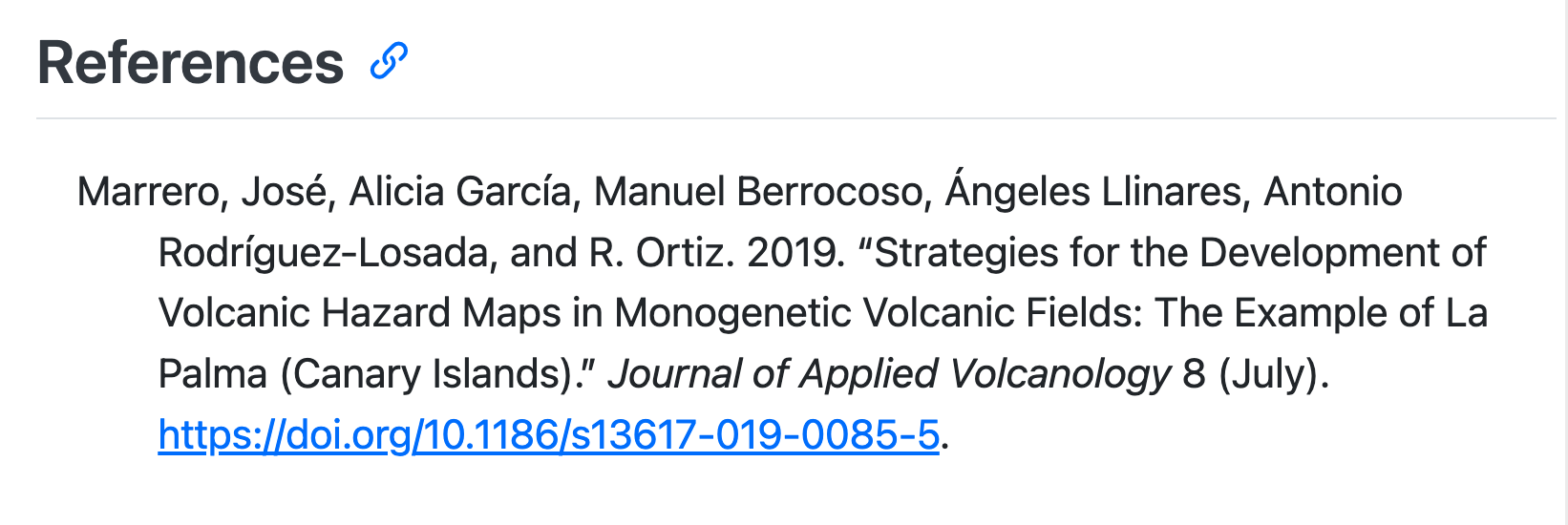
본문에서 참고문헌을 인용하려면 @ 뒤에 인용 식별자(예: marrero2019)를 붙입니다. 예를 들어 논문에는 다음과 같은 인용 문장이 있습니다.
Studies of the magma systems feeding the volcano, such as @marrero2019, have proposed ...렌더링하면 다음과 같이 보입니다.
Studies of the magma systems feeding the volcano, such as Marrero et al. (2019), have proposed …
인용 텍스트에 마우스를 올리면 전체 참고문헌 정보가 표시됩니다. 인용을 클릭하면 논문 끝의 References 섹션에 있는 해당 참고문헌으로 이동합니다.
위 인용은 저자 이름이 문장 안에 포함된 예입니다. 또 다른 일반적인 스타일은 인용을 괄호 안에 넣는 방식으로, 보통 문장 끝에 둡니다. 이를 위해 인용 문법을 대괄호 [로 감싸면 됩니다. 예를 들어,
A prior study of the magma systems feeding the volcano proposed that there are two main magma reservoirs feeding the Cumbre Vieja volcano [@marrero2019].렌더링하면 다음과 같이 보입니다.
A prior study of the magma systems feeding the volcano proposed that there are two main magma reservoirs feeding the Cumbre Vieja volcano (Marrero et al. 2019).
페이지 번호, 장 번호를 포함하거나 저자 이름을 제외하는 등 다양한 문법 변형이 있습니다. 자세한 내용은 인용 문서를 참고하세요.
비주얼 에디터의 Insert -> Citation 대화상자에는 DOI, Zotero 라이브러리, Crossref/ PubMed/ DataCite 같은 공개 데이터베이스에서 인용을 추가하는 도구가 있습니다. 이를 통해 참고문헌 파일(.bib)을 쉽게 만들고 마크다운 인용 문법을 생성할 수 있습니다.
상호 참조
Quarto는 번호와 링크를 자동으로 관리하는 상호 참조를 생성할 수 있습니다. 상호 참조의 일반 문법은 @ 뒤에 레이블을 붙이는 것입니다. 예를 들어 타임라인 그림을 참조하려면 다음처럼 작성합니다.
@fig-timeline렌더링된 상호 참조에는 “Figure”, “Table”처럼 참조하는 객체의 유형을 나타내는 단어가 포함됩니다. 예를 들어 index.qmd의 다음 줄은
Eight eruptions have been recorded since the late 1400s (@fig-timeline).다음 텍스트로 렌더링됩니다.
Eight eruptions have been recorded since the late 1400s (Figure 1).
“Figure 1”은 해당 그림으로 가는 링크이기도 합니다.
요소에 추가하는 레이블은 상호 참조를 위해 적절한 접두사를 가져야 합니다.
| 요소 | 레이블 접두사 | 렌더링된 상호 참조 |
|---|---|---|
| 그림 | fig- |
Figure 1 |
| 표 | tbl- |
Table 1 |
| 수식 | eq- |
Equation 1 |
| 섹션 | sec- |
Section 1 |
이미 label 코드 청크 옵션으로 코드 출력에 레이블을 추가할 수 있다는 것을 보았습니다. 아래에서 수식, 표, 정적 그림 같은 비코드 요소에 레이블을 추가하는 방법도 살펴봅니다.
섹션을 상호 참조하려면 문서 YAML 헤더에 다음도 포함되어야 합니다.
number-sections: true섹션 제목 뒤에 중괄호로 레이블을 추가할 수 있습니다. 예:
## Data & Methods {#sec-data-methods}그 다음 텍스트에서 이 섹션을 다음처럼 참조할 수 있습니다.
Data and methods are discussed in @sec-data-methods.렌더링하면 다음과 같이 표시됩니다.
Data and methods are discussed in Section 2.
코드 목록, 수학 정리 등 참조할 수 있는 객체 유형과 참조 표시 방식을 제어하는 옵션은 Quarto 상호 참조 문서에서 자세히 확인할 수 있습니다.
비주얼 에디터에서는 Insert -> Cross Reference를 사용해 문서의 사용 가능한 레이블 목록을 확인하고 상호 참조에 필요한 문법을 빠르게 생성할 수 있습니다.
수식
Quarto 마크다운에는 LaTeX 표기법으로 작성한 수식을 포함할 수 있습니다. 인라인 수식은 달러 기호 하나($), 디스플레이 수식은 달러 기호 두 개($$)를 사용합니다. 둘 다 index.qmd의 다음 문단에서 확인할 수 있습니다.
Let $x$ denote the number of eruptions in a year. Then, $x$ can be modeled by a Poisson distribution

$$
p(x) = \frac{e^{-\lambda} \lambda^{x}}{x !}
$$ {#eq-poisson}

where $\lambda$ is the rate of eruptions per year. Using @eq-poisson, the probability of an eruption in the next $t$ years can be calculated.
디스플레이 수식의 닫는 $$ 뒤에 중괄호로 레이블이 추가되어 있는 것을 확인하세요. 이를 통해 본문에서 @eq-poisson으로 참조할 수 있습니다.
렌더링하면 다음과 같이 표시됩니다.
Let \(x\) denote the number of eruptions in a year. Then, \(x\) can be modeled by a Poisson distribution \[ p(x) = \frac{e^{-\lambda} \lambda^{x}}{x !} \tag{1}\] where \(\lambda\) is the rate of eruptions per year. Using Equation 1, the probability of an eruption in the next \(t\) years can be calculated.
표
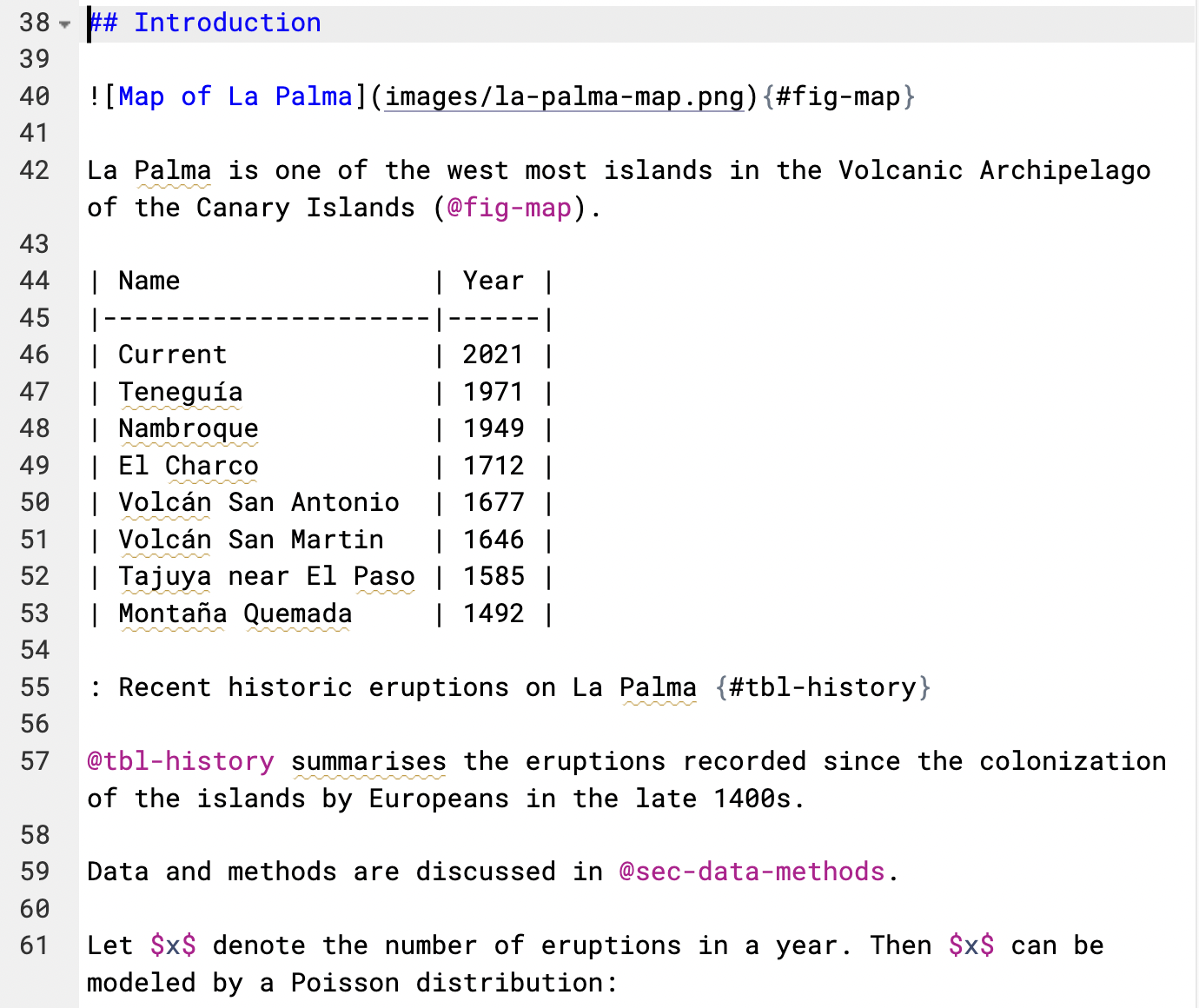
표는 파이프 문법으로 인라인에 추가할 수 있습니다. 예를 들어 index.qmd에는 지진 표가 다음과 같이 작성되어 있습니다.
| Name                 | Year   |
| -------------------- | ------ |
| Current              | 2021   |
| Teneguía             | 1971   |
| Nambroque            | 1949   |
| El Charco            | 1712   |
| Volcán San Antonio   | 1677   |
| Volcán San Martin    | 1646   |
| Tajuya near El Paso  | 1585   |
| Montaña Quemada      | 1492   |

: Recent historic eruptions on La Palma {#tbl-history}
열은 파이프(|)로 구분하고, 두 번째 줄의 대시(-)는 헤더 행과 나머지 표를 구분합니다. :로 시작하는 줄을 사용해 캡션을 제공할 수 있습니다. 상호 참조에 사용할 레이블은 캡션 끝에 중괄호로 추가합니다. 그림과 마찬가지로 상호 참조에는 tbl- 접두사가 필요하며, 접미사는 자유롭게 정할 수 있습니다.
마크다운 문법으로 표를 삽입하고 편집하는 것은 번거로울 수 있습니다. 비주얼 에디터는 기존 표 편집과 새 표 삽입을 위한 도구를 제공합니다. 비주얼 에디터 도구 모음의 Table 메뉴를 사용하거나 표 안에서 우클릭해 옵션을 열 수 있습니다.
RStudio 비주얼 에디터에서 표를 다루는 방법은 표 편집 문서를 참고하세요.
Quarto에서 표를 사용하는 방법과 grid table이라는 대체 문법은 Quarto 문서의 표 페이지에서 더 자세히 알아볼 수 있습니다.
정적 그림
파일에서 그림을 포함하려면 마크다운 문법은 다음과 같습니다.
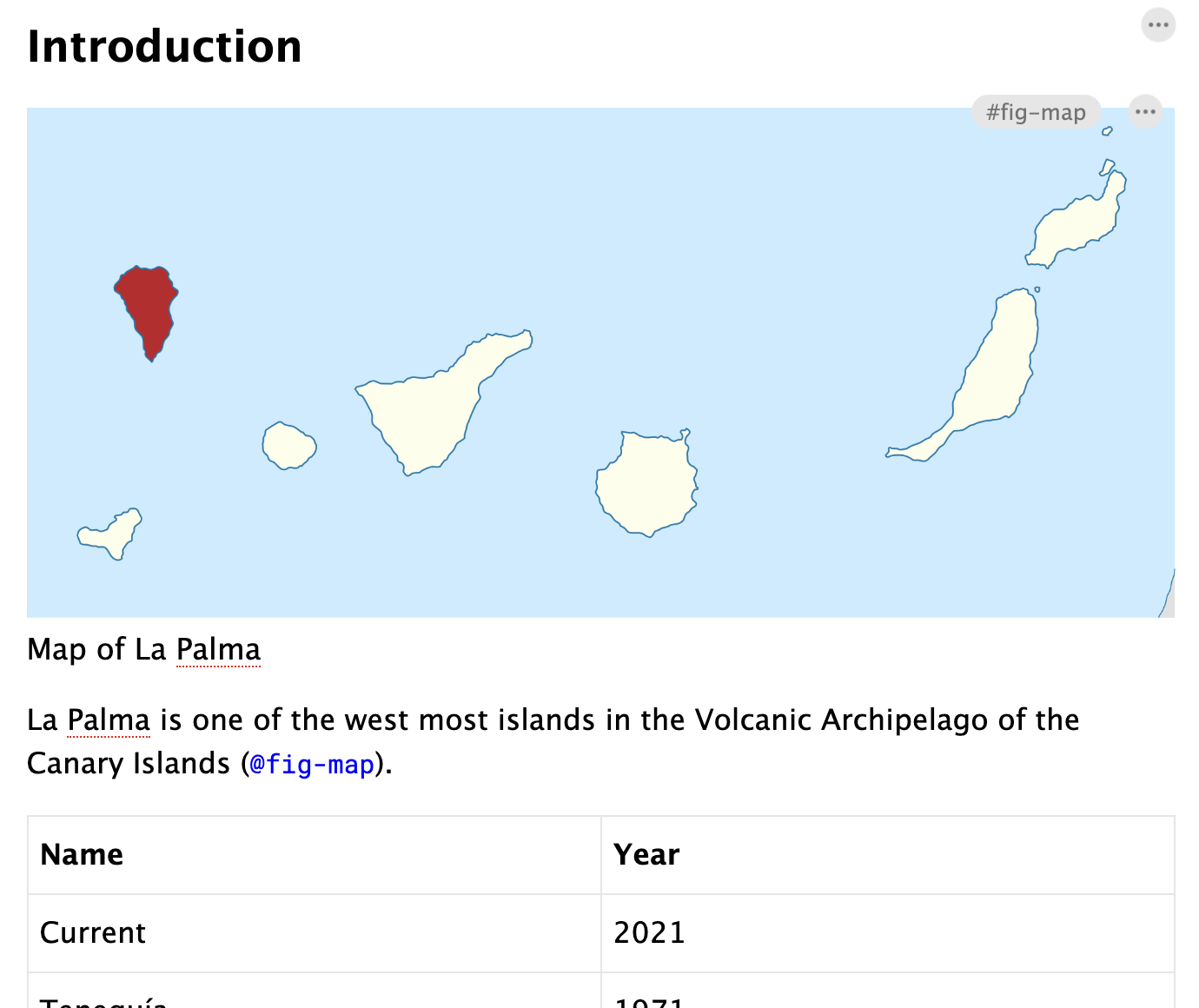
예를 들어 프로젝트의 images/ 폴더에 있는 la-palma-map.png 이미지를 “Map of La Palma” 캡션과 함께 포함하려면 다음과 같이 작성합니다.
이미지를 꼭 images/ 폴더에 둘 필요는 없지만 일반적인 관례입니다. 이미지는 원고 프로젝트 디렉터리 내부의 어디에 두어도 되며, index.qmd 위치를 기준으로 이미지의 전체 경로를 포함해야 합니다.
index.qmd의 실제 마크다운에는 이미지 경로 뒤 중괄호 안에 #fig-map 속성을 추가해 상호 참조용 레이블을 제공합니다.
{#fig-map}이미지의 대체 텍스트를 제공하는 fig-alt 속성을 추가할 수도 있습니다. 예를 들어:
{#fig-map fig-alt="카나리아 제도의 지도. 서쪽에서 두 번째 섬인 라 팔마가 강조 표시되어 있다."}그림 크기 조정과 여러 그림 배치 방법을 포함한 Quarto 문서의 그림 사용법은 그림 페이지에서 더 자세히 확인할 수 있습니다.
외부 임베드
이 섹션은 Quarto 문서(.qmd) 출력 임베드를 다룹니다. Jupyter Notebook(.ipynb) 출력 임베드도 참고하세요.
논문 노트북에 계산을 직접 포함하는 대신, 다른 노트북의 출력을 임베드할 수도 있습니다. 이 원고 프로젝트에는 notebooks/ 폴더의 explore-earthquakes.qmd 노트북이 포함되어 있습니다.
노트북 출력을 임베드하려면 embed 숏코드를 사용합니다. Quarto 숏코드는 콘텐츠를 생성하는 특수 마크다운 지시문입니다. embed 숏코드는 주요 논문 파일의 다음 줄에서 사용됩니다.
index.qmd
{{< embed notebooks/explore-earthquakes.qmd#fig-spatial-plot >}}이중 중괄호({{)와 꺾쇠 괄호(<)는 숏코드임을 나타냅니다. embed 숏코드는 노트북 청크 경로를 요구합니다. 이 경우 소스 노트북인 explore-earthquakes.qmd의 파일 경로 뒤에 #과 청크 레이블을 붙입니다. 청크 레이블은 explore-earthquakes.qmd 노트북의 Quarto 청크 옵션 label로 지정합니다.
explore-earthquakes.qmd
```{r}
#| label: fig-spatial-plot
#| fig-cap: "Locations of earthquakes on La Palma since 2017"
#| fig-alt: "A scatterplot of earthquake locations plotting latitude
#|   against longitude."
la_palma |>
  ggplot(aes(Longitude, Latitude)) +
  geom_point(aes(color = Magnitude, size = 40-`Depth(km)`)) +
  scale_color_viridis_c(direction = -1) +
  scale_size(range = c(0.5, 2), guide = "none") +
  theme_bw()
```
다른 그림과 마찬가지로 fig-로 시작하는 레이블을 사용하면 본문에서 상호 참조할 수 있습니다. 그림 캡션(fig-cap)과 대체 텍스트(fig-alt) 같은 다른 옵션도 소스 노트북에서 설정할 수 있습니다.
explore-earthquakes.qmd의 내용을 변경하면(캡션 같은 청크 옵션 변경 포함) 다시 렌더링됩니다. 따라서 explore-earthquakes.qmd의 코드도 다시 실행됩니다.
이 노트북의 코드를 다시 실행하려면 tidyverse 패키지가 필요합니다.
install.packages("tidyverse")예를 들어 캡션을 다음과 같이 수정하면,
#| fig-cap: "Earthquakes on La Palma since 2017."백그라운드에서 quarto preview가 파일을 다시 렌더링하는 것을 볼 수 있습니다.
Terminal
processing file: explore-earthquakes.qmd
                                                                                    output file: explore-earthquakes.qmd

Rendering output notebook [notebooks/explore-earthquakes.qmd]
Rendering HTML preview [notebooks/explore-earthquakes.qmd]
그리고 주요 논문 미리보기의 캡션이 업데이트됩니다.
다음 단계
이제 원고 작성을 위한 Quarto의 주요 기능을 살펴보았습니다. index.qmd를 편집하고, 그림/노트북/참고문헌 데이터 같은 리소스를 추가했으며, 결과를 미리보기했습니다.
변경 사항이 만족스럽다면 공개 원고 웹페이지를 업데이트해야 합니다.
배포로 이동해 원고를 공개하고 공유하는 방법을 알아보세요.