HTML 기본
개요
html 포맷을 사용해 HTML 출력을 생성합니다. 예:
---
title: "My document"
format:
  html:
    toc: true
    html-math-method: katex
    css: styles.css
---
이 예시는 HTML 출력에 사용할 수 있는 몇 가지 옵션을 보여줍니다. 이 문서에서는 이러한 옵션과 다른 옵션을 자세히 설명합니다. 전체 옵션 목록은 HTML 포맷 참조를 참고하세요.
목차
toc 옵션을 사용하면 출력 문서에 자동 생성된 목차가 포함됩니다. toc-depth 옵션으로 목차에 포함할 섹션 수준을 지정할 수 있습니다. 기본값은 3이며(즉, 1, 2, 3단계 제목이 목차에 표시됩니다) 예시는 다음과 같습니다.
toc: true
toc-depth: 2
toc-expand 옵션으로 목차를 처음에 얼마나 펼쳐서 보여줄지 지정할 수 있습니다(기본값은 1이며 스크롤에 따라 자동 확장). 모두 펼치려면 true, 모두 접으려면 false를 사용합니다.
toc: true
toc-expand: 2
toc-title 옵션으로 목차 제목을 사용자 지정할 수 있습니다.
toc-title: Contents목차에서 특정 제목을 제외하려면 .unnumbered와 .unlisted 클래스를 모두 추가합니다.
### More Options {.unnumbered .unlisted}HTML 포맷은 기본적으로 목차를 오른쪽에 띄웁니다. 대신 left 또는 body에 배치할 수 있습니다. 예:
format:
  html:
    toc: true
    toc-location: left
본문과 좌/우 플로팅 목차를 동시에 표시하려면 각각 left-body 또는 right-body를 지정합니다.
플로팅 목차는 섹션 탐색에 사용되며, 사용자가 스크롤할 때 해당 섹션이 자동으로 강조 표시됩니다. 목차는 반응형이며 뷰포트가 좁아지면 숨겨집니다. 이 페이지 오른쪽에서 예시를 확인할 수 있습니다.
표준 HTML 테마를 비활성화한 경우(예: theme: none 또는 theme: pandoc) toc-location 옵션을 사용할 수 없습니다.
섹션 번호
number-sections 옵션을 사용하면 출력 문서의 섹션 제목에 번호가 붙습니다. 예:
number-sections: truenumber-depth 옵션으로 번호를 붙일 가장 깊은 제목 수준을 지정할 수 있습니다(기본값은 모든 제목에 번호가 붙음). 예:
number-depth: 3개별 제목에 번호를 붙이지 않으려면 .unnumbered 클래스를 추가합니다.
### More Options {.unnumbered}코드 링크와 기타 링크
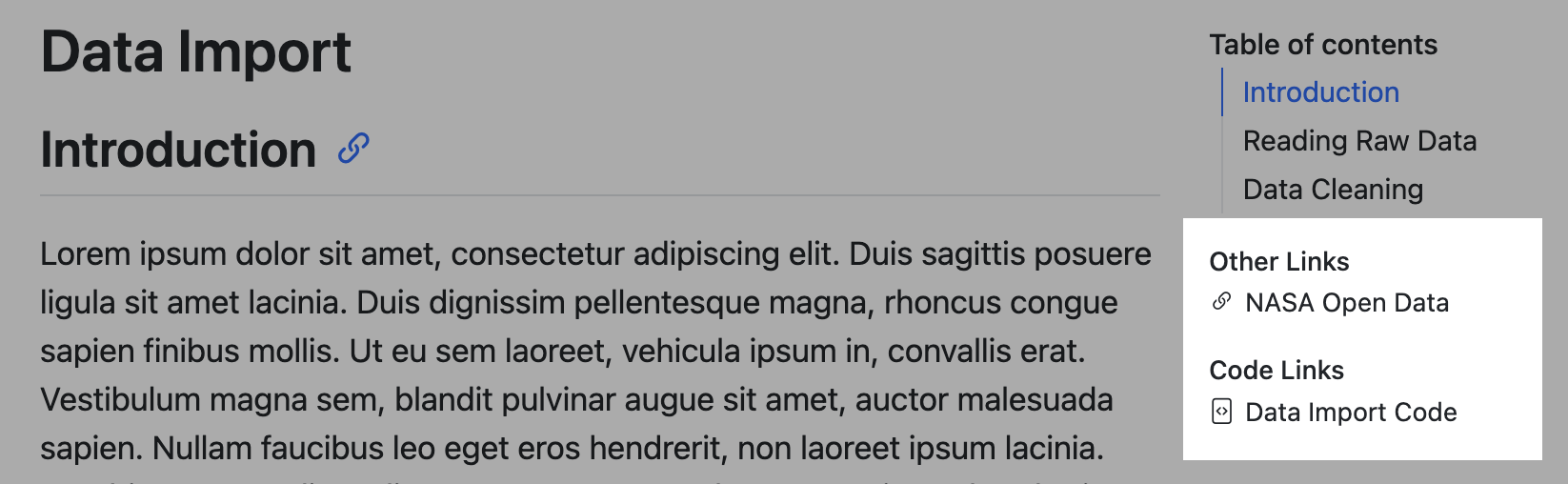
code-links와 other-links를 사용하면 페이지 네비게이션에서 각각 “Code Links”, “Other Links” 아래에 표시될 링크를 추가할 수 있습니다. 예를 들어 다음과 같은 문서 YAML 헤더가 있습니다.
---
format:
  html:
    other-links:
      - text: NASA Open Data
        href: https://data.nasa.gov/
    code-links:
      - text: Data Import Code
        icon: file-code
        href: data-import.py
---
렌더링하면 다음과 같이 표시됩니다.
code-links와 other-links 항목에는 다음 옵션을 제공할 수 있습니다.
| 옵션 | 설명 |
|---|---|
text |
링크에 표시할 텍스트입니다. |
href |
링크의 URL입니다. |
icon |
링크에 사용할 bootstrap 아이콘입니다. |
rel |
이 링크의 a 태그에 사용할 rel입니다. |
target |
이 링크의 a 태그에 사용할 target입니다. |
GitHub 및 Binder 링크
프로젝트의 경우 code-links 항목으로 전달할 수 있는 특별한 값이 두 가지 있습니다.
repo-
프로젝트의 GitHub 리포지토리를 가리키는 “GitHub Repo” 링크를 “Code Links” 아래에 추가합니다.
binder-
프로젝트가 Binder 사용으로 구성된 경우 “Code Links” 아래에 “Launch Binder” 링크를 추가합니다.
CSS 스타일
문서에 CSS 스타일시트를 추가하려면 css 옵션을 지정하면 됩니다. 예:
format:
  html:
    css: styles.css
css 옵션은 문서 모양을 간단히 조정하는 데 적합합니다. 더 광범위한 커스터마이징은 HTML 테마 문서를 참고하세요.
LaTeX 수식
기본적으로 LaTeX 수식은 MathJax로 렌더링됩니다. 다른 방법을 선택하려면 html-math-method 옵션을 사용합니다. 예:
format:
  html:
    html-math-method: katex
특정 방법에서 로드할 라이브러리의 url을 지정할 수도 있습니다.
html-math-method:
  method: mathjax
  url: "https://cdn.jsdelivr.net/npm/mathjax@3/es5/tex-mml-chtml.js"
사용 가능한 수식 렌더링 방법은 다음과 같습니다.
| Method | Description |
|---|---|
mathjax |
MathJax로 HTML 출력에 포함된 TeX 수식을 표시합니다. MathJax의 기본 구성은 tex-chtml-full.js이며 colorv2, physics를 제외한 모든 MathJax 확장을 로드합니다(physics는 \require{physics}로 사용 가능). |
katex |
KaTeX로 HTML 출력에 포함된 TeX 수식을 표시합니다. |
webtex |
TeX 수식을 이미지로 변환하는 외부 스크립트에 연결된 <img> 태그로 변환합니다. |
gladtex |
HTML 출력에서 TeX 수식을 <eq> 태그로 감쌉니다. 결과 HTML은 GladTeX로 처리되어 조판된 수식 이미지와 링크가 포함된 HTML을 생성합니다. |
mathml |
TeX 수식을 MathML로 변환합니다. |
plain |
특별한 처리 없이 class="math"인 span 안에 수식을 넣습니다. |
각 옵션의 자세한 내용은 Pandoc HTML에서 수식 렌더링 문서를 참고하세요.
탭셋
탭셋을 사용하면 대상 독자에 따라 관심이 달라질 콘텐츠를 제시할 수 있습니다. 예를 들어 다양한 언어의 코드 예제를 제공합니다.
fizz_buzz <- function(fbnums = 1:50) {
  output <- dplyr::case_when(
    fbnums %% 15 == 0 ~ "FizzBuzz",
    fbnums %% 3 == 0 ~ "Fizz",
    fbnums %% 5 == 0 ~ "Buzz",
    TRUE ~ as.character(fbnums)
  )
  print(output)
}
def fizz_buzz(num):
if num % 15 == 0:
print("FizzBuzz")
elif num % 5 == 0:
print("Buzz")
elif num % 3 == 0:
print("Fizz")
else:
print(num)public class FizzBuzz
{
public static void fizzBuzz(int num)
{
if (num % 15 == 0) {
System.out.println("FizzBuzz");
} else if (num % 5 == 0) {
System.out.println("Buzz");
} else if (num % 3 == 0) {
System.out.println("Fizz");
} else {
System.out.println(num);
}
}
}function FizzBuzz(num)
if num % 15 == 0
println("FizzBuzz")
elseif num % 5 == 0
println("Buzz")
elseif num % 3 == 0
println("Fizz")
else
println(num)
end
endpanel-tabset 클래스를 가진 마크다운 div(예: ::: {.panel-tabset})로 탭셋을 만듭니다. div 안의 최상위 제목은 각각 새 탭이 됩니다. 예를 들어 위의 첫 두 개 탭을 구현하는 마크다운은 다음과 같습니다.
::: {.panel-tabset}
## R
``` {.r}
fizz_buzz <- function(fbnums = 1:50) {
output <- dplyr::case_when(
fbnums %% 15 == 0 ~ "FizzBuzz",
fbnums %% 3 == 0 ~ "Fizz",
fbnums %% 5 == 0 ~ "Buzz",
TRUE ~ as.character(fbnums)
)
print(output)
}
```
## Python
``` {.python}
def fizz_buzz(num):
  if num % 15 == 0:
    print("FizzBuzz")
  elif num % 5 == 0:
    print("Buzz")
  elif num % 3 == 0:
    print("Fizz")
  else:
    print(num)
```
:::탭셋 그룹
같은 탭 이름을 포함하는 여러 탭셋이 있다면 group을 정의할 수 있습니다. group 안의 탭은 함께 전환됩니다(즉, 위 예시에서 한 탭셋을 R이나 Python으로 바꾸면 다른 탭셋도 함께 바뀝니다). 예:
::: {.panel-tabset group="language"}
## R

Tab content

## Python

Tab content
:::
활성 탭셋
기본적으로 탭셋의 첫 번째 탭이 페이지 로드 시 활성화됩니다. 로드 시 다른 탭을 활성화하려면 탭 제목에 .active 클래스를 추가하세요. 예를 들어 아래에서는 “Python” 탭이 로드 시 활성화됩니다.
::: {.panel-tabset}
## R

Tab content

## Python {.active}

Tab content
:::
자체 포함
HTML 문서는 보통 이미지, CSS 스타일시트, JavaScript 등 여러 외부 의존성을 갖습니다. 기본적으로 이러한 의존성은 문서 옆의 _files 디렉터리에 배치됩니다. 예를 들어 report.qmd를 HTML로 렌더링하면:
Terminal
quarto render report.qmd --to html다음과 같은 출력이 생성됩니다.
report.html
report_files/
이미지, CSS, JavaScript 등을 HTML 파일 안에 포함한 완전한 단일 HTML 문서를 만들고 싶을 수도 있습니다. embed-resources 옵션을 지정하면 됩니다.
format:
  html:
    embed-resources: true
이렇게 하면 외부 의존성이 없는 단일 HTML 파일이 생성되며, data: URI로 연결된 스크립트, 스타일시트, 이미지, 비디오 내용을 포함합니다. 결과 파일은 외부 파일이나 네트워크 접근 없이도 브라우저에서 제대로 표시되는 자체 포함 파일입니다.
앵커 섹션
섹션 제목에 마우스를 올리면 앵커 링크가 표시됩니다. 이 동작은 다음으로 켜고 끌 수 있습니다.
format:
  html:
    anchor-sections: true
앵커 링크는 상호 참조가 정의된 그림과 표에도 자동으로 추가됩니다.
부드러운 스크롤
페이지 내 부드러운 스크롤을 활성화합니다. 기본값은 비활성화이며 다음으로 켜고 끌 수 있습니다.
format:
  html:
    smooth-scroll: true
외부 링크
기본적으로 외부 링크(현재 사이트가 아닌 링크)는 별도의 시각적 표시나 탐색 처리를 하지 않으며 현재 페이지에서 이동합니다. 다음 옵션으로 이 동작을 변경할 수 있습니다.
| 옵션 | 설명 | | |
|---|---|
link-external-icon |
외부 링크임을 나타내는 아이콘을 링크 옆에 표시하려면 true(예: external). |
link-external-newwindow |
외부 링크를 새 창/탭에서 열려면 true(현재 탭 이동 대신). |
link-external-filter |
링크가 내부 링크인지 판단하는 데 사용할 정규식. 예:
http://www.quarto.org로 시작하는 링크를 내부 링크로 처리합니다(그 외는 외부 링크로 처리). |
외부 링크는 site-url이 있으면 이를 사용해 판단하며, 없으면 window.host를 사용합니다(site-url과 link-external-filter가 모두 없을 때). 예를 들어 다음은 두 옵션과 커스텀 필터를 활성화한 예입니다.
format:
  html:
    link-external-icon: true
    link-external-newwindow: true
    link-external-filter: '^(?:http:|https:)\/\/www\.quarto\.org\/custom'
.external 클래스와 target 속성을 사용해 개별 링크에 이 동작을 지정할 수도 있습니다. 예:
[example](https://example.com){.external target="_blank"}참고 팝업
이 문장에서 인용, 각주, 상호 참조에 마우스를 올리면 참고 내용을 표시하는 팝업이 나타납니다.
Xie (2015) 에 마우스를 올리면 knitr의 결정적 참고서에 대한 인용을 볼 수 있습니다1. Listing 1 는 호버 동작을 끄는 방법을 보여줍니다.
이 동작은 기본으로 활성화되어 있습니다. 다음 옵션으로 비활성화할 수 있습니다.
format:
  html:
    citations-hover: false
    footnotes-hover: false
    crossrefs-hover: false
댓글
이 페이지는 다음 YAML 옵션으로 Hypothes.is 댓글이 활성화되어 있습니다.
comments:
  hypothesis: true
페이지 오른쪽 끝에서 Hypothesis UI를 볼 수 있습니다. true 대신 hypothesis의 하위 키로 사용 가능한 Hypothesis 임베딩 옵션을 지정할 수 있습니다. 예:
comments:
  hypothesis:
    theme: clean
utterances 옵션으로 Utterances 댓글을 활성화할 수 있습니다. 이때 댓글을 저장할 GitHub 리포지토리를 최소한 지정해야 합니다.
comments:
  utterances:
    repo: quarto-dev/quarto-docs
다른 옵션은 여기에 문서화되어 있습니다.
giscus 옵션으로 Giscus 댓글도 활성화할 수 있습니다. Giscus는 GitHub 리포지토리의 Discussions에 댓글을 저장합니다.
comments:
  giscus:
    repo: quarto-dev/quarto-docs
Utterances와 마찬가지로 댓글을 저장할 Git 리포지토리를 최소한 지정해야 합니다. 또한 사용하는 리포지토리는 다음 조건을 충족해야 합니다.
공개 리포지토리
Giscus 앱 설치
Discussion 활성화
리포지토리에 Giscus를 설정하는 방법은 Giscus 문서를 참고하세요. 추가 옵션은 여기에 설명되어 있습니다.
댓글 비활성화
전체 웹사이트나 책에서 댓글을 활성화했더라도 comments: false로 특정 페이지의 댓글을 비활성화할 수 있습니다. 예:
title: "Home Page"
comments: false
포함
다른 파일의 추가 콘텐츠를 문서에 포함하려면 include-in-* 옵션을 사용할 수 있습니다.
| 옵션 | 설명 |
|---|---|
include-in-header |
헤더 끝에 file의 내용을 그대로 포함합니다. 예를 들어 HTML 문서에 특수 CSS/JavaScript를 포함하거나 LaTeX 프리앰블에 명령을 삽입하는 데 사용할 수 있습니다. |
include-before-body |
문서 본문 시작 부분에 file의 내용을 그대로 포함합니다(HTML에서는 <body> 태그 뒤, LaTeX에서는 \begin{document} 뒤). HTML 문서에 내비게이션 바나 배너를 넣는 데 사용할 수 있습니다. |
include-after-body |
문서 본문 끝에 file의 내용을 그대로 포함합니다(HTML에서는 </body> 태그 앞, LaTeX에서는 \end{document} 앞). |
각 옵션에 대해 파일 하나 또는 여러 파일을 직접 지정하거나 file: 하위 키를 사용할 수 있습니다. YAML 헤더에 원시 콘텐츠를 포함하려면 text 하위 키를 사용하세요. text:를 사용할 때는 text: 뒤에 | 문자를 추가해 다중 줄 문자열임을 나타냅니다. file:이나 text:를 생략하면 Quarto는 파일을 제공하는 것으로 간주합니다.
예:
format:
  html:
    include-in-header:
      - text: |
          <script src="https://examples.org/demo.js"></script>
      - file: analytics.html
      - comments.html
    include-before-body: header.html
최소 HTML
기본 Quarto HTML 출력 포맷은 bootstrap 테마, 앵커 섹션, 참고 팝업, 탭셋, 코드 블록 복사, 반응형 그림 등 여러 기능을 포함합니다. minimal 옵션으로 이러한 내장 기능을 한 번에 비활성화할 수 있습니다. 예:
---
title: "My Document"
format:
  html:
    minimal: true
---
minimal: true를 지정하더라도 원하는 기능만 선택적으로 다시 활성화할 수 있습니다. 예:
---
title: "My Document"
format:
  html:
    minimal: true
    code-copy: true
---
References
Footnotes
knitr는 동적 문서를 만들기 위한 R 패키지입니다.↩︎