Positron
개요
Positron에는 Quarto CLI와 VS Code Quarto 확장이 모두 포함되어 있어, 즉시 Quarto 작업을 시작할 수 있습니다.
Quarto VS Code 확장은 Positron에서 Quarto 지원을 제공하며 다음을 포함합니다:
- Quarto 문서의 통합 렌더링 및 미리보기.
- 마크다운 및 임베디드 언어 구문 강조.
- YAML 옵션 자동 완성과 진단.
- 임베디드 언어(Python, R, Julia 등) 자동 완성.
- 셀과 선택한 줄 실행 명령 및 키 바인딩.
- LaTeX 수식과 Mermaid/Graphviz 다이어그램 라이브 미리보기.
Quarto 확장은 Positron의 네이티브 R 및 Python 기능과 직접 통합됩니다. 예를 들어 아래에서는 Quarto 확장이 활성 Python Console에서 Python 셀을 실행하고 포함된 이미지의 미리보기를 표시합니다.
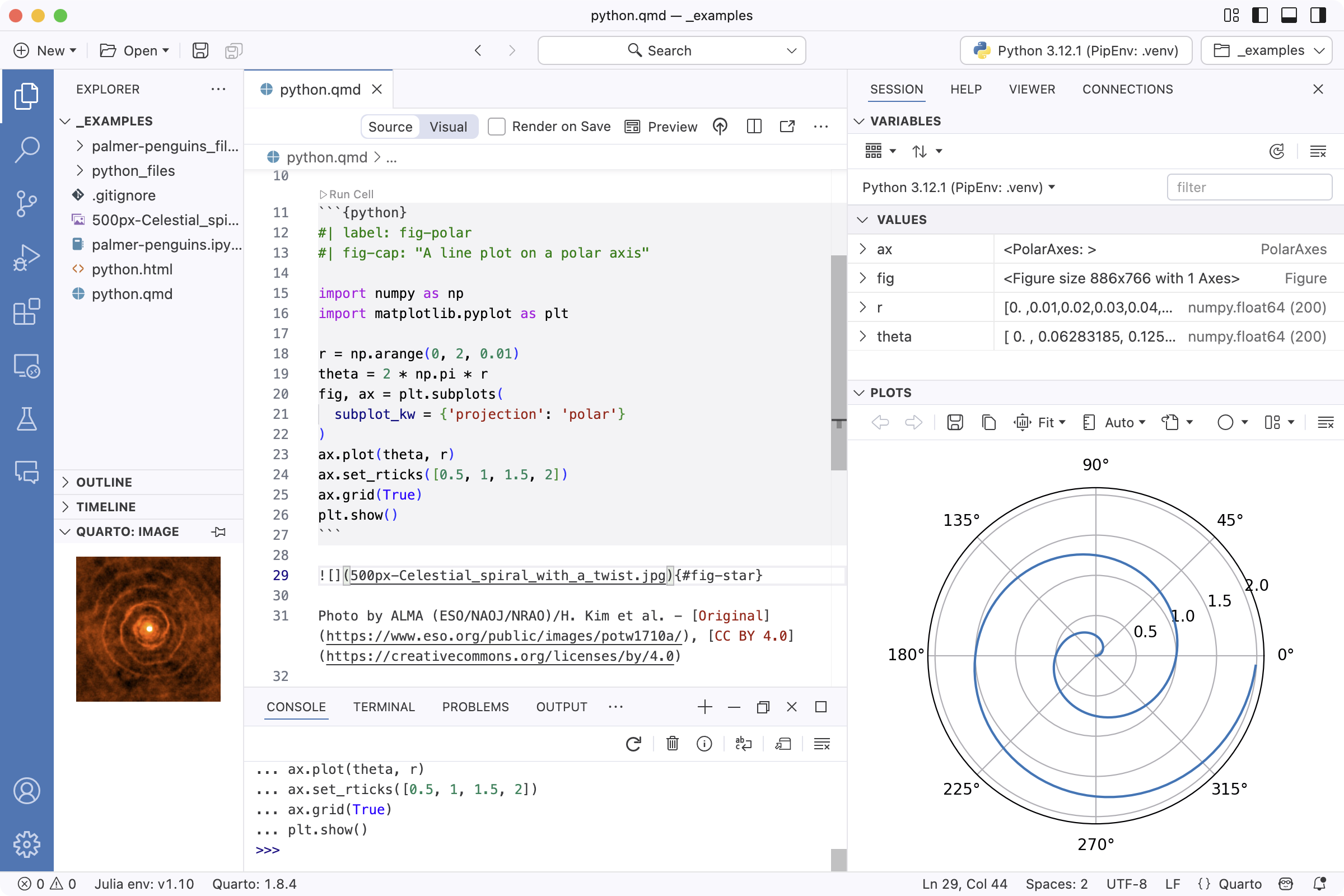
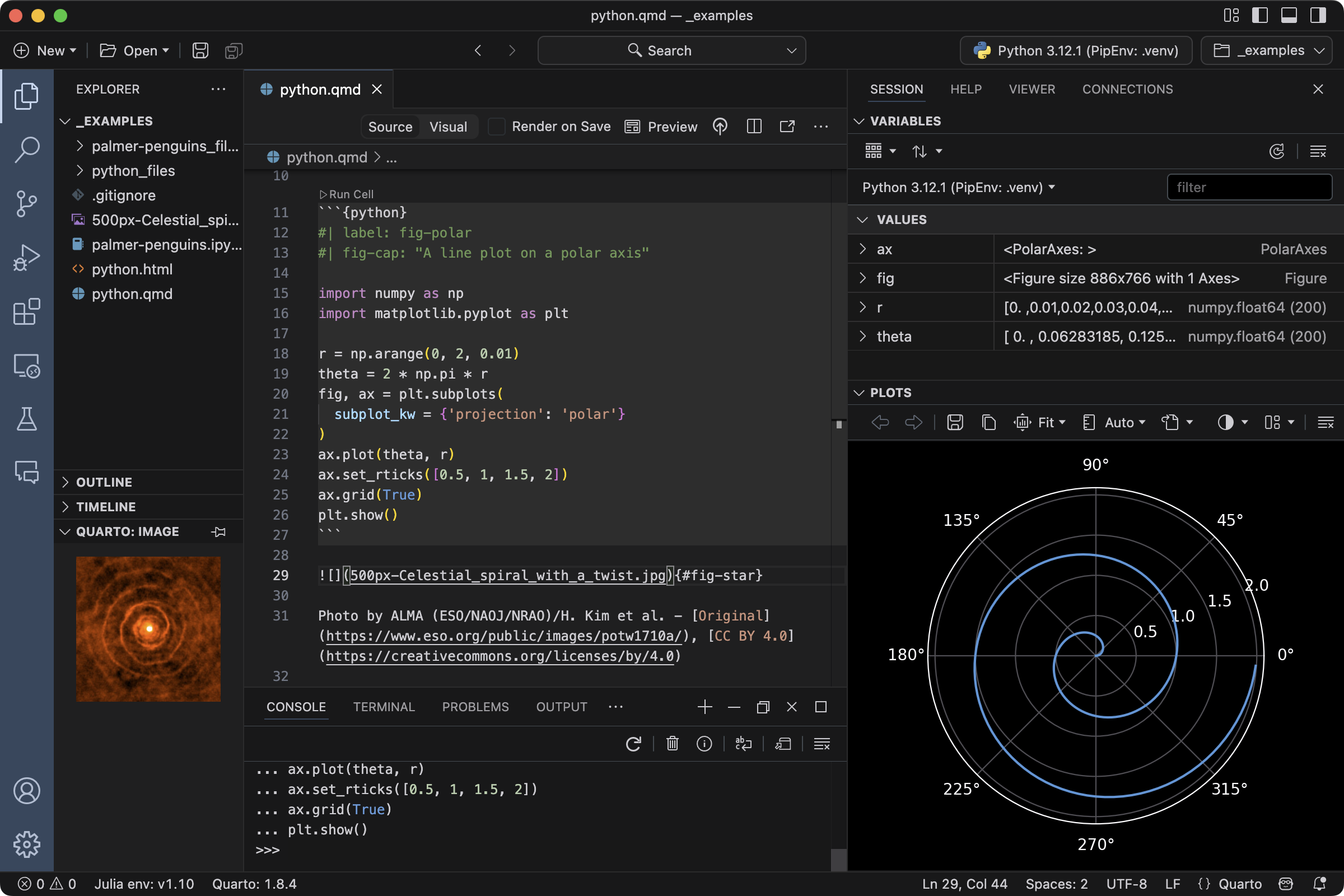
Quarto 확장은 Positron에 번들로 포함된 다른 확장(예: Jupyter 확장)과, 별도로 설치할 수 있는 Julia 확장과도 잘 동작합니다.
Positron 편집기
선호도와 작업에 따라 Positron에서 다음 세 가지 편집기로 Quarto 렌더링 문서를 작성할 수 있습니다:
.qmd문서를 텍스트로 편집하는 소스 코드 편집기..qmd문서를 WYSIWYG 방식으로 편집하는 Visual Editor..ipynb노트북을 편집하는 Notebook Editor.
아래에서는 소스 코드 편집기를 다루지만, 기본에 익숙해진 뒤에는 Visual Editor나 Notebook Editor 문서도 참고하면 좋습니다.
렌더링 및 미리보기
Quarto VS Code 확장에는 Quarto 문서를 렌더링하는 명령과 키보드 단축키가 포함되어 있습니다(단일 문서와 웹사이트/책 모두). 렌더링 후에는 quarto preview가 백그라운드에서 실행되어 Positron에서 문서 옆에 Viewer Pane의 미리보기을 제공합니다:
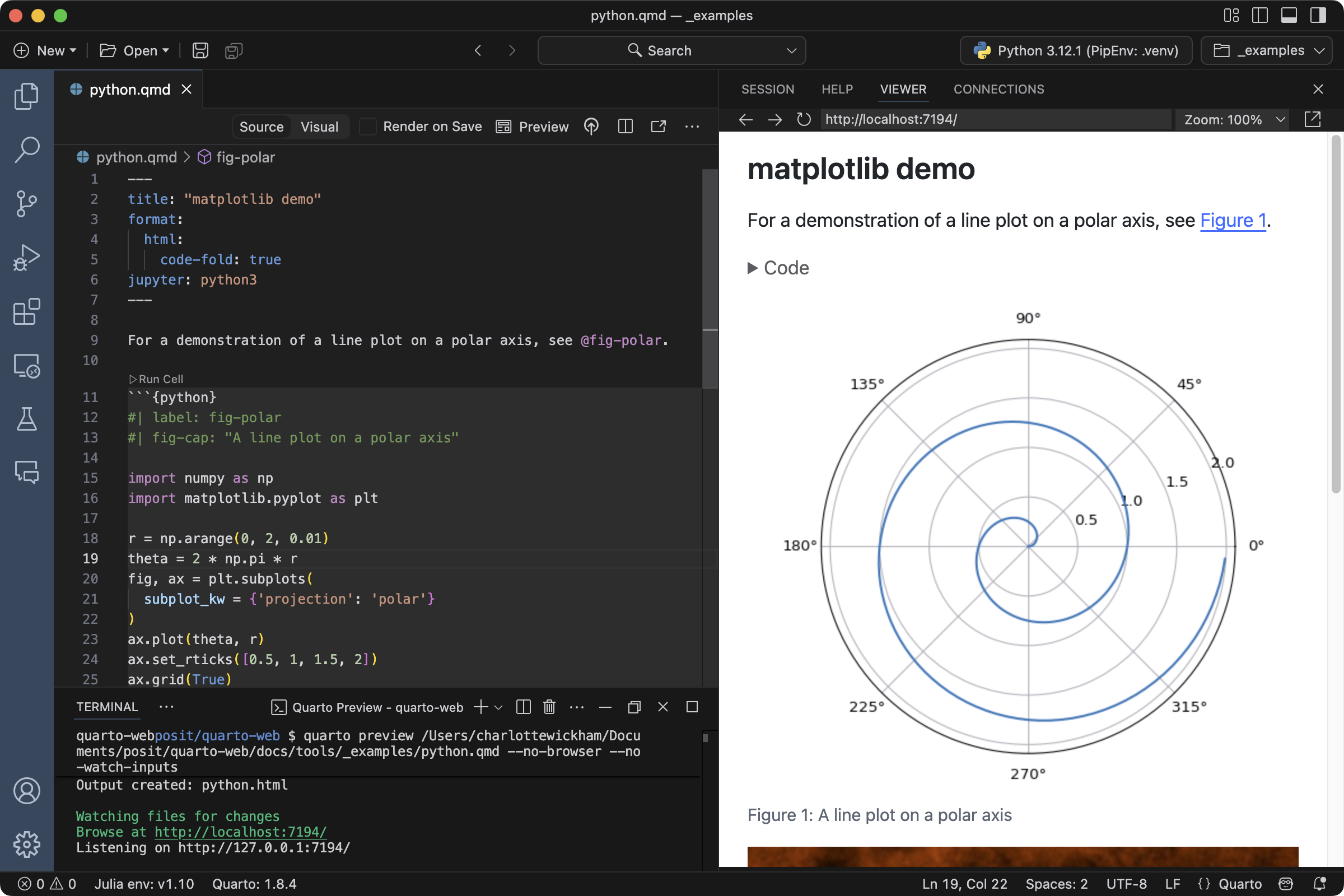
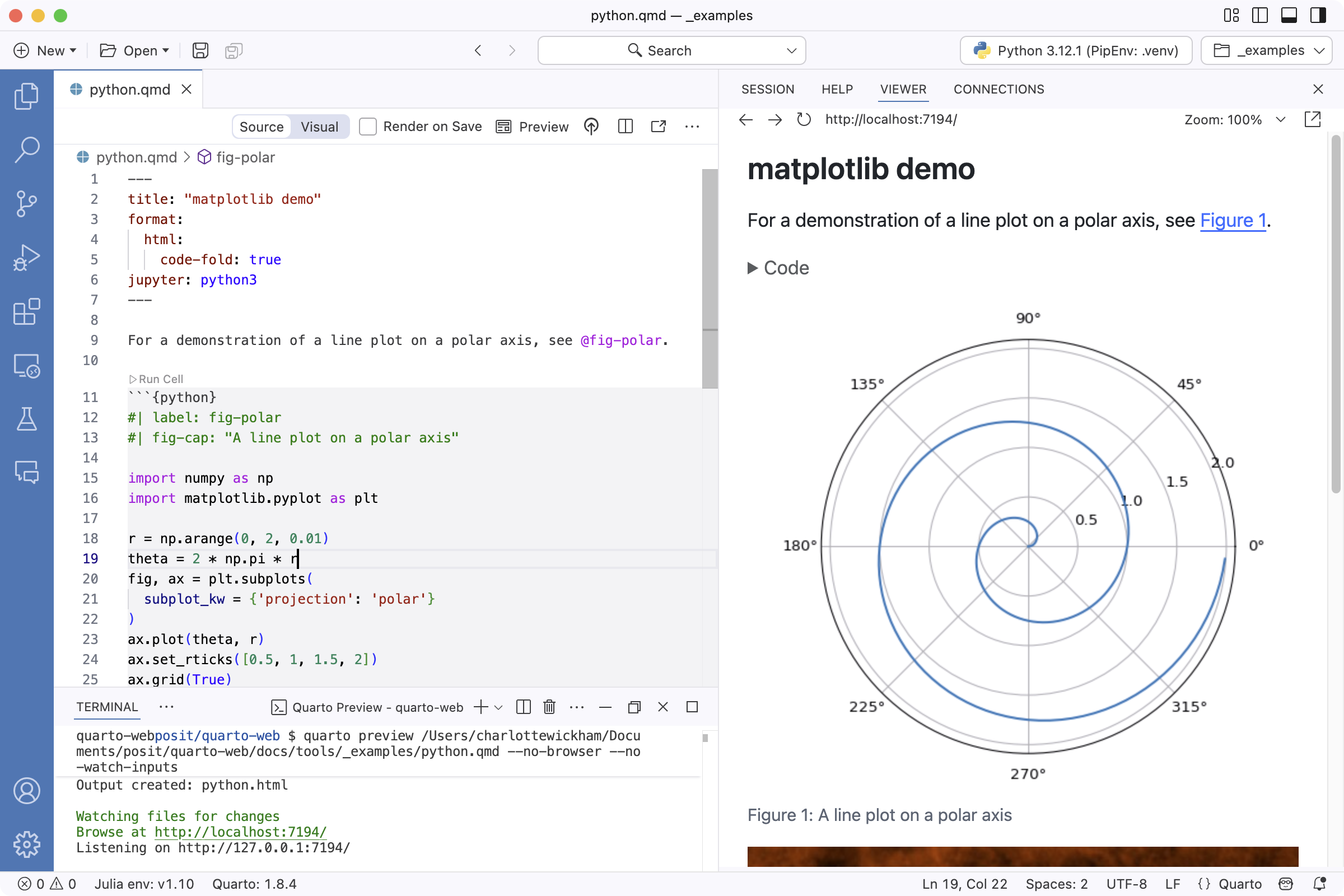
렌더링과 미리보기를 실행하려면 Quarto: Preview 명령을 사용하세요. 또는 Ctrl+Shift+K 단축키나 편집기 우측 상단의 Preview 버튼(
 )을 사용할 수도 있습니다:


Mac에서는 모든 Quarto 키보드 단축키의 접두 키로 Ctrl 대신 Cmd를 사용해야 합니다.
다른 형식
Quarto: Preview 명령은 현재 활성 문서의 기본 형식을 렌더링합니다. 다른 형식을 미리보려면 Quarto: Preview Format 명령을 사용하세요:
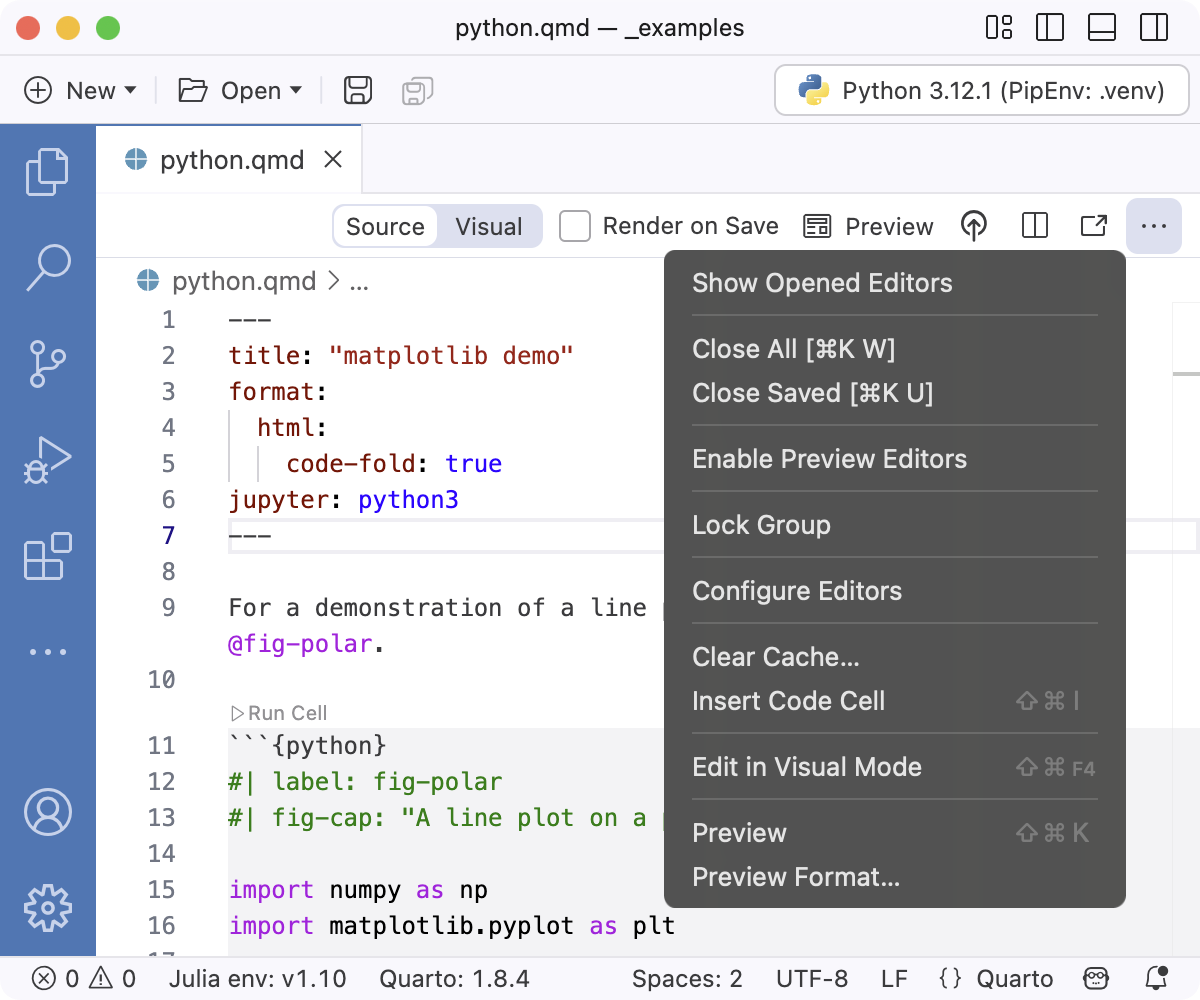
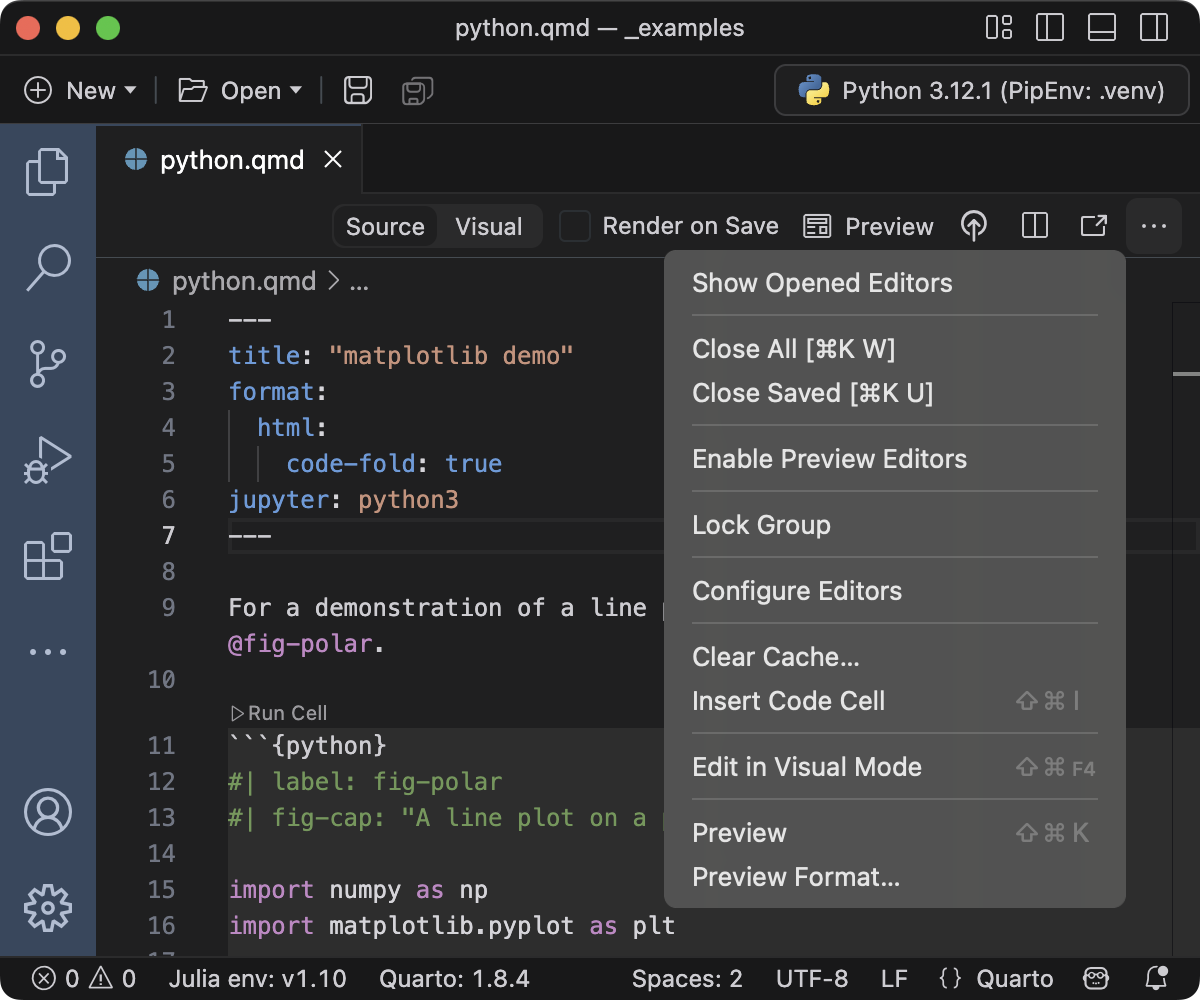
Preview Format을 실행하면 미리볼 형식을 선택할 수 있는 빠른 선택 목록이 표시됩니다(문서에 선언된 형식과 PDF, MS Word 같은 표준 형식 포함):
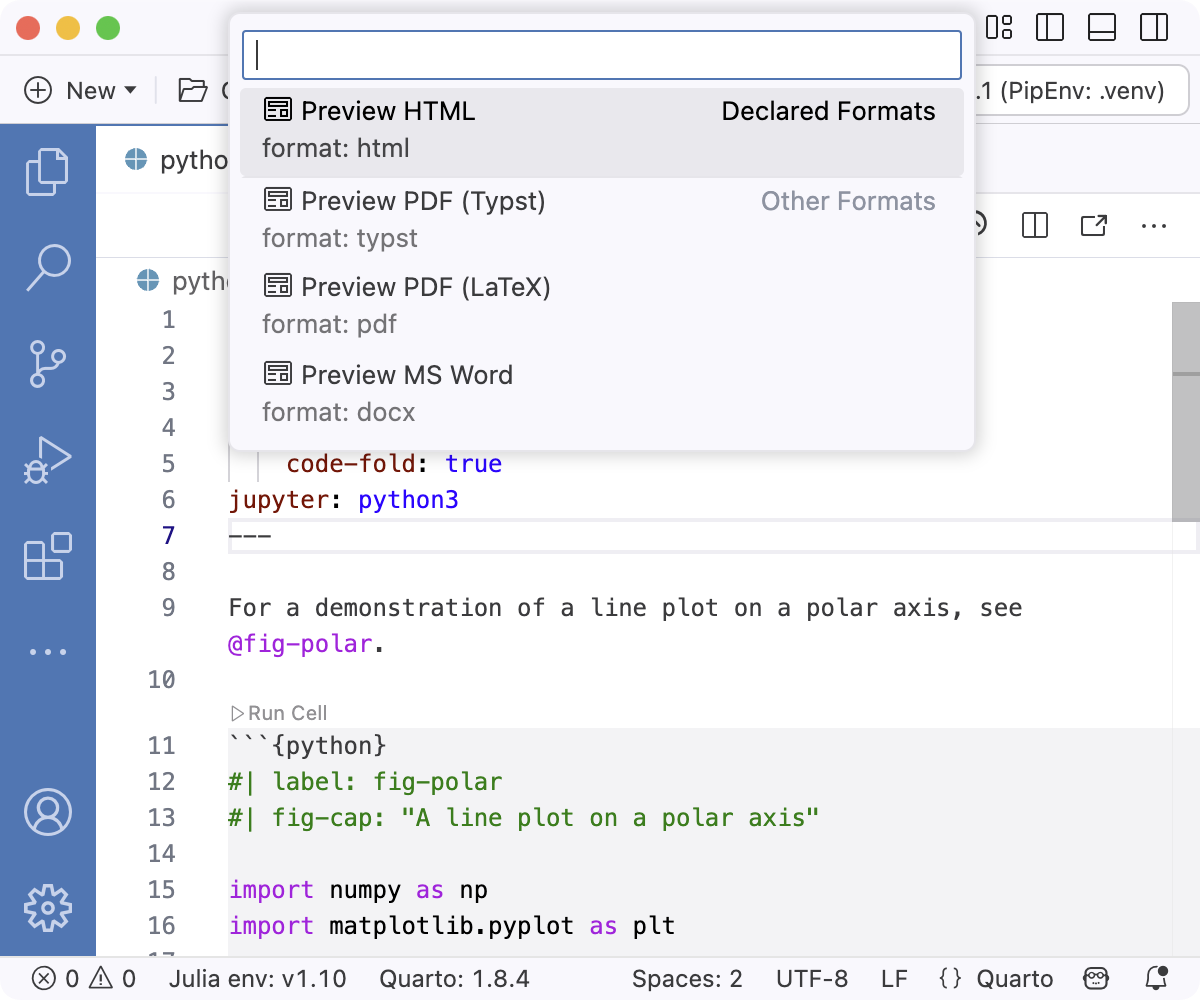
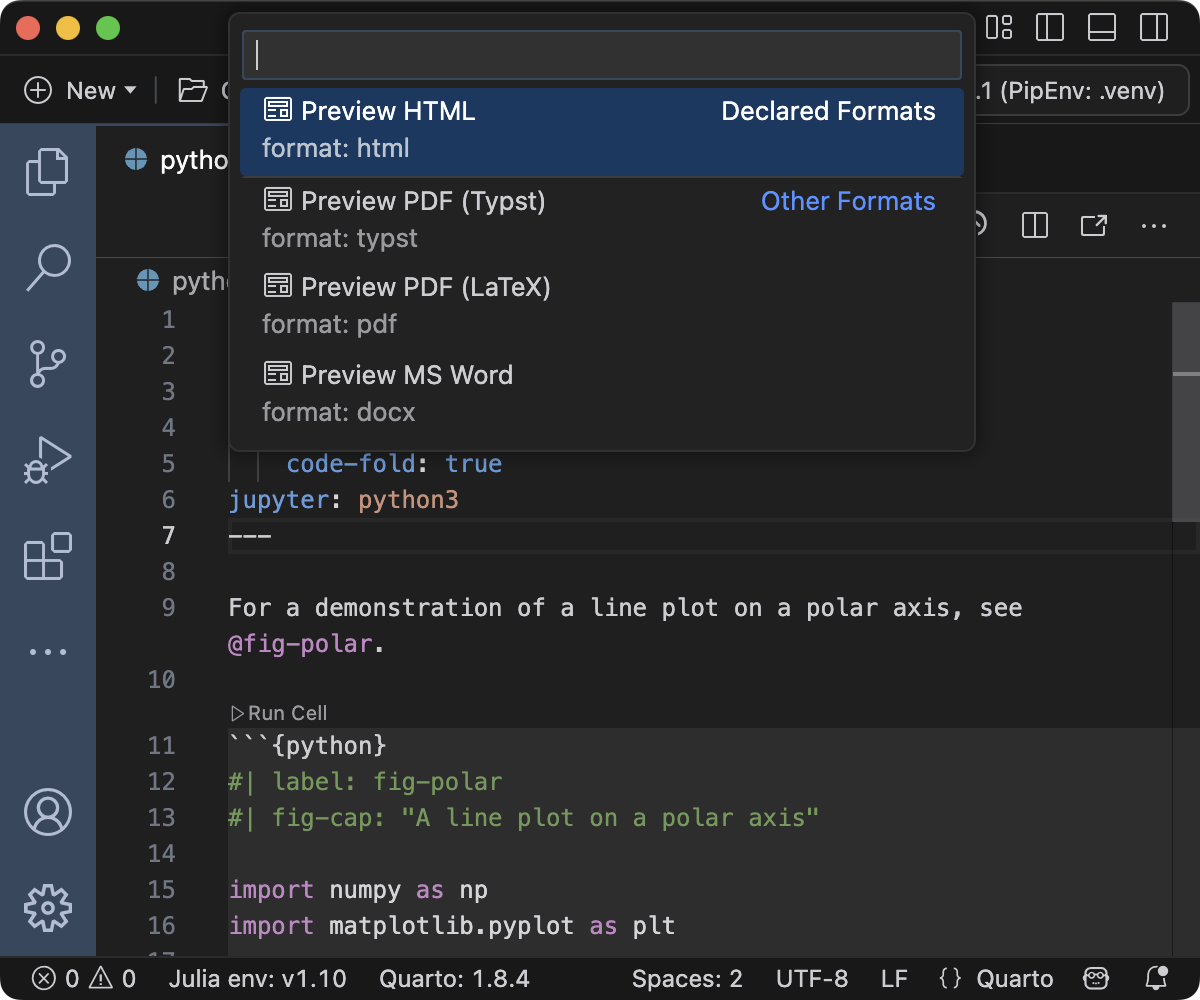
다른 형식을 미리본 뒤에는 현재 미리보기 세션 동안 Quarto: Preview 명령과 Ctrl+Shift+K 단축키가 자동으로 새로 선택한 형식에 바인딩됩니다. 원래 형식으로 돌아가려면 Quarto: Preview Format 명령을 다시 사용하세요.
임베디드 미리보기는 현재 HTML과 PDF 기반 형식(revealjs, beamer 슬라이드쇼 포함)에만 지원됩니다. Word 및 기타 형식은 적절한 외부 프로그램으로 출력물을 미리봐야 합니다.
렌더 명령
Quarto: Preview 명령은 문서 작성 중 가장 자주 사용하게 됩니다. 단일 형식(예: HTML 또는 PDF)만 있는 경우에는 미리보기가 렌더링을 수행하므로 출력에 만족하면 바로 배포할 수 있습니다. 다만 형식이 여러 개라면 미리보기는 한 번에 하나의 형식만 렌더링하므로 모든 형식을 명시적으로 렌더링해야 합니다. 이때 Quarto: Render Document 명령을 사용합니다:
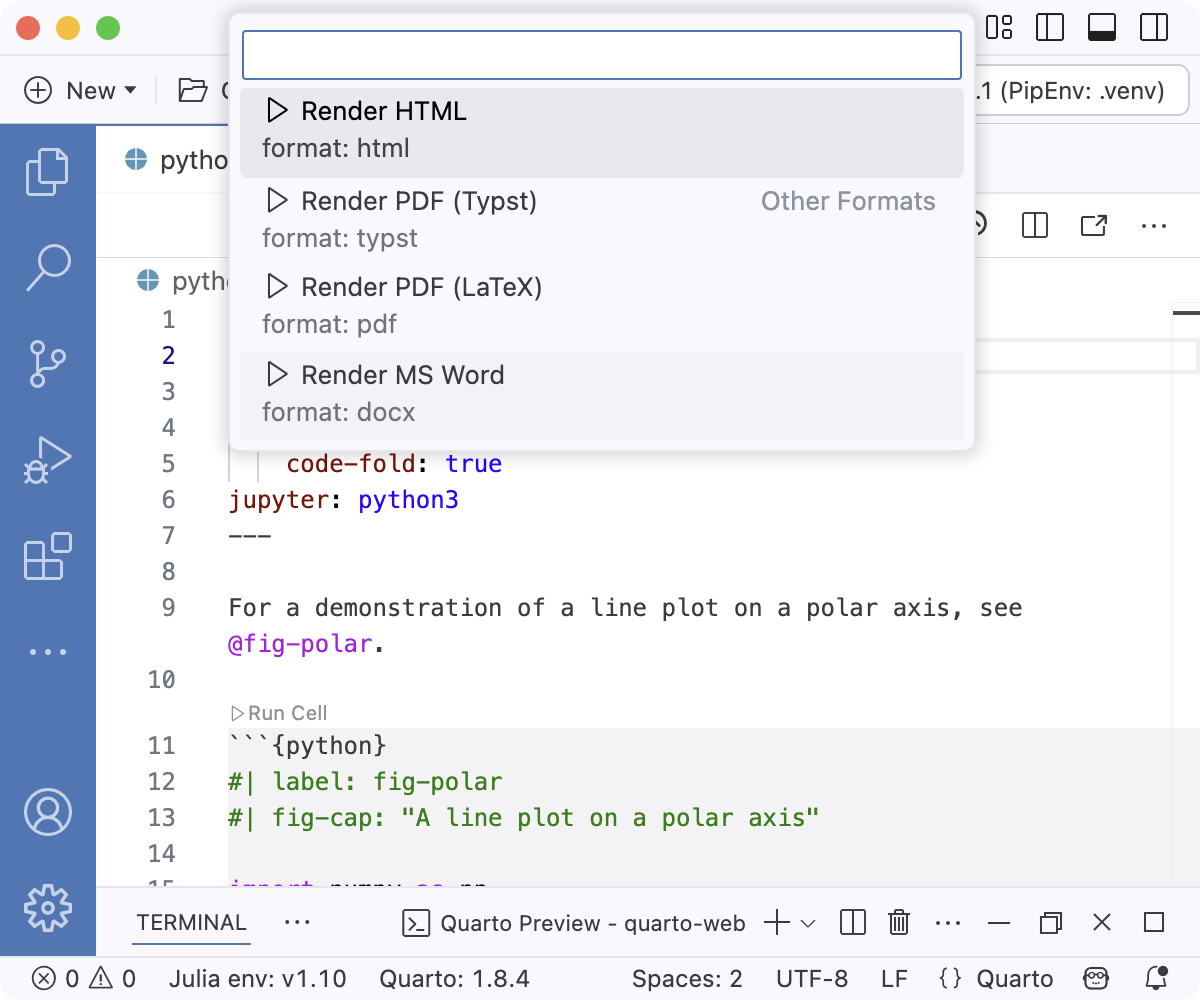
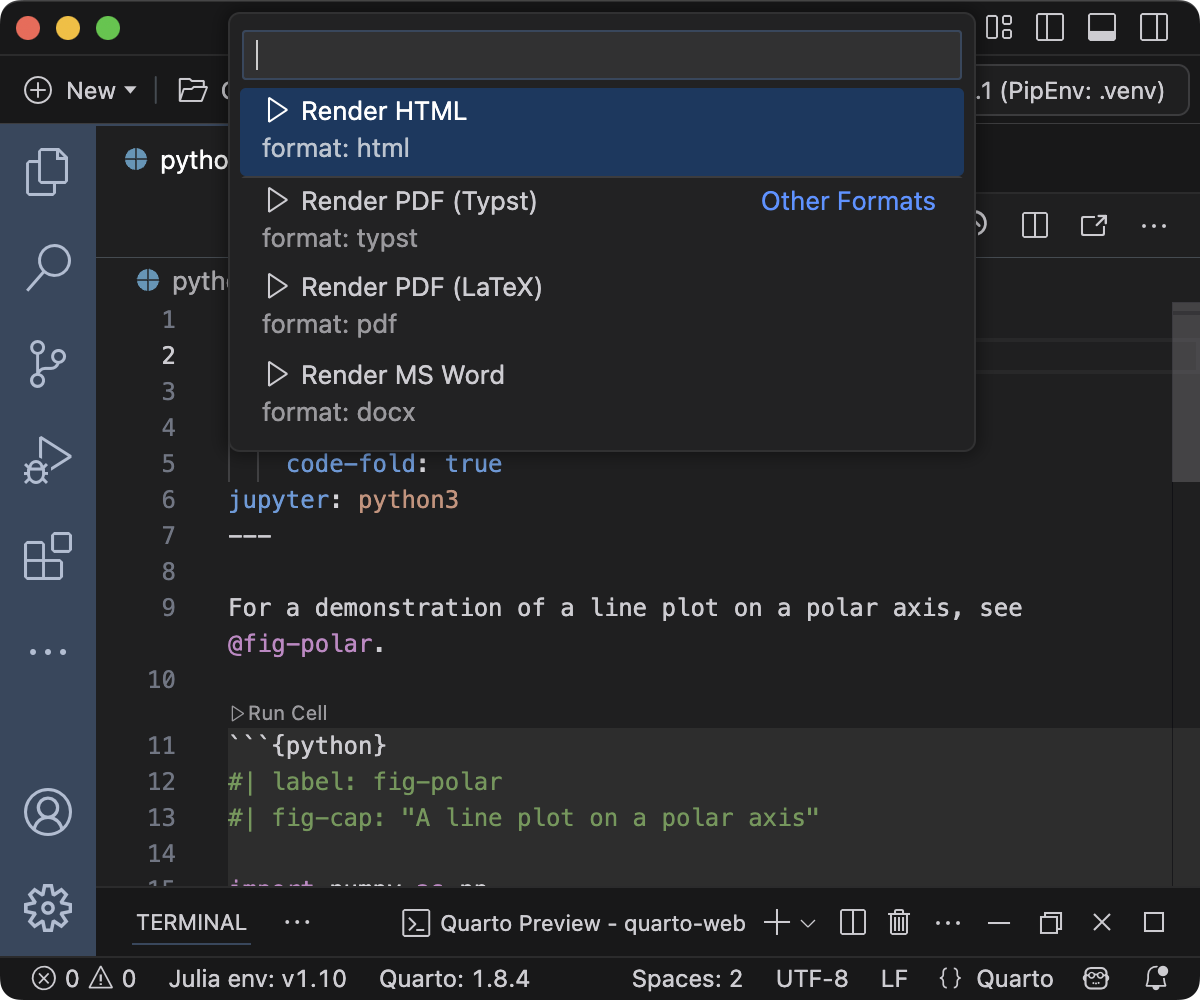
선언된 형식이 여러 개라면 모두 렌더링할 수 있습니다. 또한 선언된 형식이나 PDF, MS Word 같은 표준 형식을 선택적으로 렌더링할 수도 있습니다.
저장 시 렌더링
기본적으로 Quarto는 .qmd나 .ipynb 파일을 저장할 때 자동으로 렌더링하지 않습니다. 렌더링에는 시간이 오래 걸릴 수 있고(예: 오래 걸리는 계산 포함), 전체 렌더링 없이도 주기적으로 저장할 수 있어야 하기 때문입니다.
하지만 저장할 때마다 자동 렌더링하도록 Quarto 확장을 구성할 수 있습니다. Positron 설정이나 프로젝트/문서의 YAML 옵션에서 구성할 수 있습니다. Positron 설정은 설정에서 quarto.render를 검색하면 Render on Save 옵션이 보입니다:
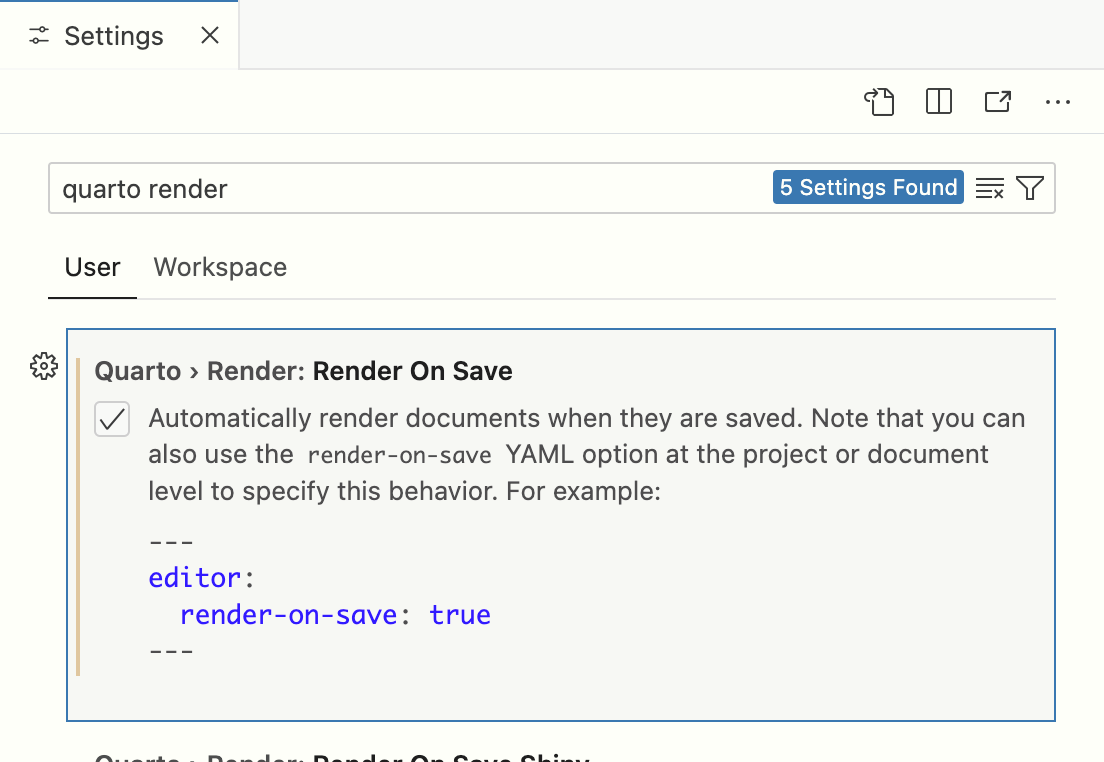
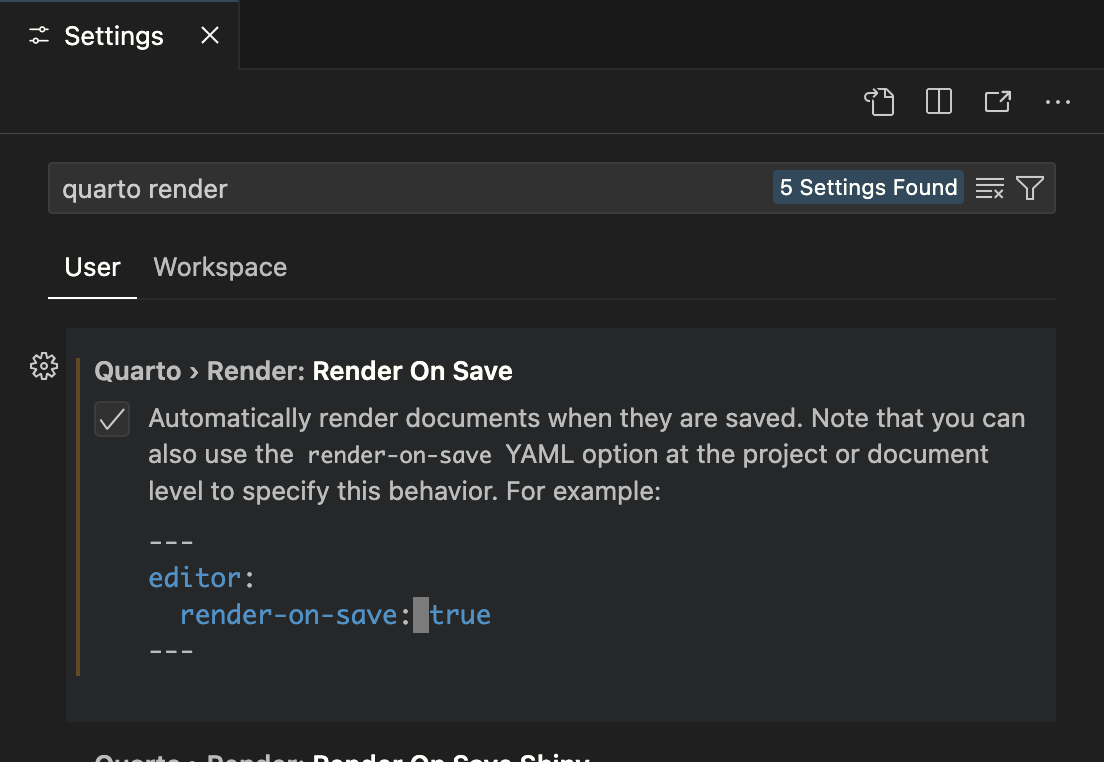
문서나 프로젝트 단위로 이 동작을 제어할 수도 있습니다. 문서 또는 프로젝트 YAML에 editor: render-on-save 옵션을 넣으면 Positron 설정을 덮어씁니다. 예:
editor:
  render-on-save: true
편집기 도구 모음의 체크박스를 사용해 이 설정을 활성화할 수도 있습니다:


외부 미리보기
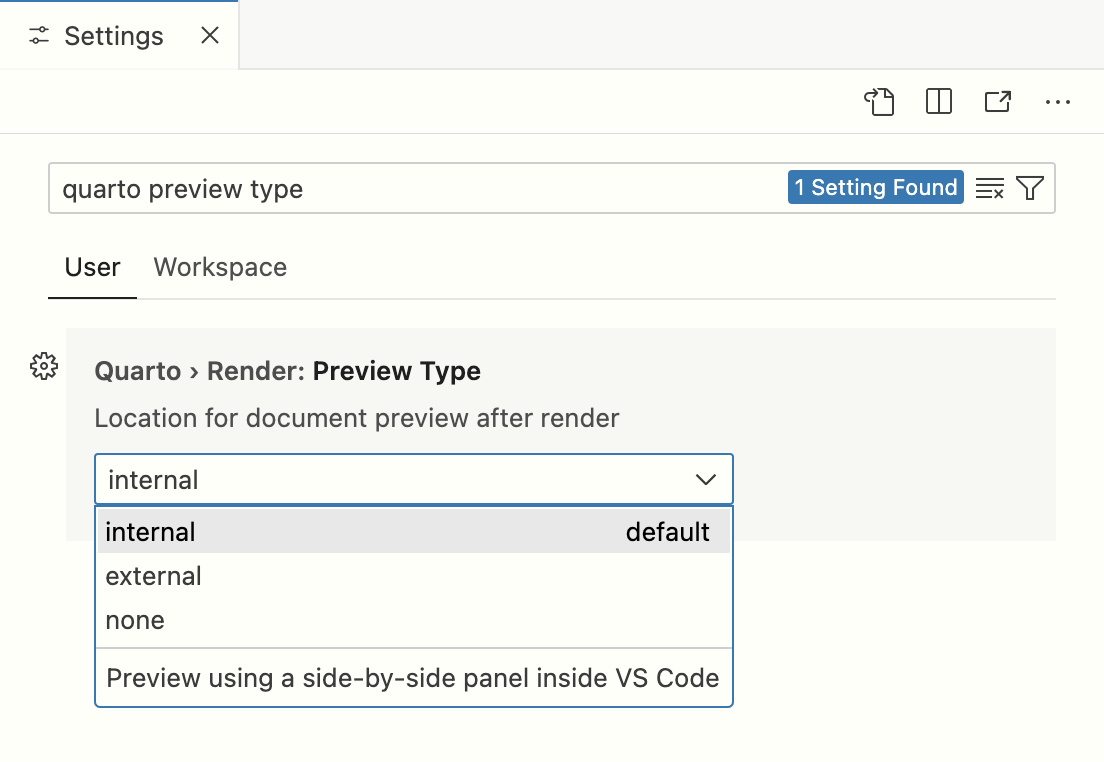
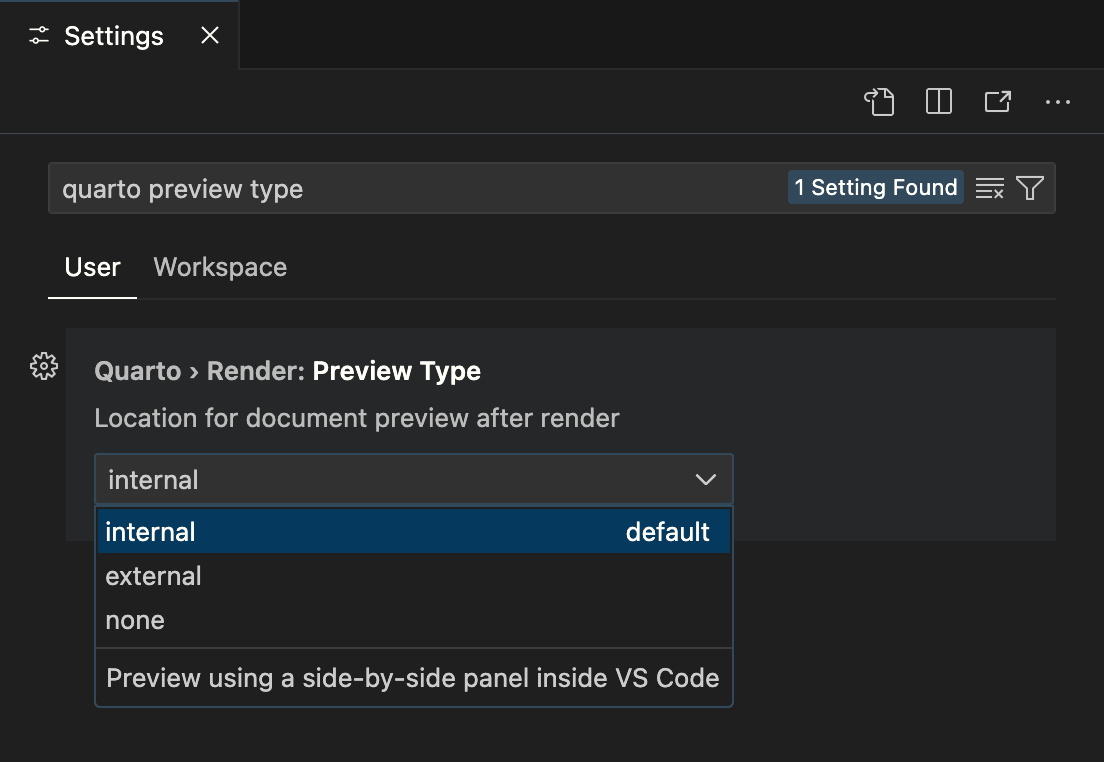
외부 브라우저로 미리보기를 사용하거나(또는 렌더링 시 미리보기를 전혀 띄우지 않으려면) Preview Type 옵션으로 동작을 지정할 수 있습니다:
코드 셀
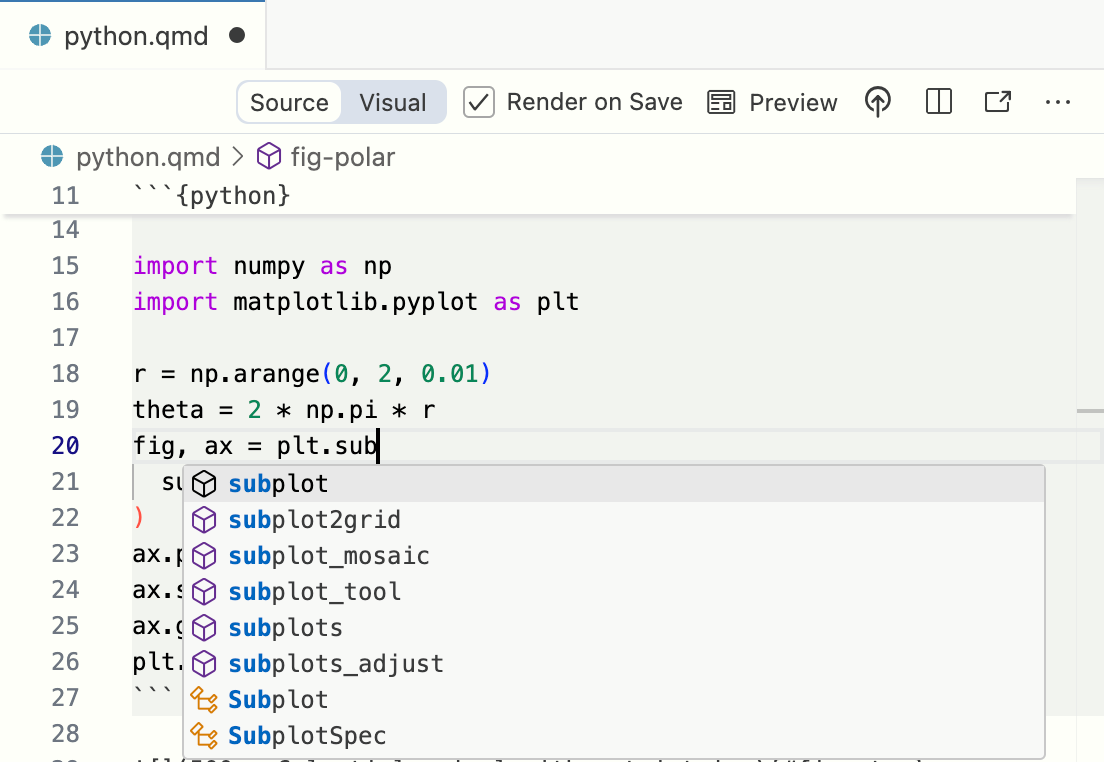
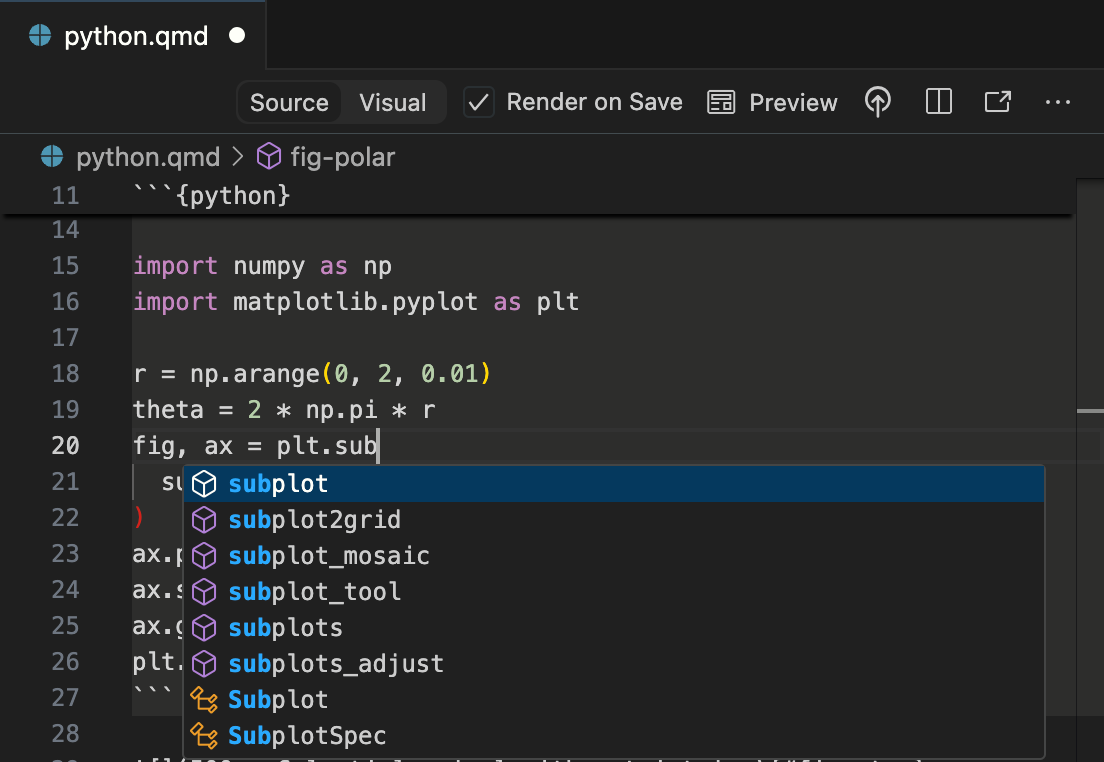
코드 셀을 편집하고 실행하는 데 도움이 되는 다양한 도구가 있습니다. 편집 도구에는 구문 강조, 코드 접기, 코드 완성, 시그니처 팁이 포함됩니다:
Python, R, Julia 셀에 대해 현재 셀, 이전 셀, 선택한 줄을 실행하는 명령을 사용할 수 있습니다.
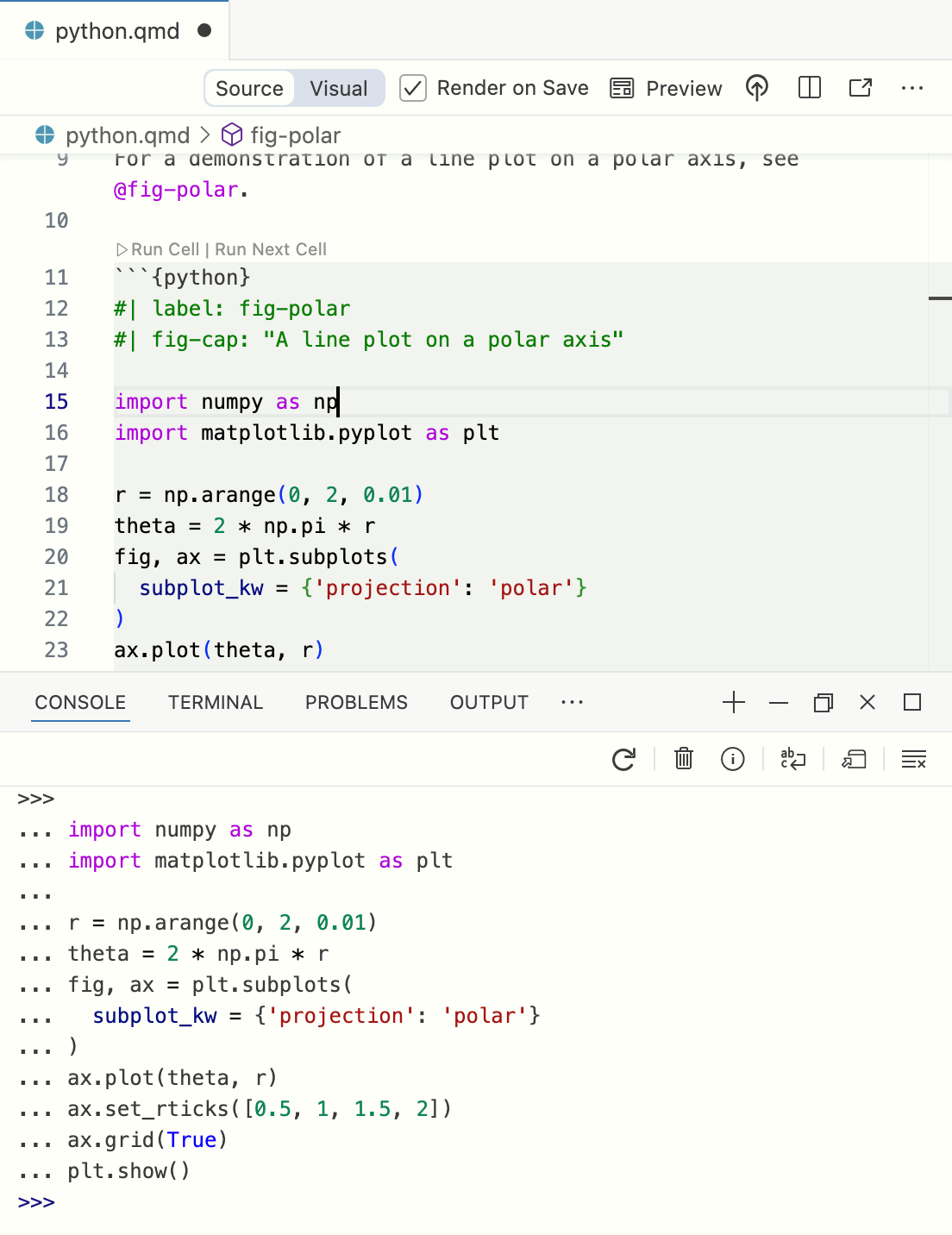
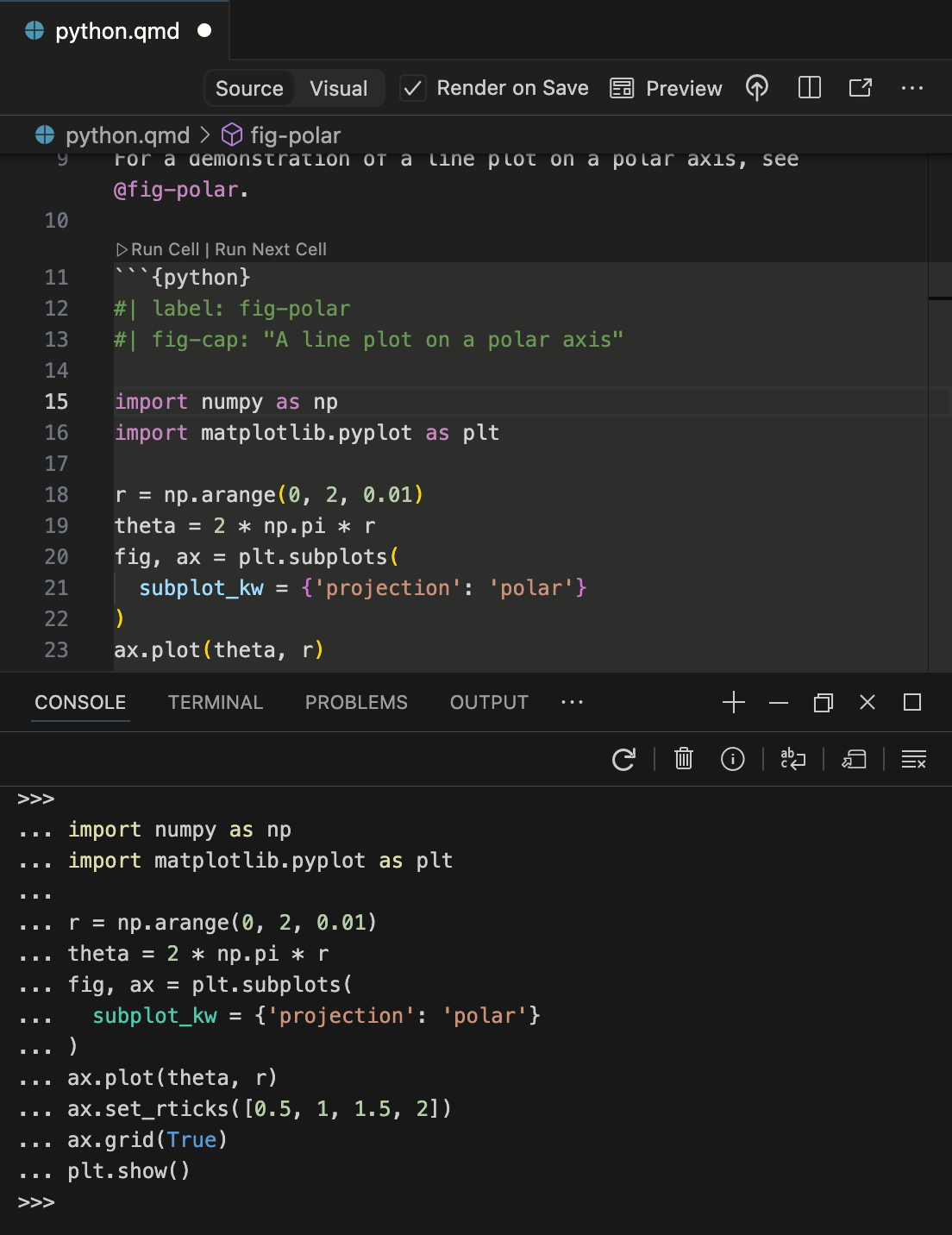
셀 실행에 사용할 수 있는 모든 명령과 키보드 단축키는 다음과 같습니다:
| Quarto Command | Keyboard Shortcut |
|---|---|
| Run Current Cell | ⇧⌘ Enter |
| Run Selected Line(s) | ⌘ Enter |
| Run Next Cell | ⌥⌘ N |
| Run Previous Cell | ⌥⌘ P |
| Run All Cells | ⌥⌘ R |
| Run Cells Above | ⇧⌥⌘ P |
| Run Cells Below | ⇧⌥⌘ N |
Ctrl+Shift+I 단축키로 새 코드 셀을 빠르게 삽입할 수 있습니다.
Positron에는 R과 Python 코드 셀을 위한 향상 기능(예: 자동 완성, 코드 실행)이 포함되어 있습니다. Julia에 대한 향상 기능을 얻으려면 Julia Extension을 설치하세요.
실행 디렉터리
Positron에서 코드 셀의 실행 디렉터리는 코드 셀 언어에 따라 달라집니다:
R 및 Python 셀은 Positron의 해당 콘솔에서 실행됩니다. 콘솔의 기본 실행 디렉터리는 워크스페이스로 열린 폴더입니다.
Julia 셀은 Julia Extension이 필요하며, Julia REPL 터미널에서 실행 중인 Julia 세션의 작업 디렉터리에서 코드를 실행합니다.
cd()로 이 디렉터리를 수동으로 변경할 수 있습니다.
상황별 지원
Positron은 Quarto 문서의 Python 및 R 코드 셀에 대한 코드 지원을 제공합니다. 지원 항목은 다음과 같습니다:
- 함수와 인자의 코드 완성
- 작성 중이거나 함수에 마우스를 올렸을 때 표시되는 도움말 툴팁
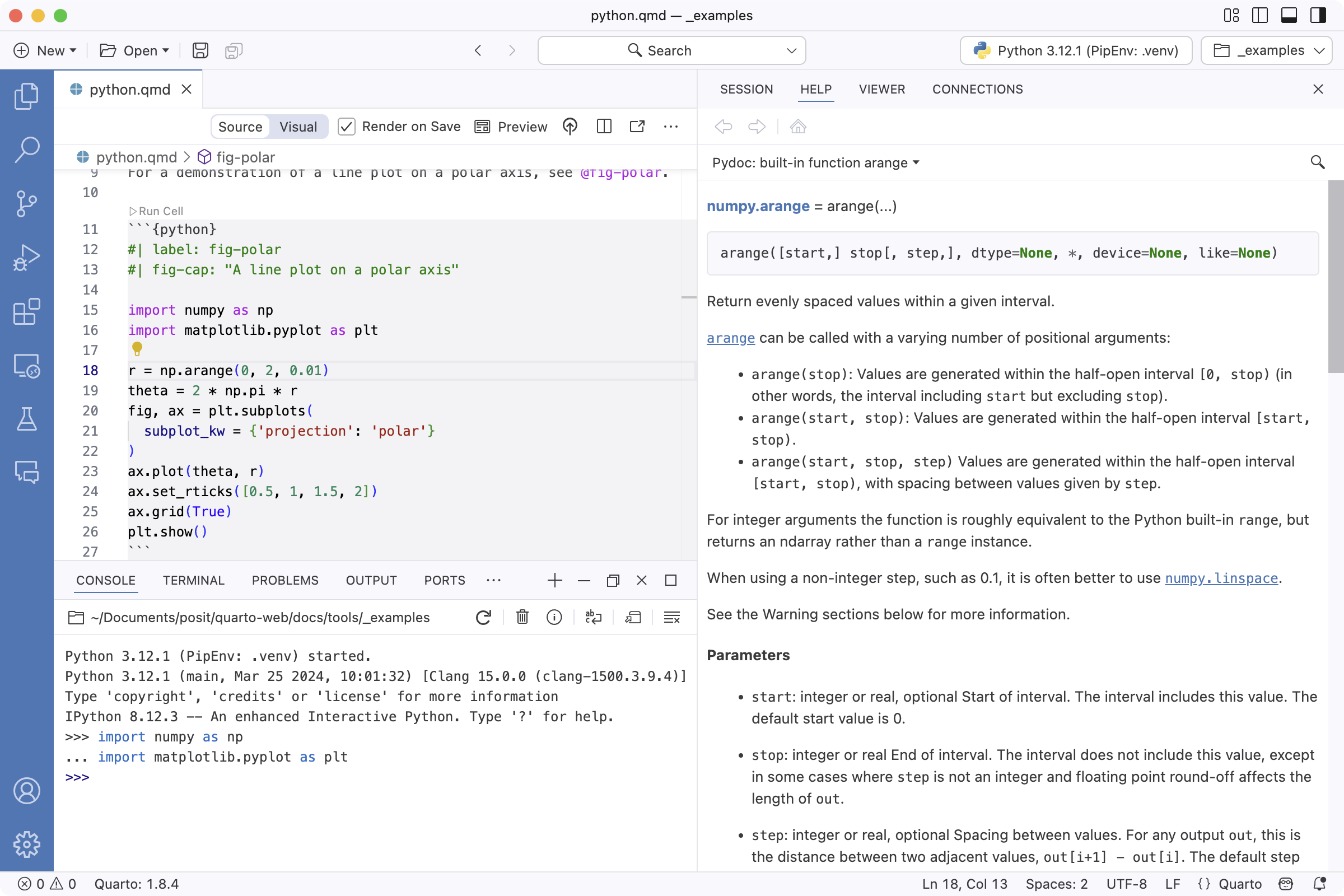
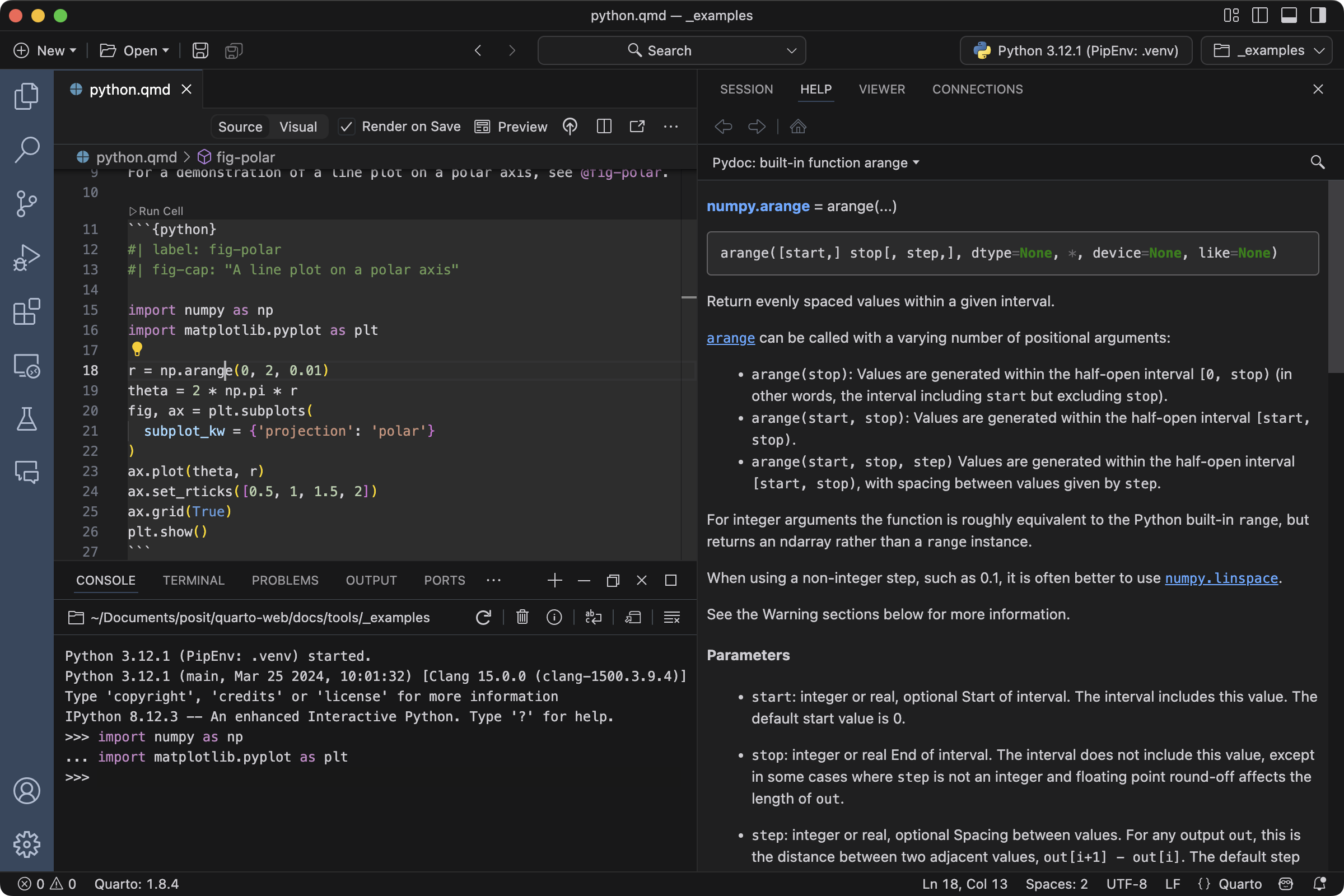
- 커서가 함수에 있을 때 F1F1을 눌러 전용 Help 패널에서 도움말 열기
예를 들어 아래는 Help 패널에 np.arange 함수 도움말이 표시된 모습입니다.
추가 상황별 도움말을 사용하려면 Quarto: Show Assist Panel 명령을 실행하면 커서 위치에 따라 상황별 도움말이 표시되는 사이드바 패널이 나타납니다:
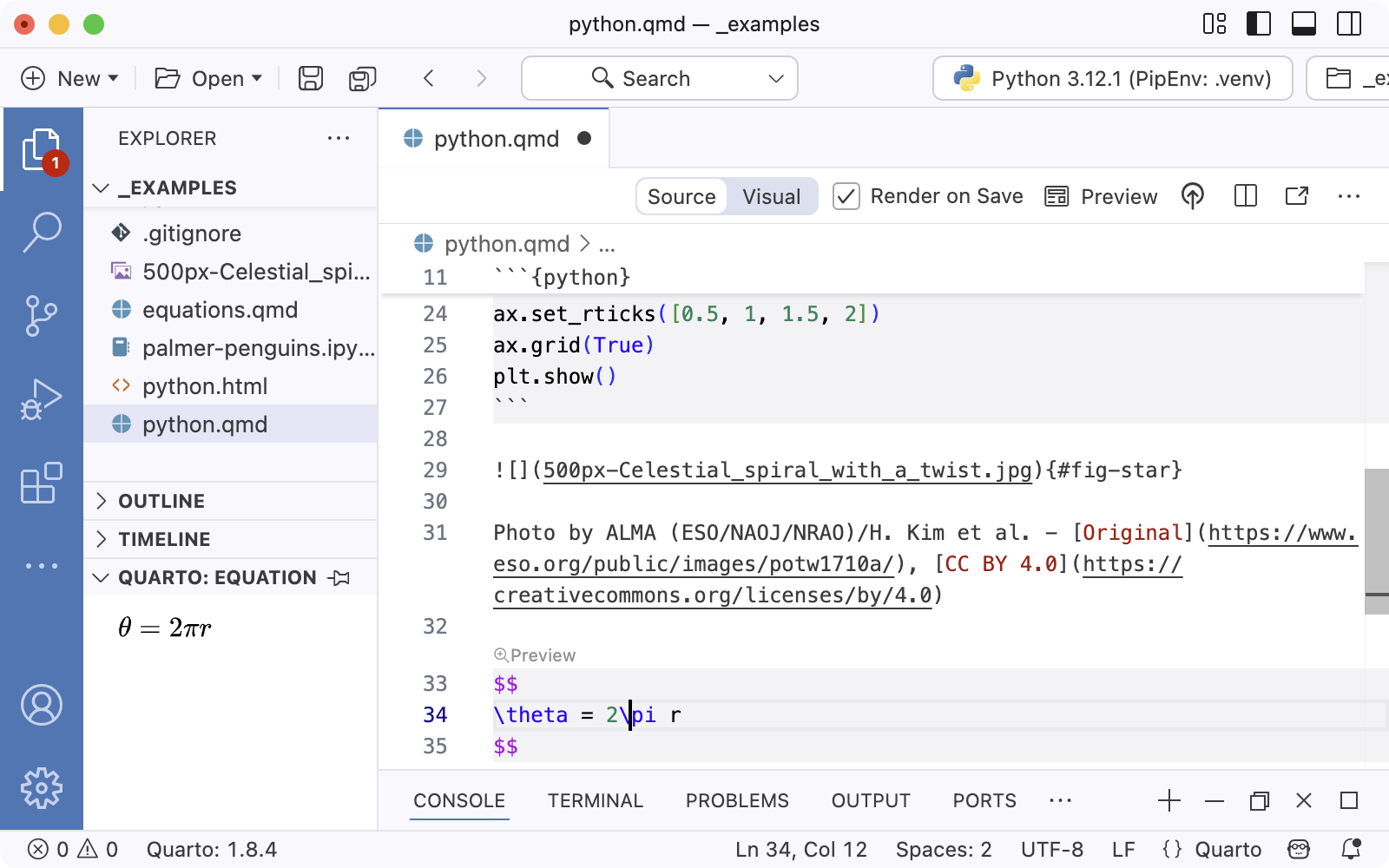
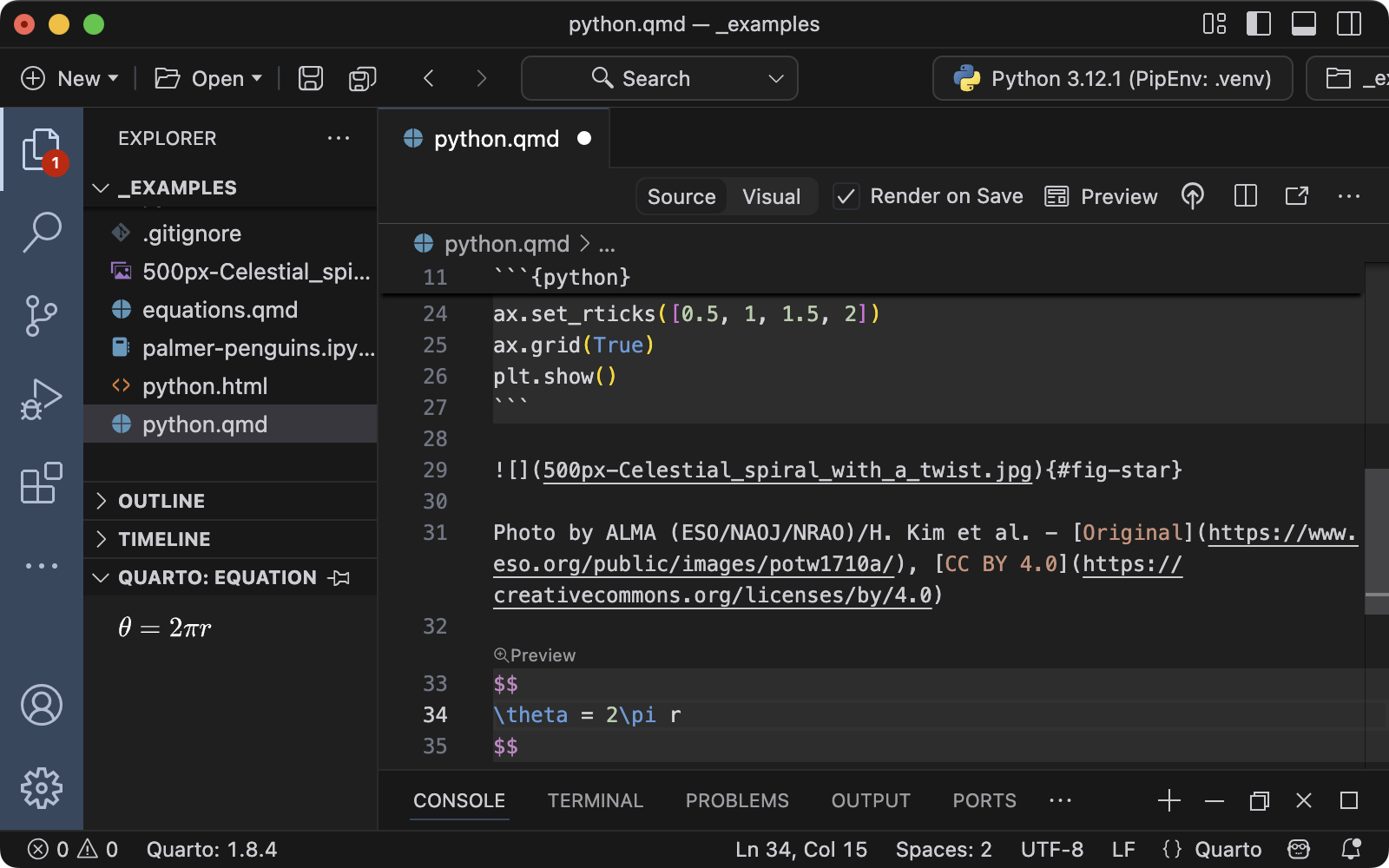
- LaTeX 수식을 편집할 때 수식의 실시간 미리보기가 표시됩니다.
- 커서가 마크다운 이미지에 위치하면 미리보기 썸네일이 표시됩니다.
예를 들어 아래에서는 커서가 마크다운 이미지 경로에 있을 때 이미지 미리보기가 자동으로 표시됩니다:
라이브 미리보기
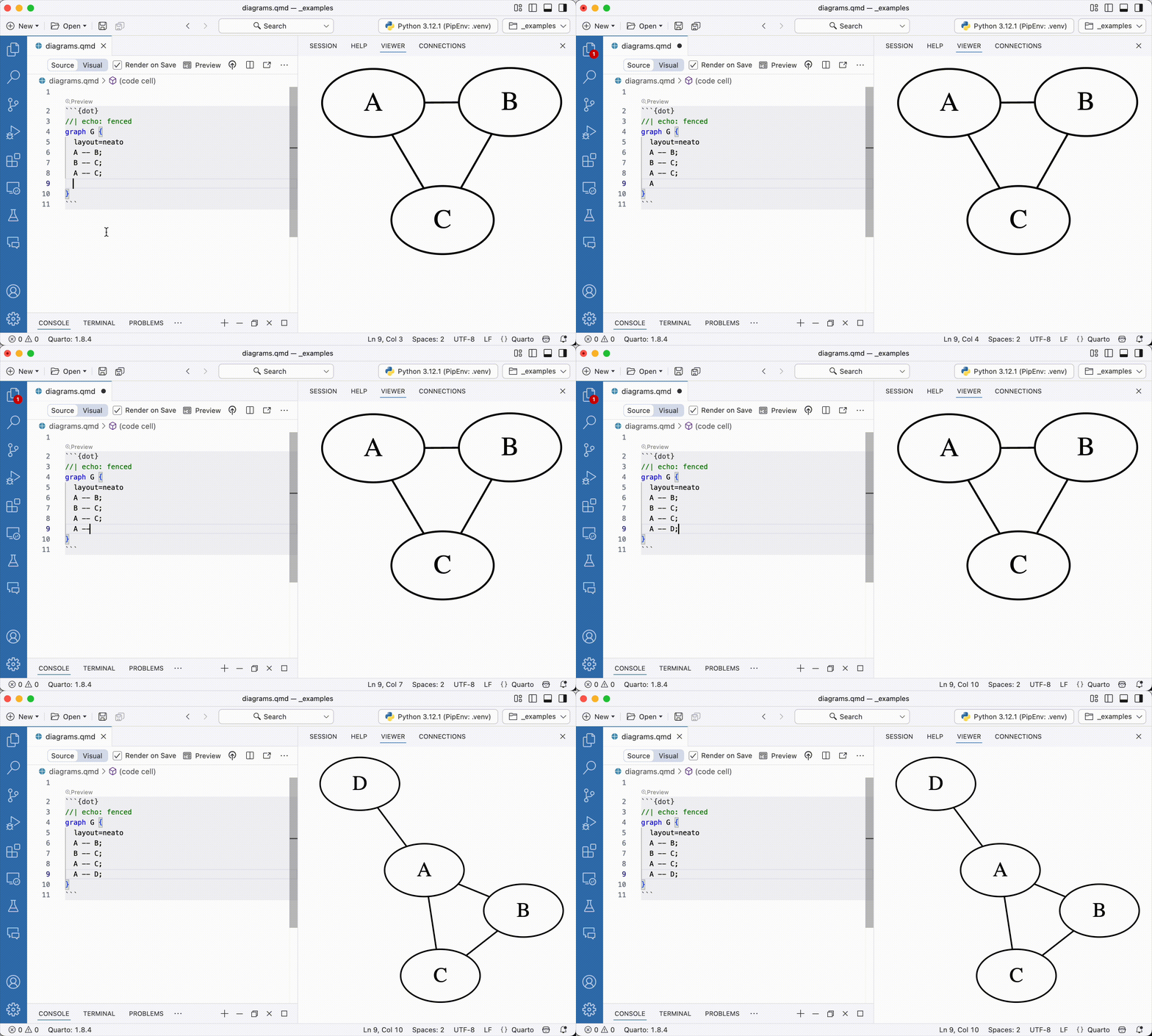
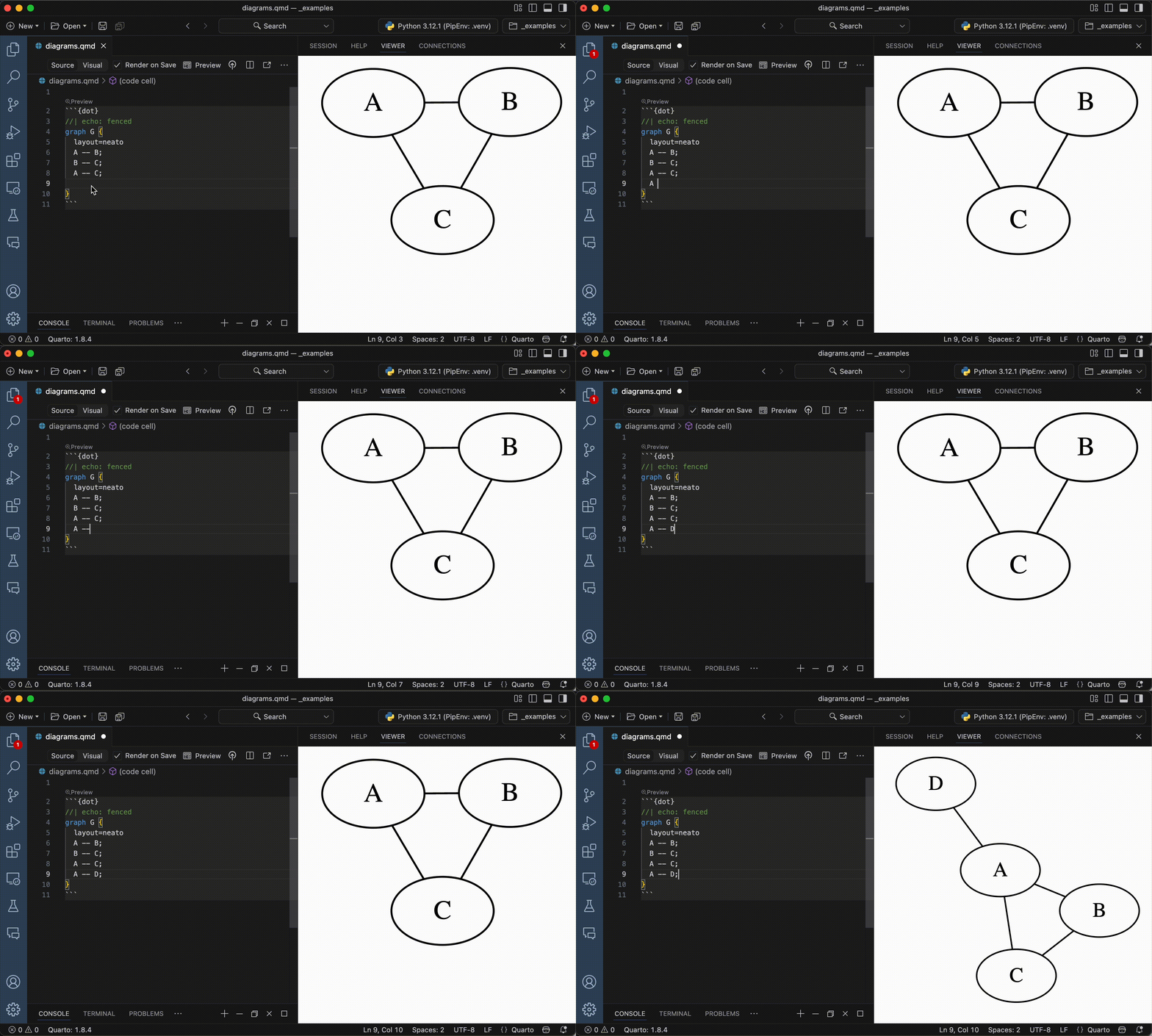
LaTeX 수식이나 Mermaid/Graphviz 다이어그램을 편집할 때 코드 위의 Preview 버튼(또는 Ctrl+Shift+L 단축키)을 클릭하면 편집 중에 자동으로 업데이트되는 라이브 미리보기를 열 수 있습니다.
아래는 현재 편집 중인 LaTeX 수식의 미리보기가 Quarto 보조 패널에 표시된 모습입니다:
다음은 편집 중에 자동으로 업데이트되는 Graphviz 다이어그램 미리보기입니다:
YAML 인텔리전스
프로젝트 파일, YAML 프론트매터, 실행 가능한 셀 옵션에서 YAML 코드 완성을 사용할 수 있습니다:
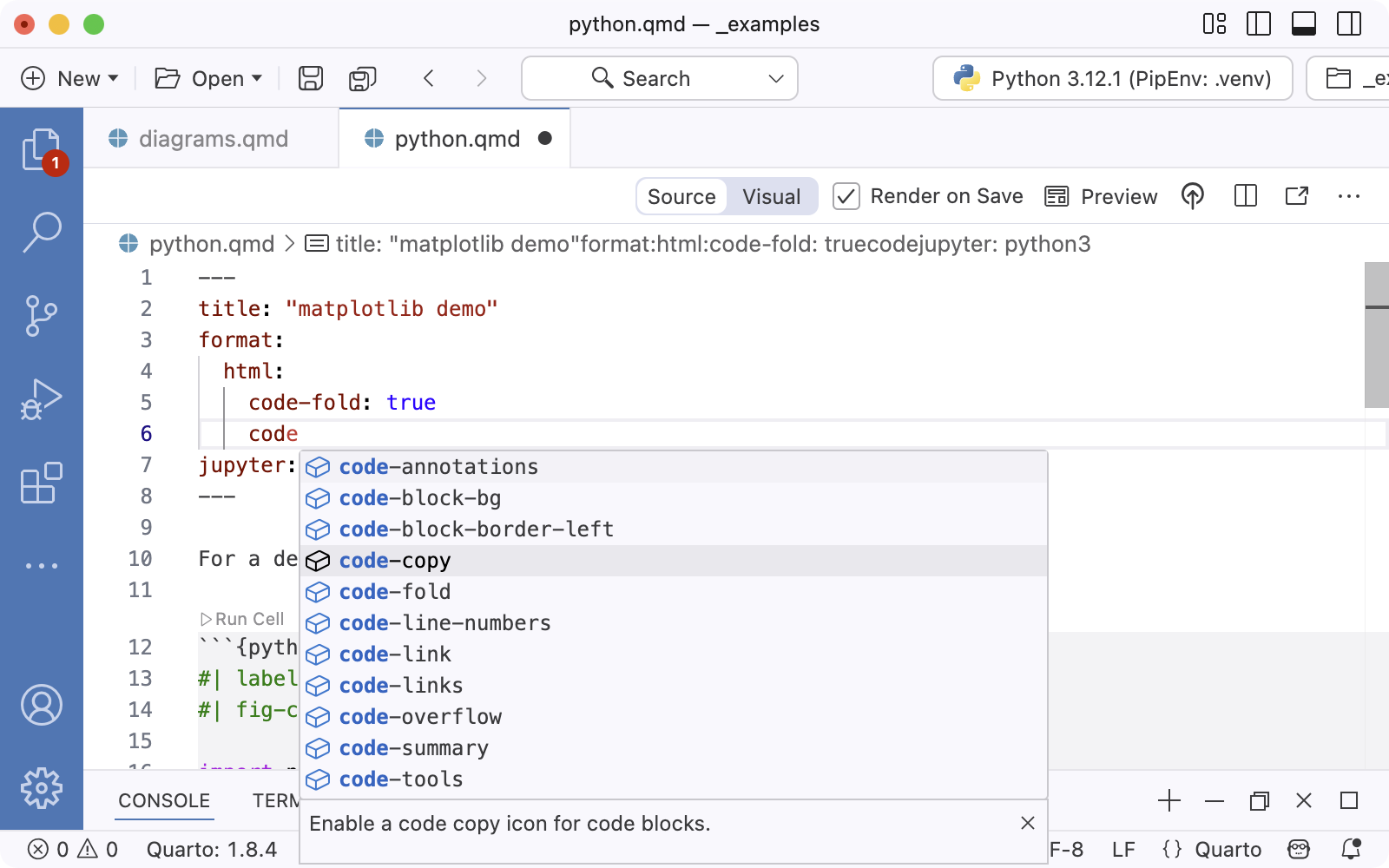
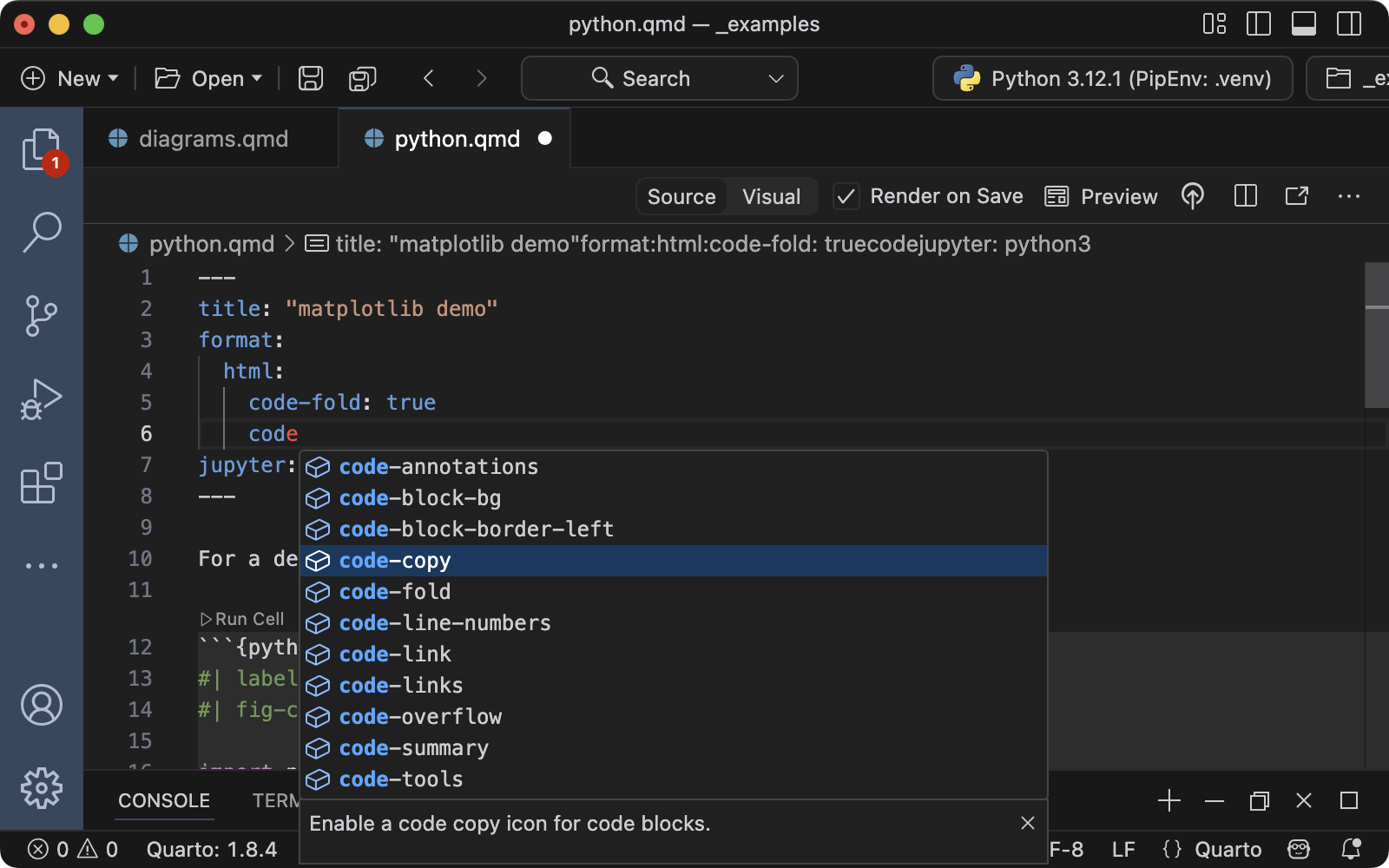
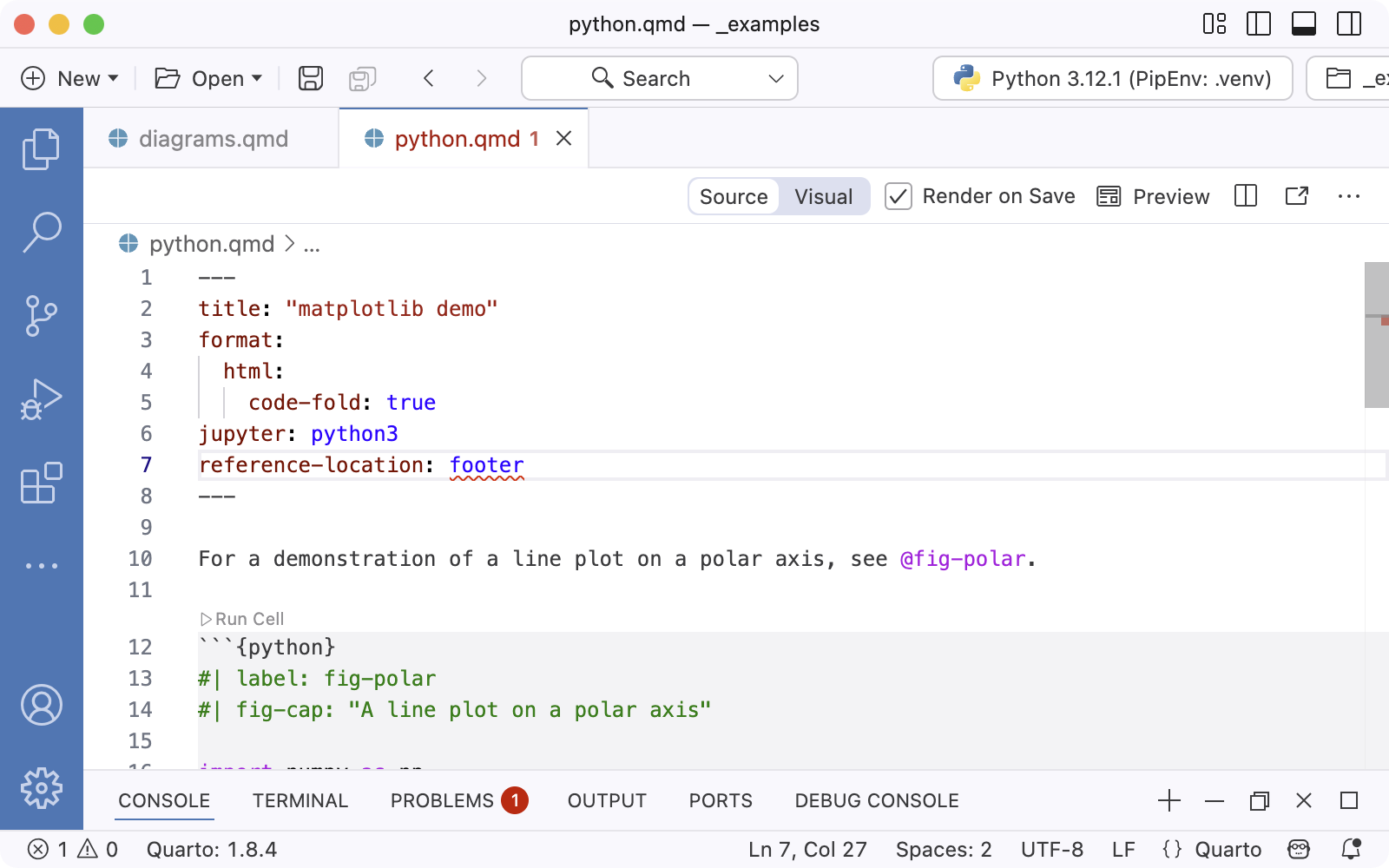
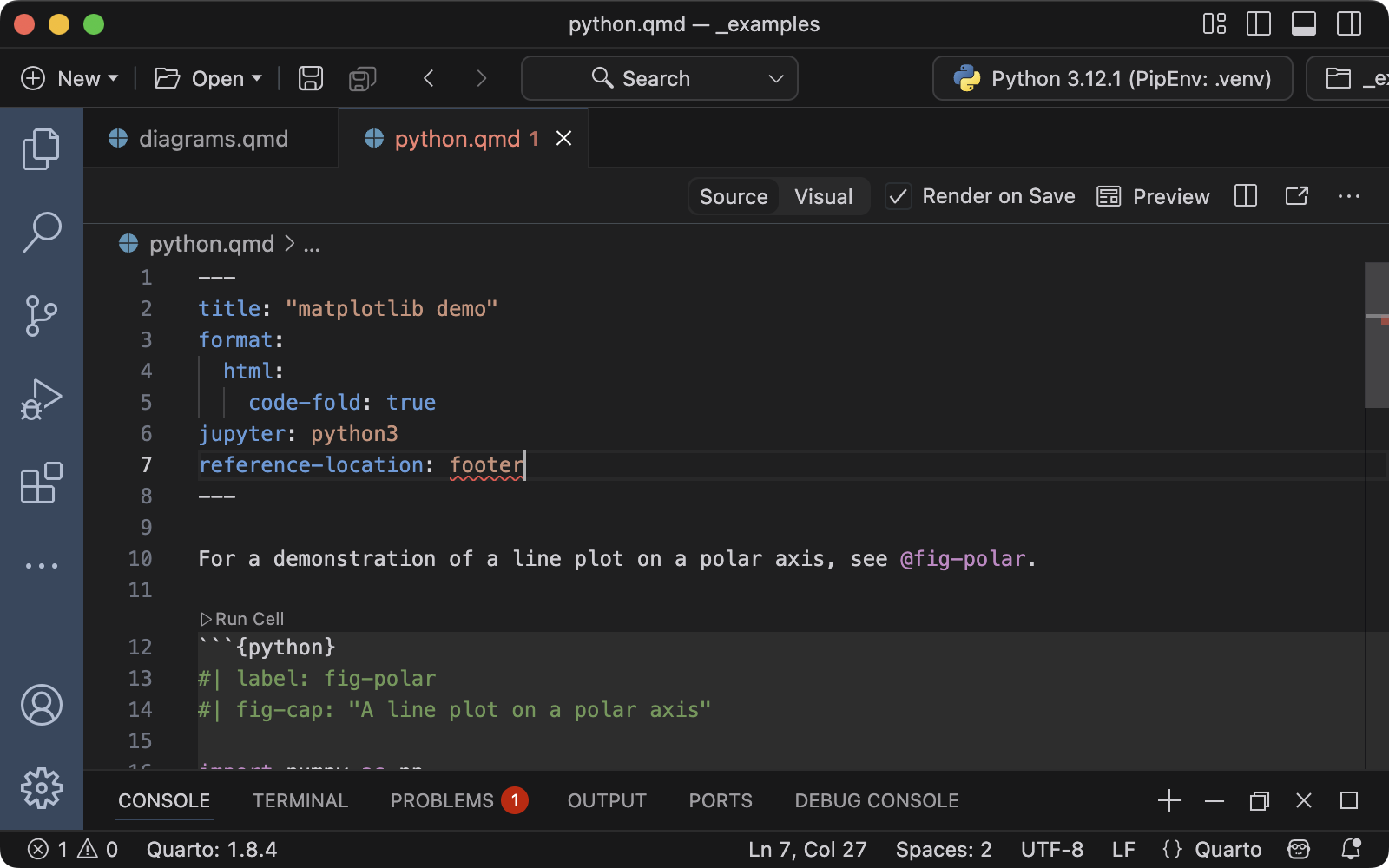
YAML에 오류가 있으면 문서를 저장할 때 강조 표시됩니다:
코드 스니펫
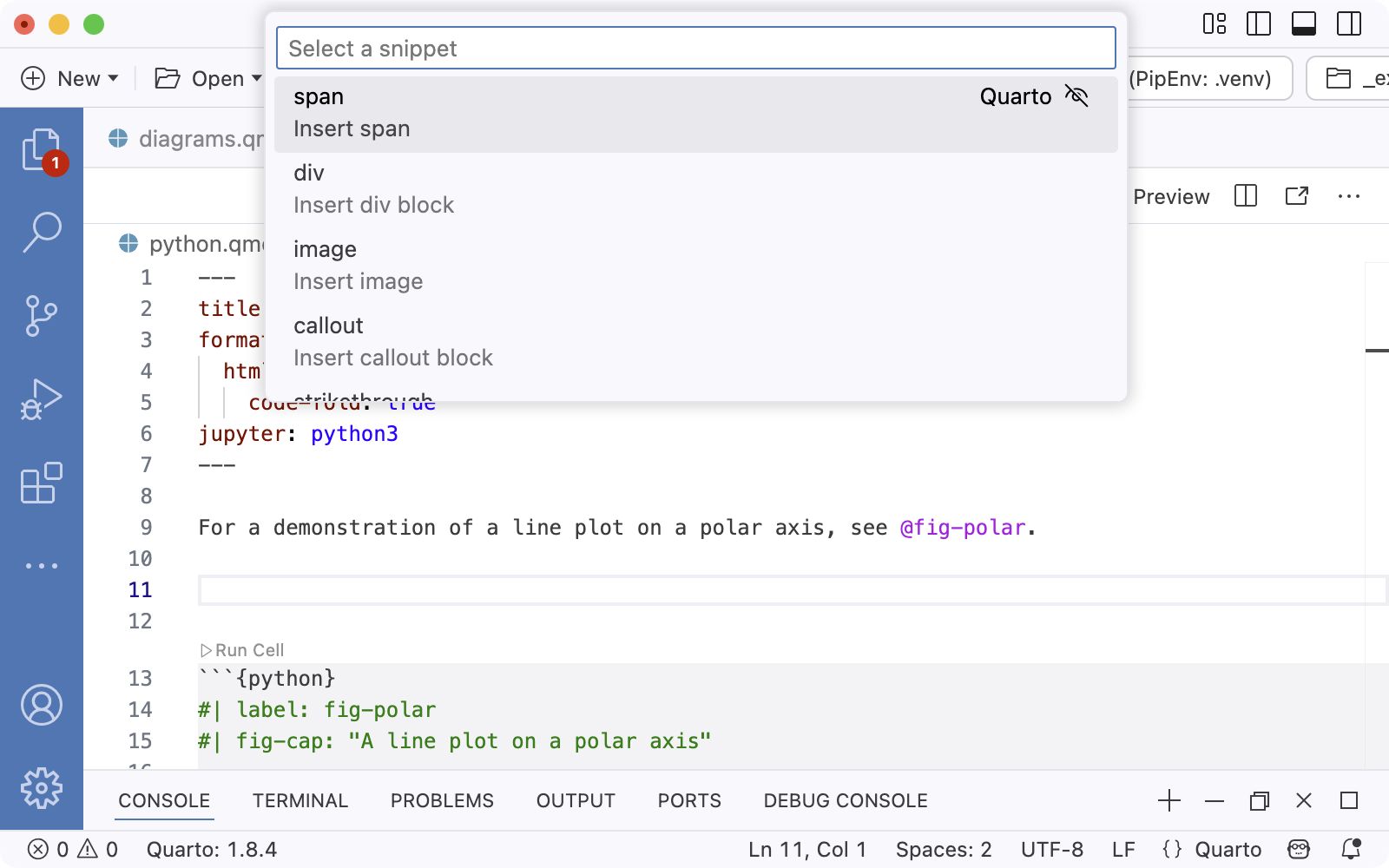
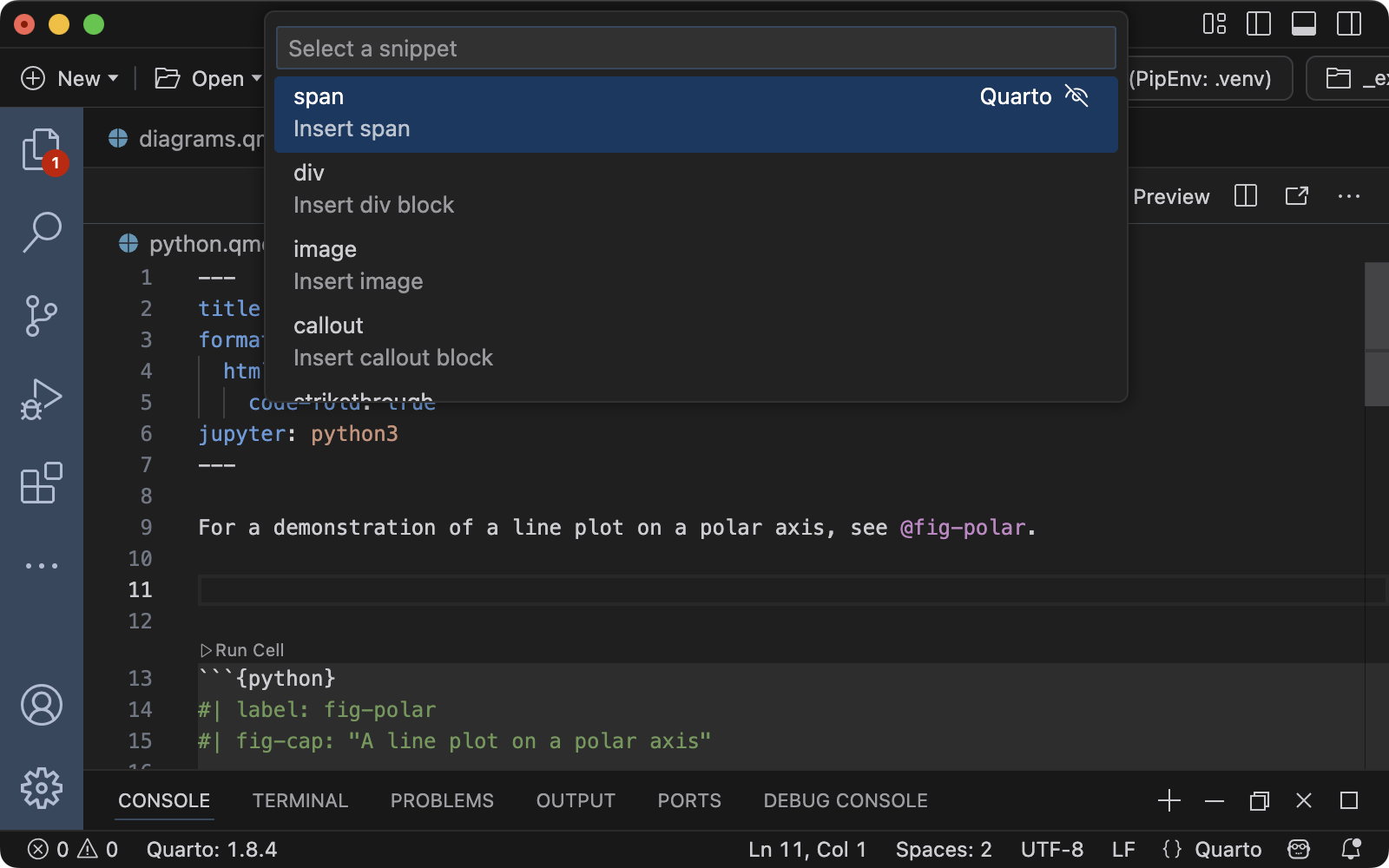
코드 스니펫은 반복되는 코드 패턴(예: 코드 블록, 콜아웃, div 등)을 더 쉽게 입력할 수 있도록 하는 템플릿입니다. Quarto 문서에서 Insert Snippet 명령을 실행하면 마크다운 스니펫을 삽입할 수 있습니다:
IntelliSense
Positron는 IntelliSense를 사용해 입력 중인 함수에 대한 스니펫이나 가능한 값 제안을 제공합니다. 스니펫 제안은 기본적으로 비활성화되어 있지만 값 제안은 활성화되어 있습니다. 입력 중 또는 텍스트 스니펫을 선택하고 ctrl+space를 눌렀을 때 IntelliSense에서 스니펫 제안을 활성화하려면 editor.snippetSuggestions 설정을 none이 아닌 값(예: inline)으로 설정해야 합니다.
F1을 누르고Preferences: Open Settings (UI)또는File>Preferences>Settings를 검색합니다.@lang:quarto editor.snippetSuggestions를 검색합니다.Editor: Snippet Suggestions가 표시됩니다.- 값을
none이 아닌 값으로 변경합니다.
문서 탐색
문서가 길다면 개요 보기를 사용해 섹션 간 빠르게 이동할 수 있습니다:
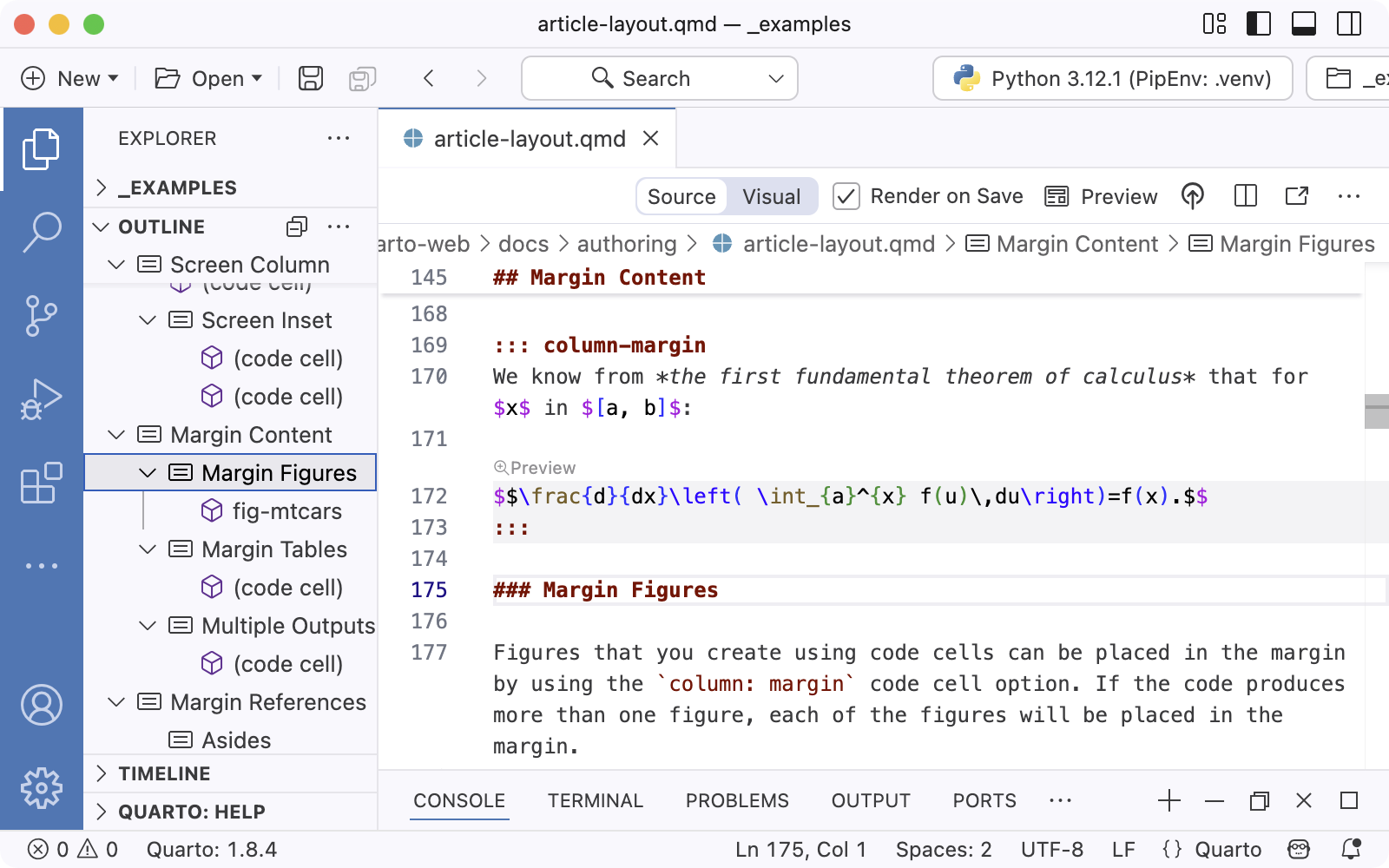
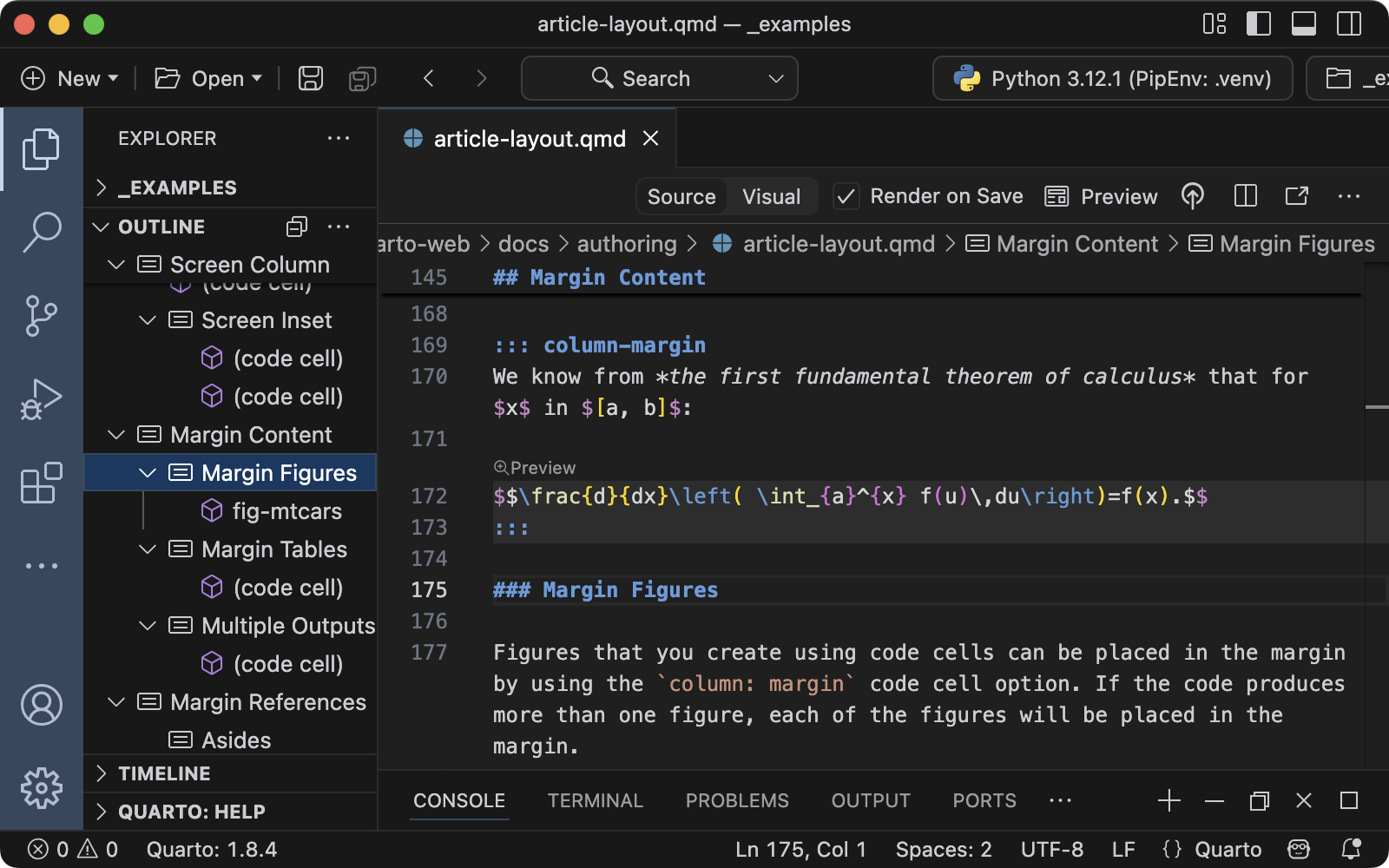
Go to Symbol in Editor 명령이나 Ctrl+Shift+O 단축키를 사용하면 현재 문서의 개요를 타입어헤드 방식으로 탐색할 수 있습니다.
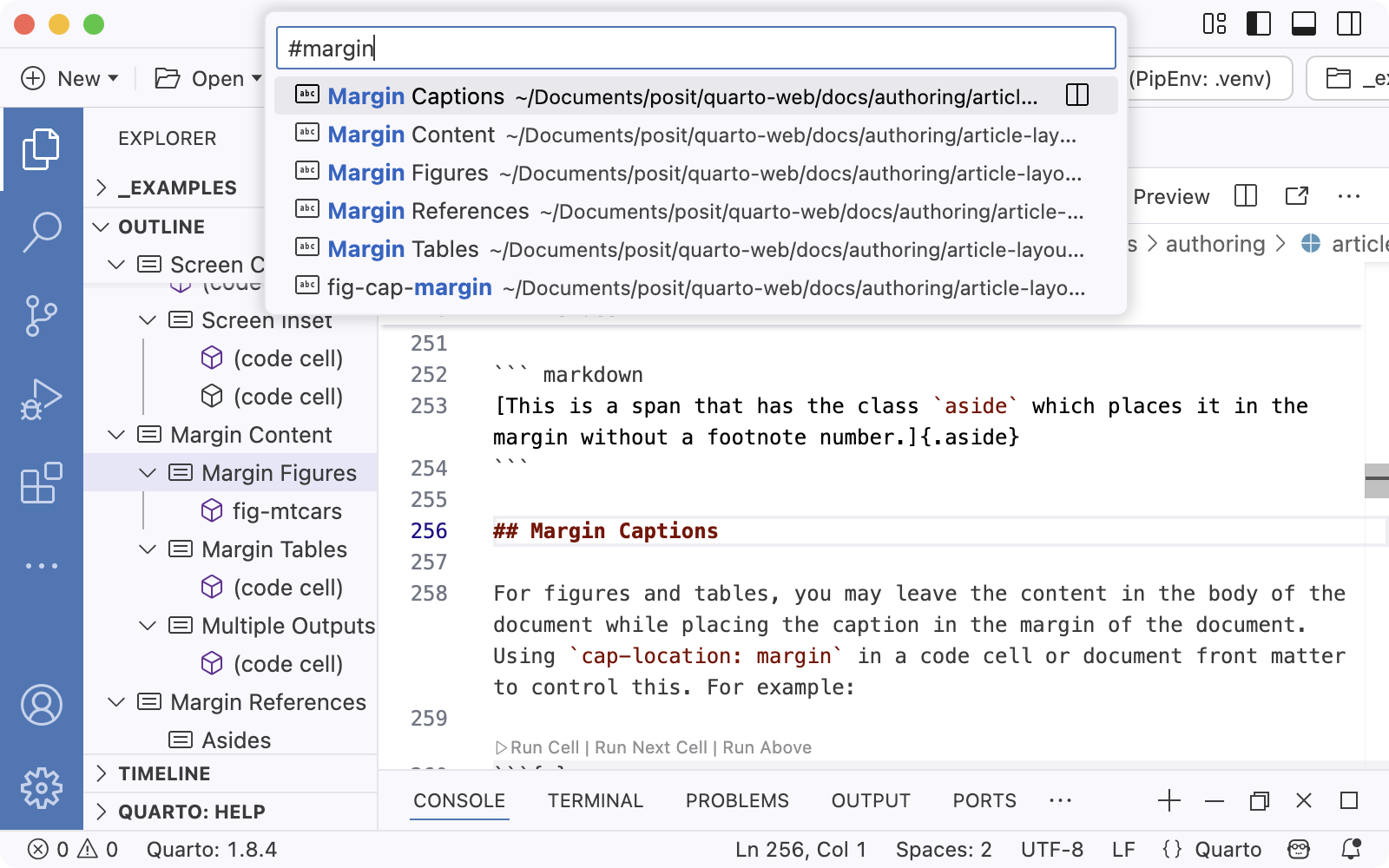
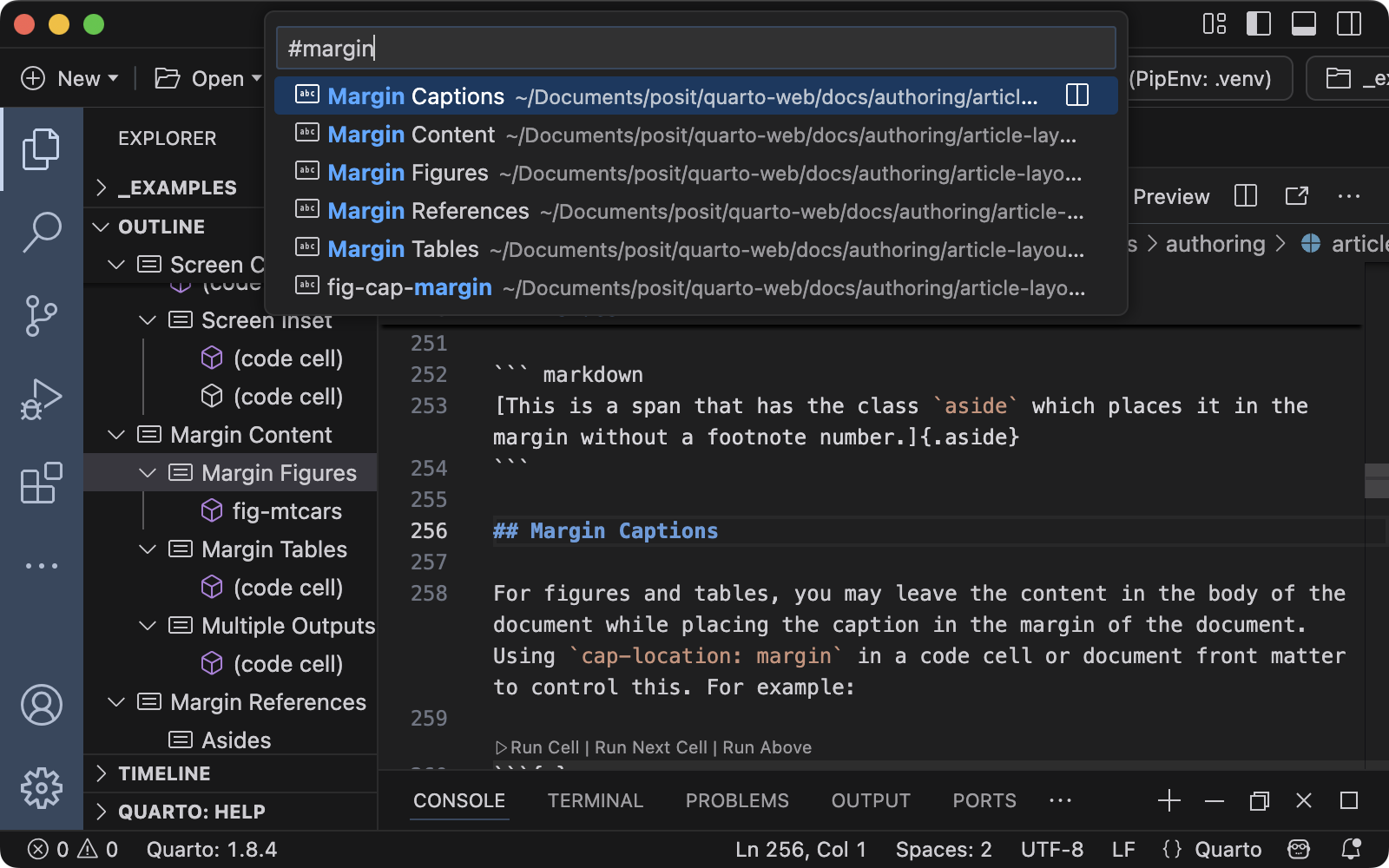
Go to File 명령 Ctrl+P로 다른 파일로 이동하고, Go to Symbol in Workspace 명령 Ctrl+T로 워크스페이스의 모든 제목을 타입어헤드 방식으로 탐색할 수 있습니다:
더 알아보기
위에서 설명한 전통적인 소스 편집기 외에도, 선호도와 작업에 따라 다음 편집기 중 하나를 사용할 수 있습니다:
.qmd문서를 WYSIWYG 방식으로 편집하는 Visual Editor..ipynb노트북을 편집하는 Notebook Editor.