Word 기본
개요
MS Word 출력은 docx 형식을 사용합니다. 예를 들어:
---
title: "My Document"
format:
  docx:
    toc: true
    number-sections: true
    highlight-style: github
---
이 예시는 MS Word 출력에 사용할 수 있는 몇 가지 옵션을 보여줍니다. 이 문서는 이러한 옵션과 다른 옵션을 자세히 설명합니다. 사용 가능한 전체 옵션 목록은 Word 형식 참조를 참고하세요.
docx 형식에서 사용할 사용자 정의 템플릿을 만드는 방법은 Word 템플릿 문서를 참고하세요.
목차
toc 옵션을 사용하면 출력 문서에 자동 생성된 목차가 포함됩니다. toc-depth 옵션으로 목차에 포함할 섹션 수준을 지정할 수 있습니다. 기본값은 3이며(즉, 1, 2, 3단계 제목이 목차에 표시됩니다) 예시는 다음과 같습니다.
toc: true
toc-depth: 2
toc-title 옵션으로 목차 제목을 사용자 지정할 수 있습니다.
toc-title: Contents목차에서 특정 제목을 제외하려면 .unnumbered와 .unlisted 클래스를 모두 추가합니다.
### More Options {.unnumbered .unlisted}섹션 번호
number-sections 옵션을 사용하면 출력 문서의 섹션 제목에 번호가 붙습니다. 예:
number-sections: truenumber-depth 옵션으로 번호를 붙일 가장 깊은 제목 수준을 지정할 수 있습니다(기본값은 모든 제목에 번호가 붙음). 예:
number-depth: 3개별 제목에 번호를 붙이지 않으려면 .unnumbered 클래스를 추가합니다.
### More Options {.unnumbered}문법 강조
Pandoc는 언어 이름이 지정된 fenced code blocks의 문법을 자동으로 강조합니다. 예:
```python
1 + 1
```
Pandoc는 140개 이상의 언어에 대해 문법 강조를 제공합니다(전체 목록은 quarto pandoc --list-highlight-languages 출력 참고). 지원되지 않는 언어의 강조 표시가 필요하다면 언어 이름으로 default를 사용하면 됩니다.
highlight-style로 지원되는 테마 중 하나를 지정해 코드 하이라이팅 스타일을 설정할 수 있습니다. 지원 테마: arrow, pygments, tango, espresso, zenburn, kate, monochrome, breezedark, haddock, atom-one, ayu, breeze, dracula, github, gruvbox, monokai, nord, oblivion, printing, radical, solarized, vim.
For example:
highlight-style: github하이라이팅 테마는 단일 정의를 제공하거나, 밝은 배경용과 어두운 배경용 두 정의를 제공할 수 있습니다. 두 정의가 있을 때 Quarto는 코드 청크 배경의 밝기에 따라 적절한 스타일을 자동 선택합니다. 자동 선택을 피하려면 전체 이름(예: atom-one-dark)을 지정하면 됩니다.
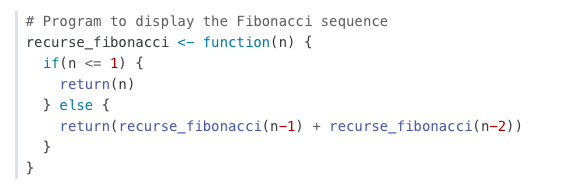
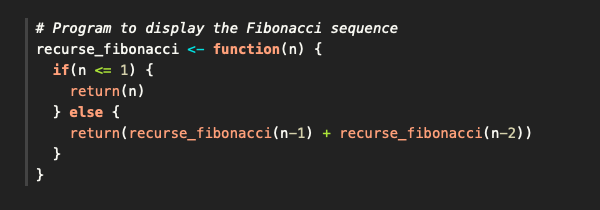
기본적으로 코드는 접근성을 고려한 arrow 테마로 강조됩니다. arrow 라이트/다크 테마 예시는 다음과 같습니다.
코드 주석
코드 블록과 실행 코드 셀의 코드 줄에 주석을 추가할 수 있습니다. 자세한 내용은 Code Annotation을 참고하세요.