Code
library(ggplot2)
dat <- data.frame(cond = rep(c("A", "B"), each=10),
xvar = 1:20 + rnorm(20,sd=3),
yvar = 1:20 + rnorm(20,sd=3))
ggplot(dat, aes(x=xvar, y=yvar)) +
geom_point(shape=1) +
geom_smooth() 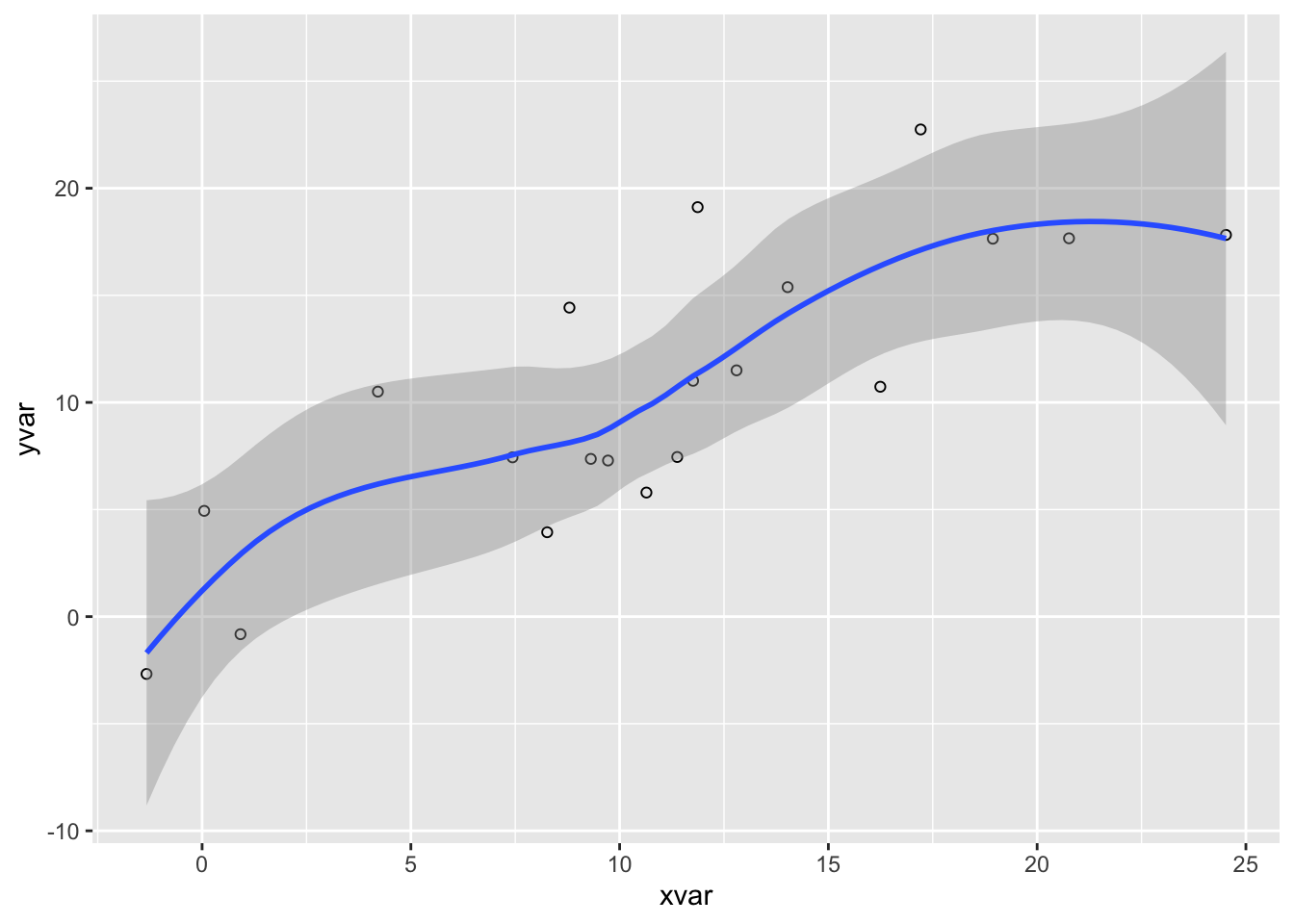
HTML 문서에서 소스 코드 표시를 커스터마이즈할 수 있는 다양한 옵션이 있습니다. 예를 들면 다음과 같습니다.
이 옵션들의 사용 방법은 아래에 자세히 설명되어 있습니다.
많은 문서에서 동적 출력을 생성하는 실행 코드 전체를 숨기고 싶을 수 있습니다. 문서의 execute 옵션에 echo: false를 지정하면 됩니다. 예:
---
title: "My Document"
execute:
  echo: false
jupyter: python3
---
이 옵션은 코드 블록 단위로 덮어쓸 수 있습니다. 예:
```{python}
#| echo: true

import matplotlib.pyplot as plt
plt.plot([1,2,3,4])
plt.show()
```
코드 블록 옵션은 블록 상단의 특수 주석에 포함됩니다(상단에서 #|로 시작하는 줄이 옵션으로 처리됩니다).
code-fold 옵션을 사용하면 코드를 포함하되 HTML <details> 태그로 기본 숨김 처리합니다. 예를 들어 Code 버튼을 클릭하면 다음 플롯을 만든 코드를 볼 수 있습니다.
library(ggplot2)
dat <- data.frame(cond = rep(c("A", "B"), each=10),
                  xvar = 1:20 + rnorm(20,sd=3),
                  yvar = 1:20 + rnorm(20,sd=3))

ggplot(dat, aes(x=xvar, y=yvar)) +
  geom_point(shape=1) +
  geom_smooth()
여기서는 code-fold: true와 함께 요약 텍스트를 커스터마이즈했습니다(기본값은 위에 보이는 “Code”).
format:
  html:
    code-fold: true
code-summary: "Show the code"code-fold에 사용할 수 있는 값은 다음과 같습니다.
| 값 | 동작 |
|---|---|
false |
접기 없음(기본값) |
true |
코드 접기(초기 숨김) |
show |
코드 접기(초기 표시) |
code-fold와 code-summary 청크 속성으로 청크별 제어도 가능합니다.
```{r}
#| code-fold: true
#| code-summary: "Show the code"
```소스 코드 너비가 가로 표시 공간을 넘치는 경우가 있습니다. 기본적으로 코드 블록에 가로 스크롤바가 표시됩니다. 스크롤바를 원하지 않으면 긴 줄을 줄바꿈하도록 설정할 수 있습니다.
전역 기본 동작은 code-overflow 옵션으로 설정합니다. 예:
format:
  html:
code-overflow: wrapcode-overflow에 사용할 수 있는 값은 다음과 같습니다.
| 옵션 | 설명 |
|---|---|
scroll |
가로 폭을 넘는 코드 블록에 스크롤 적용(기본값, white-space: pre에 해당) |
wrap |
가로 폭을 넘는 코드 줄을 줄바꿈(white-space: pre-wrap에 해당) |
전역 기본값은 코드 블록 단위로 덮어쓸 수 있습니다. 계산 셀에서는 code-overflow 셀 옵션으로 설정합니다.
```{python}
#| code-overflow: wrap

# very long line of code....
```
정적 코드 블록에는 .code-overflow-scroll 또는 .code-overflow-wrap CSS 클래스를 추가합니다.
```{.python .code-overflow-wrap}
# very long line of code....
```
이 옵션과 무관하게, 인쇄된 HTML 출력에서는 코드가 항상 줄바꿈됩니다(그렇지 않으면 페이지 경계에서 잘리기 때문).
문서 헤더에 Code 메뉴를 포함해 독자가 소스 코드와 상호작용할 수 있는 도구를 제공할 수 있습니다. code-tools: true로 활성화합니다.
format:
  html:
    code-fold: true
    code-tools: true
접힌 코드 블록이 포함된 문서에서는 Code 메뉴에서 접힌 코드 표시/숨기기와 문서 전체 소스 보기 옵션을 제공합니다.
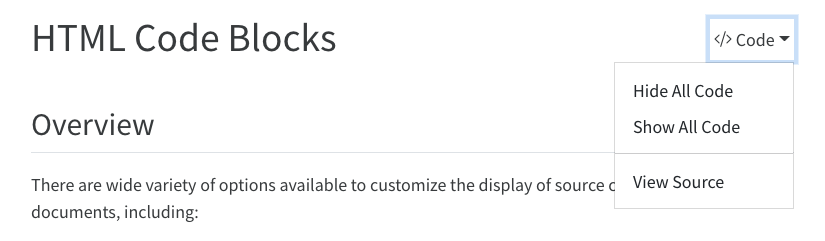
이 문서는 옵션에 code-tools: true를 지정했으므로, 상단 메인 헤더 옆에 Code 메뉴가 보일 것입니다.
code-tools의 하위 옵션으로 제공할 기능과 “Code” 캡션 텍스트를 제어할 수 있습니다. 예를 들어 아래는 “View Source”만 제공하고(코드 표시 전환 없음) 코드 메뉴 캡션을 숨깁니다.
format:
  html:
    code-tools:
      source: true
      toggle: false
      caption: none
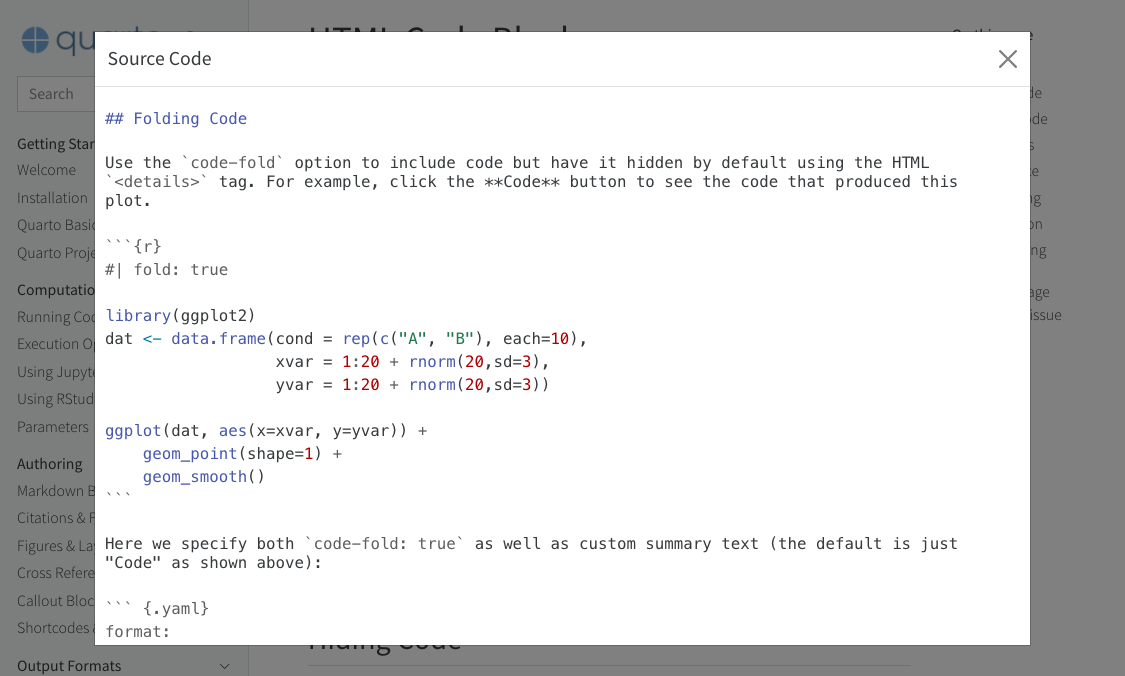
기본적으로 소스 코드는 문서에 포함되어 다음과 같은 팝업 창으로 표시됩니다.
source 값에 URL을 지정할 수도 있습니다.
format:
  html:
    code-tools:
      source: https://github.com/quarto-dev/quarto-web/blob/main/index.md
프로젝트 내에서 repo-url 옵션을 지정했다면 repo만 사용해 소스 파일에 대한 올바른 링크를 생성할 수 있습니다.
format:
  html:
    code-tools:
      source: repo
표준 HTML 테마를 비활성화한 경우(예: theme: none) code-tools 옵션을 사용할 수 없습니다.
기본적으로 코드 블록은 현재 테마에서 가져온 색상의 왼쪽 테두리로 렌더링됩니다. 배경색과 왼쪽 테두리를 제어하는 간단한 옵션으로 코드 청크 모양을 커스터마이즈할 수 있습니다. 옵션은 활성/비활성을 위한 불리언이거나 유효한 CSS 색상 문자열(또는 SASS 변수 이름)일 수 있습니다.
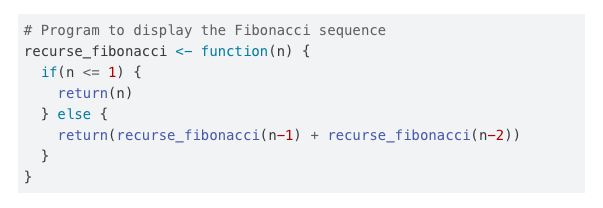
다음은 코드 블록의 기본 모양(code-block-bg: true)입니다.
code-block-border-left 옵션을 사용해 왼쪽 테두리만 적용할 수도 있습니다.
code-block-border-left: true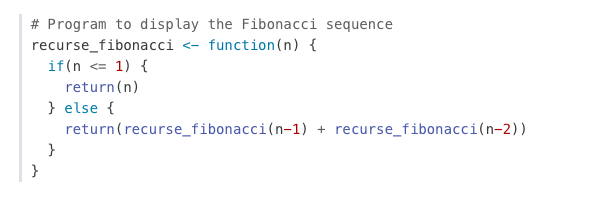
배경과 테두리를 함께 적용하고 왼쪽 테두리 색상을 커스터마이즈할 수도 있습니다.
code-block-bg: true
code-block-border-left: "#31BAE9"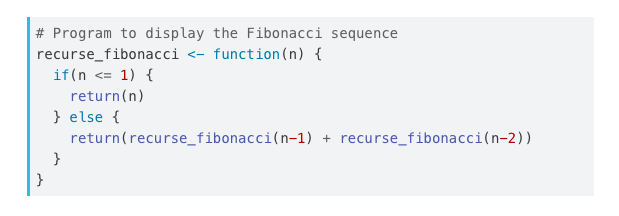
파일 내용을 문서화할 때 코드가 어떤 파일과 연관되는지 명확히 하고 싶다면 코드 블록에 filename 속성을 사용하세요.
예를 들어 다음 코드가 있다고 하면,
```{.python filename="matplotlib.py"}
import matplotlib.pyplot as plt
plt.plot([1,23,2,4])
plt.show()
```
다음과 같은 HTML 출력이 생성됩니다.
matplotlib.py
import matplotlib.pyplot as plt
plt.plot([1,23,2,4])
plt.show()
HTML 이외 포맷에서도 파일명이 표시되지만, 코드 블록 위에 굵게 표시됩니다.
Pandoc는 언어 이름이 지정된 fenced code blocks의 문법을 자동으로 강조합니다. 예:
```python
1 + 1
```
Pandoc는 140개 이상의 언어에 대해 문법 강조를 제공합니다(전체 목록은 quarto pandoc --list-highlight-languages 출력 참고). 지원되지 않는 언어의 강조 표시가 필요하다면 언어 이름으로 default를 사용하면 됩니다.
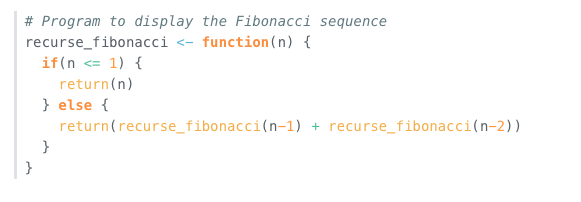
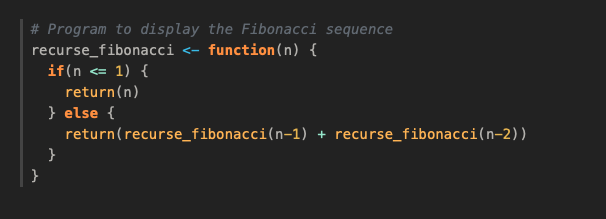
highlight-style로 지원되는 테마 중 하나를 지정해 코드 하이라이팅 스타일을 설정할 수 있습니다. 이 테마들은 “adaptive”로, 웹사이트 테마에 따라 다크/라이트 모드가 자동으로 전환됩니다. 다크/라이트 모드를 모두 제공하는 사이트에 잘 맞도록 설계되었습니다.
표준 Pandoc 테마도 모두 사용할 수 있습니다.
추가로 확장 테마도 제공됩니다. 예:
highlight-style 옵션은 사용할 테마를 결정합니다. 예:
highlight-style: github하이라이팅 테마는 단일 정의를 제공하거나, 밝은 배경용과 어두운 배경용 두 정의를 제공할 수 있습니다. 두 정의가 있을 때 Quarto는 코드 청크 배경의 밝기에 따라 적절한 스타일을 자동 선택합니다. 자동 선택을 피하려면 전체 이름(예: atom-one-dark)을 지정하면 됩니다.
기본적으로 코드는 접근성을 고려한 arrow 테마로 강조됩니다. 어두운 배경에서 접근성을 높이도록 설계된 arrow-dark 테마도 추가했습니다.
라이트/다크 테마 예시는 다음과 같습니다.
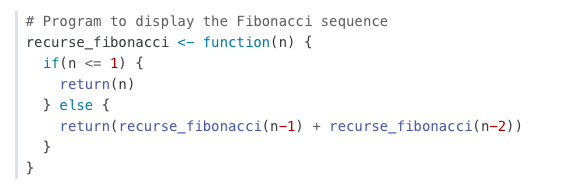
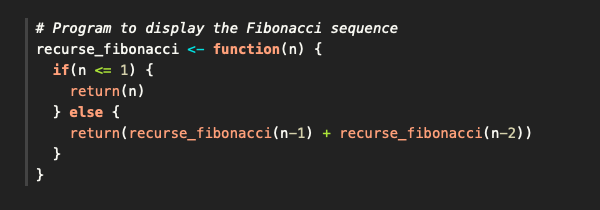
내장 문법 강조 테마 외에도, 유효한 테마 파일 경로(KDE XML 문법 강조 설명 기반)를 제공해 자신만의 문법 강조를 지정할 수 있습니다. 하이라이팅은 skylighting으로 구현됩니다.
예:
---
highlight-style: custom.theme
---
또한 adaptive 테마를 제공하려면 라이트와 다크 테마 파일을 함께 지정할 수 있습니다.
---
highlight-style:
  light: custom-light.theme
  dark: custom-dark.theme
---
adaptive 텍스트 하이라이팅 테마와 마찬가지로, 라이트/다크 highlight-style을 제공하면 테마 파일에 지정된 배경색은 무시되고 전체 테마의 배경색이 적용됩니다.
코드 블록과 실행 코드 셀의 코드 줄에 주석을 추가할 수 있습니다. 자세한 내용은 Code Annotation을 참고하세요.
코드 블록 옆에 줄 번호를 표시하려면 code-line-numbers 옵션을 추가하세요. 예:
format:
  html:
    code-line-numbers: true
줄 번호가 있는 코드 블록은 다음과 같이 표시됩니다.
code-line-numbers 속성으로 개별 코드 블록에 줄 번호를 켤 수도 있습니다. 예:
``` {.python code-line-numbers="true"}
import matplotlib.pyplot as plt
plt.plot([1,23,2,4])
plt.show()
```계산 문서는 실행 가능한 코드 블록(실제로 실행되어 출력이 렌더링 문서에 포함되는 코드)을 포함하는 방법을 설명합니다. 여기서는 이를 반복하지 않고, 실행 문법을 보여주는 코드 블록(예: 튜토리얼 작성)을 포함하는 방법을 다룹니다.
문서용(비실행) 펜스 코드 블록을 포함하고 싶은 경우가 많습니다. 이때 언어(예: python, r 등)를 한 쌍이 아니라 두 쌍의 중괄호로 감싸면 됩니다. 예:
```{{python}}
1 + 1
```
그러면 문서에는 다음과 같이 출력됩니다.
```{python}
1 + 1
```
여러 코드 블록과 다른 마크다운이 포함된 예시를 보여주려면, 예시 전체를 4개의 백틱으로 감싸고, 내부 코드 블록에는 두 겹 중괄호 문법을 사용하세요. 예:
````
---
title: "My document"
---

Some markdown content.

```{{python}}
1 + 1
```

Some additional markdown content.

````아래 코드 블록에 마우스를 올리면 오른쪽 상단에 복사 아이콘이 나타납니다.
library(dygraphs)
dygraph(nhtemp, main = "New Haven Temperatures") %>%
  dyRangeSelector(dateWindow = c("1920-01-01", "1960-01-01"))
이 동작은 기본으로 활성화되어 있으며 code-copy 옵션으로 설정할 수 있습니다.
format:
  html:
code-copy: falsecode-copy에 사용할 수 있는 값은 다음과 같습니다.
hover |
호버 시 버튼 표시(기본값) |
true |
코드 복사 버튼 항상 표시 |
false |
코드 복사 버튼 표시 안 함 |
code-link 옵션은 코드 블록의 함수에 온라인 문서 링크를 추가합니다.
format:
  html:
    code-link: true
코드 링크는 현재 knitr 엔진에서만 구현되어 있습니다(downlit 패키지 사용). downlit의 제한으로 인해 code-line-numbers 또는 code-annotations가 true이면 코드 링크가 동작하지 않습니다.